
設定/アセット管理に移動します。
Last updated on
2026年10月27日
共有コレクションに対するユーザーアクセスをアセット管理から付与または取り消します。
管理者は組織全体で共有コレクションを表示できるユーザーを管理できます。アセット管理はコレクションへのアクセスを変更します。所有権を移行したり、管理者が他のユーザーのファイルやコレクションを直接削除したりすることはできません。
管理者権限について
管理者は組織内のコレクションに対するユーザーアクセスを管理できます。
他のユーザーが所有するコレクションやファイルを直接削除することはできません。ユーザーは、ファイル、コレクション、属性、抽出された値など、自分のアセットを管理および削除します。
他のユーザーのコレクションやファイルを完全に削除する必要がある場合は、そのユーザーに対してサポートされているデータ削除プロセスを使用してください。
コレクションへのアクセスを付与
他のユーザーが既存の共有コレクション内の文書を分析する必要がある場合、表示アクセス権を付与します。
表示アクセス権により、ユーザーは共有文書で作業できますが、ソースファイルの変更や削除はできません。
コレクションにポインターを合わせて、「編集」ボタンをクリックします。
「コレクションを共有して表示」に、1 つ以上のメールアドレスを入力します。
一致結果から追加するユーザーを選択します。
「送信」を選択します。
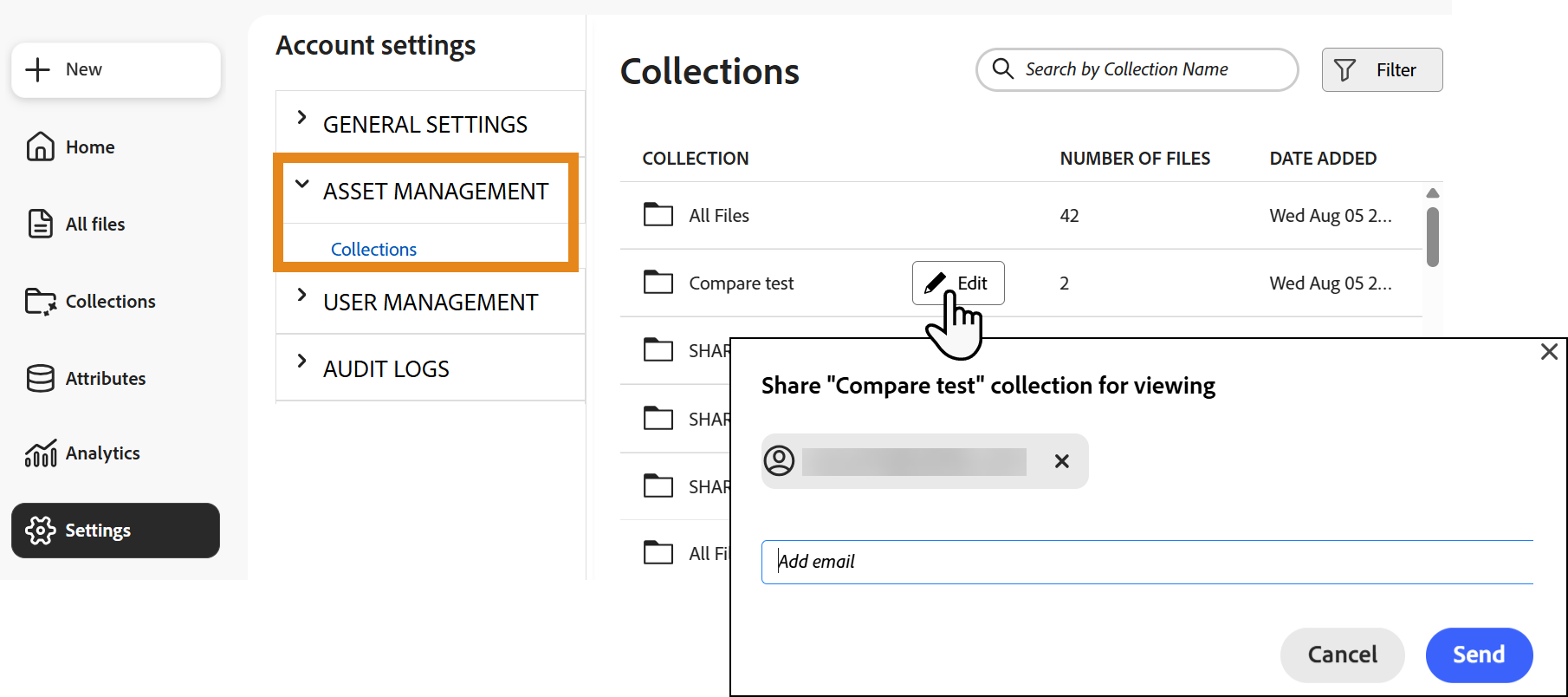
Analyzer はアクセス権が付与されたことを確認します。
コレクションへのアクセスを取り消す
ユーザーが共有コレクションを表示できなくなった場合は、アクセス権を取り消します。
設定/アセット管理に移動します。
コレクションを見つけて「編集」を選択します。
「共有先」アイコンを選択します。
アクセス権を削除するユーザーを特定します。
ユーザーのメールアドレスの右側にあるドロップダウンリストを使用して、「アクセスを削除」を選択します。
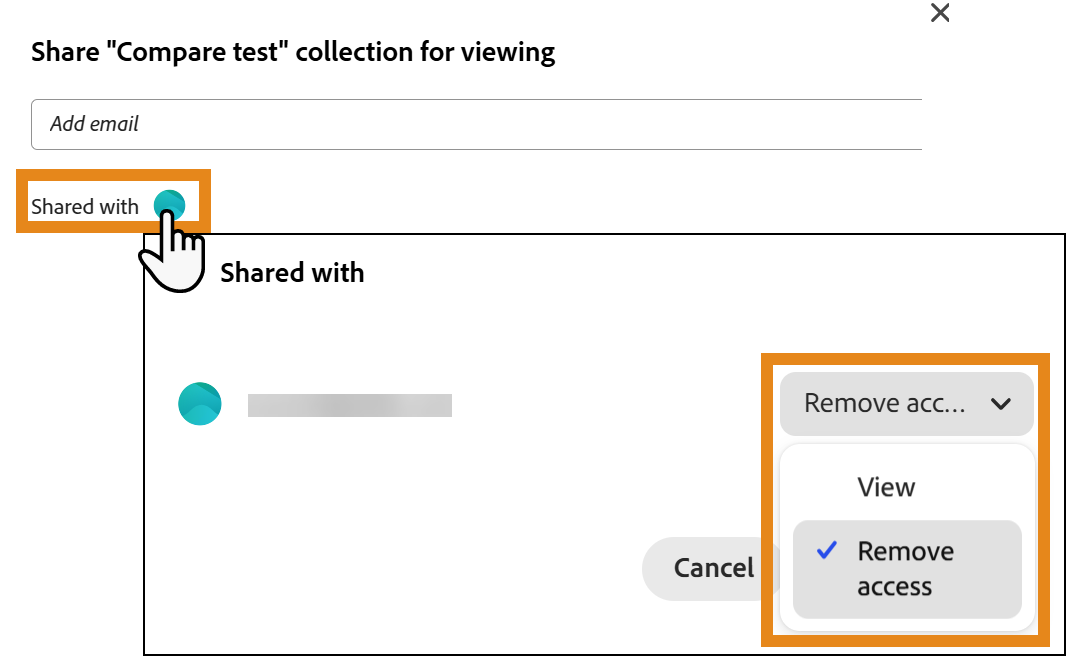
「変更を保存」を選択します。
Analyzer はコレクションを更新し、ユーザーのアクセスを削除します。
