
コレクションに移動し、処理済み文書が含まれるコレクションを開きます。
Last updated on
2026年10月28日
抽出された属性値をレビューして、ソースコンテンツと照らし合わせて確認します。
属性抽出が完了したら、各文書の抽出値を確認します。それぞれの値を引用元コンテンツと比較でき、文書間で主要な値を比較する場合は、選択した属性を列として表示できます。
はじめる前に
- コレクションには処理済み文書が含まれている必要があります。
- 属性抽出が完了している必要があります。
文書内の抽出された属性の確認
確認する文書を選択します。
右側のパネルには、文書で抽出された属性がすべて表示されます。
パネルで抽出値を確認します。
抽出された値には、抽出に使用されたソースコンテンツを識別する番号付き引用が含まれます。
番号付き引用を選択すると、文書内の対応する引用元コンテンツを見つけることができます。
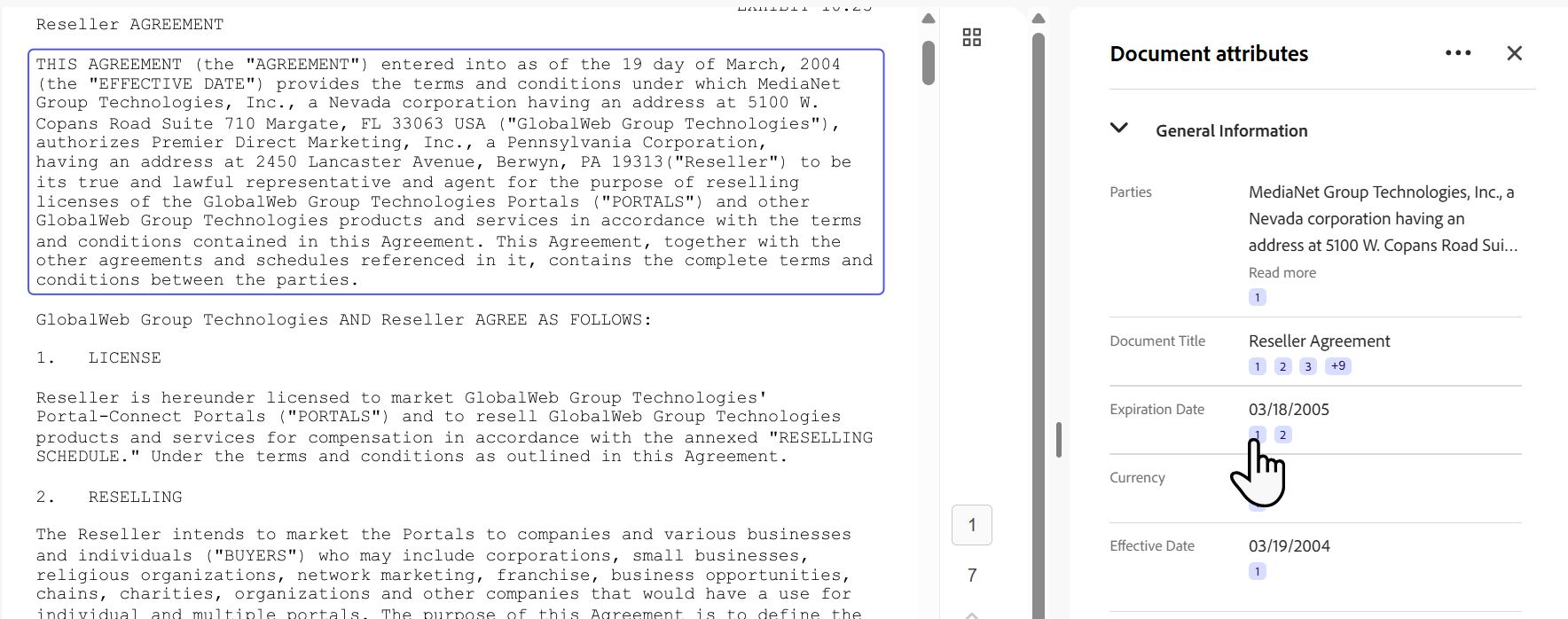
抽出値と引用元を比較して、想定される情報が抽出されたことを確認します。
メモ
Excel および CSV ファイルは Analyzer でプレビューできません。抽出結果と引用元情報をダウンロードして、これらのファイルタイプの引用元コンテンツを確認します。
文書間で主要な属性を確認する
文書間で特定の属性を比較するには、コレクションビューで列として表示する属性を選択します。
属性表示を調整アイコンを選択します。
表示する属性を選択します。
最大 7 個の属性を表示できます。
「適用」を選択します。
選択した属性が、抽出値を含む列として文書ごとに表示されます。

抽出された値の上にポインターを置くと、完全なテキストが表示されます。
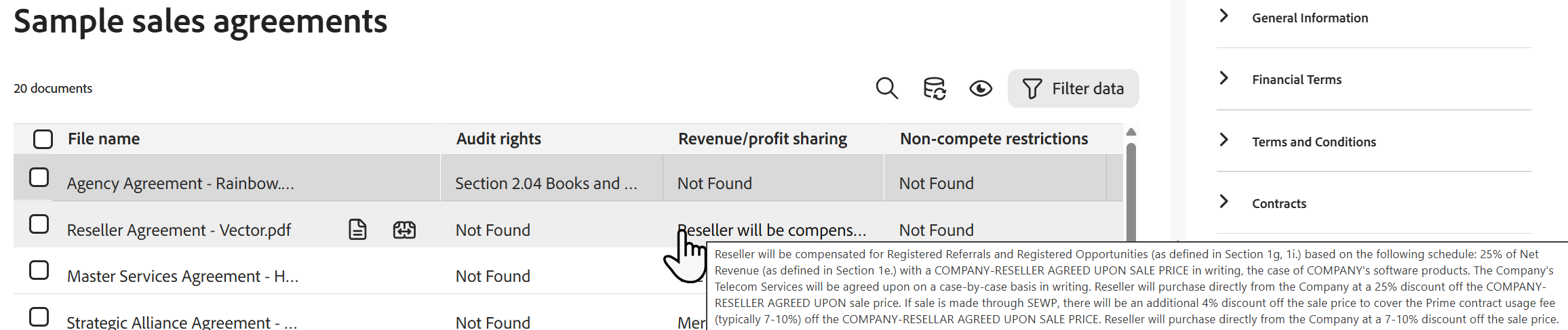
このレビューで確認できること
抽出された属性を確認することで、以下のことができます。
- 期待される値が抽出されたことを確認する。
- 抽出値と引用元コンテンツを比較する。
- 引用を使用して抽出された値の引用元を特定する。
- さらなる評価が必要な欠落した値や不正確な値を特定する。
