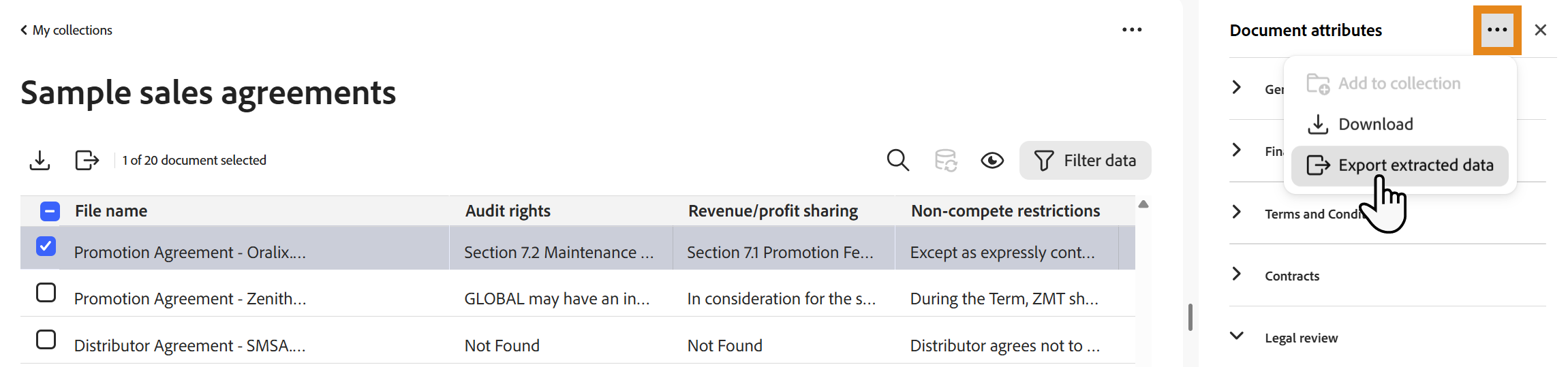
ホームから、分析用の属性を作成を選択します。
Last updated on
2026年10月28日
属性の動作を学習するため、サンプル属性を作成し、抽出された値をレビューし、結果を使用して文書セットを改良する方法を説明します。
このガイド付き演習では、サンプル文書と事前定義された値を使用して、属性ワークフローを作成から書き出しまで実際に体験できます。利用可能なすべての属性設定を文書化するのではなく、各パーツがどのように連携するかに重点を置いています。
はじめる前に
この演習では:
- ホームページでは、販売契約書 20 件とベンダー契約書 20 件の合計 40 件のサンプル文書が提供されます。
- サンプルコンテンツでは、同じ属性で異なる契約書タイプにわたって情報を抽出する方法を示します。
- 3 つのカスタム属性を作成し、結果をサンプル文書と照合します。
サンプル属性の作成
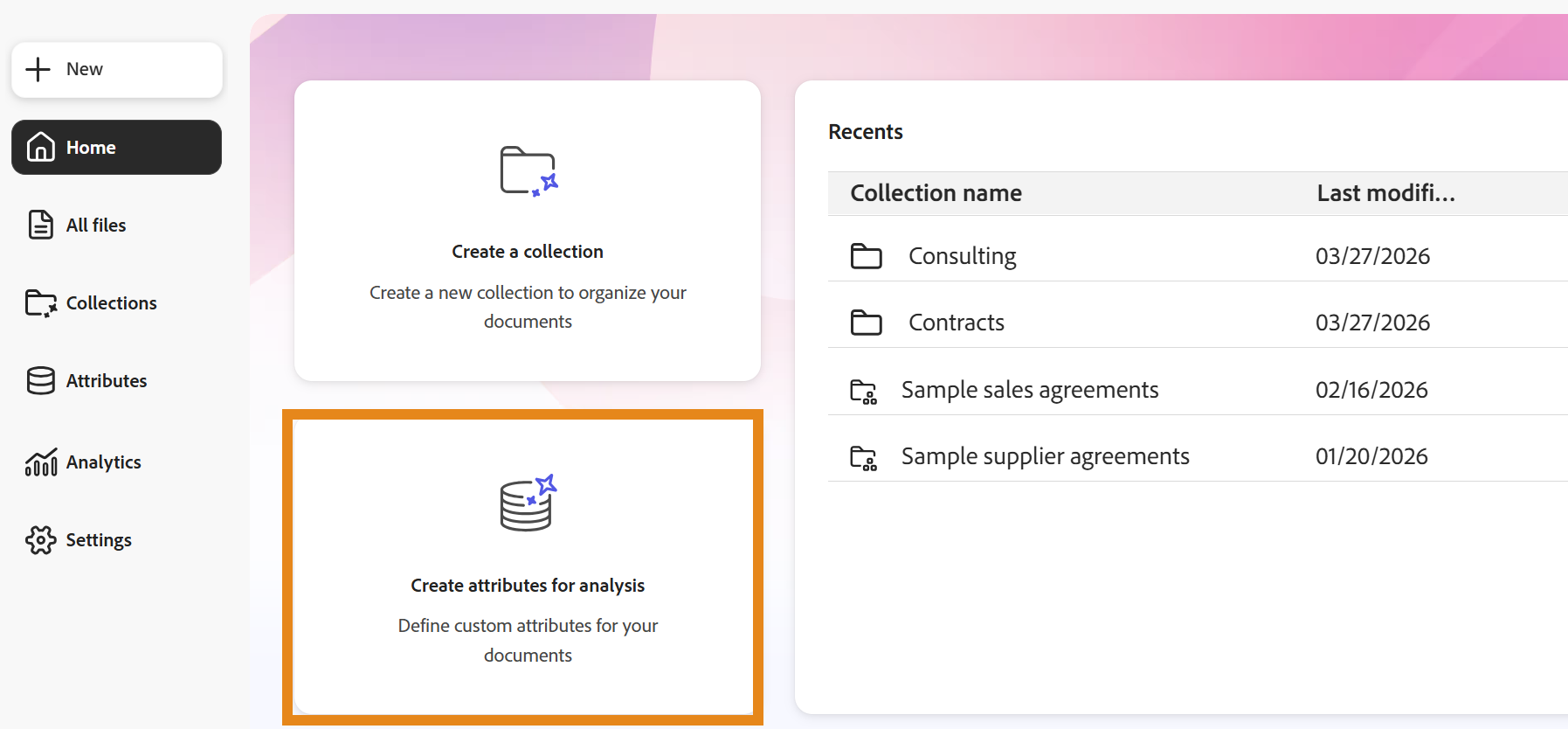
すべての属性ページが開き、カスタム属性設定パネルが表示されます。
提供された値を使用して、次の 3 つの属性を作成します。
監査権
検索対象:契約上の義務遵守を確認するため、いずれかの当事者に、帳簿、記録、物理的な場所を監査する権利を与える条項。
- 属性名:監査権
- 属性タイプ:テキスト
- 属性モード:厳密
- 文書タイプ:法的なポリシーとコンプライアンスの文書
- 属性グループ:法的確認
- 属性定義:契約の遵守を確保するため、どちらの当事者にも相手方の帳簿、記録、物理的な場所を監査する権利を与える条項。
売上高/利益共有
検索対象:一方の当事者が、企業価値または財務実績のマイルストーンに基づいて売上高または利益を共有できる条項。
- 属性名:売上高/利益共有
- 属性タイプ:テキスト
- 属性モード:厳密
- 文書タイプ:法的なポリシーとコンプライアンスの文書
- 属性グループ:法的確認
- 属性定義:一方の当事者が、相手方と売上高または利益を共有する権利を示す条項で、企業価値または財務業績のマイルストーンに付随するもの。売上高または評価目標に連動するロイヤリティ契約およびボーナスを含めます。業績条件のない固定支払いまたは譲渡は除外します。
非競争制限
検索内容:当事者が、競争、競合製品のプロモーションまたは配布、競合他社との協力を行うことを制限する条項。
- 属性名:非競争制限
- 属性タイプ:テキスト
- 属性モード:厳密
- 文書タイプ:法的なポリシーとコンプライアンスの文書
- 属性グループ:法的確認
- 属性定義:当事者が、ビジネスにおける競争、競合製品のプロモーション、マーケティング、配布、競合他社との協力を行うことを防止する制約。地理的または時間的な制限および適用除外を含む。独占契約、推奨制限、または制限が存在しないことを述べる条項は除外する。
初期抽出値の確認
属性の作成後、抽出値を確認して、Analyzer が期待どおりに属性を適用したことを確認します。
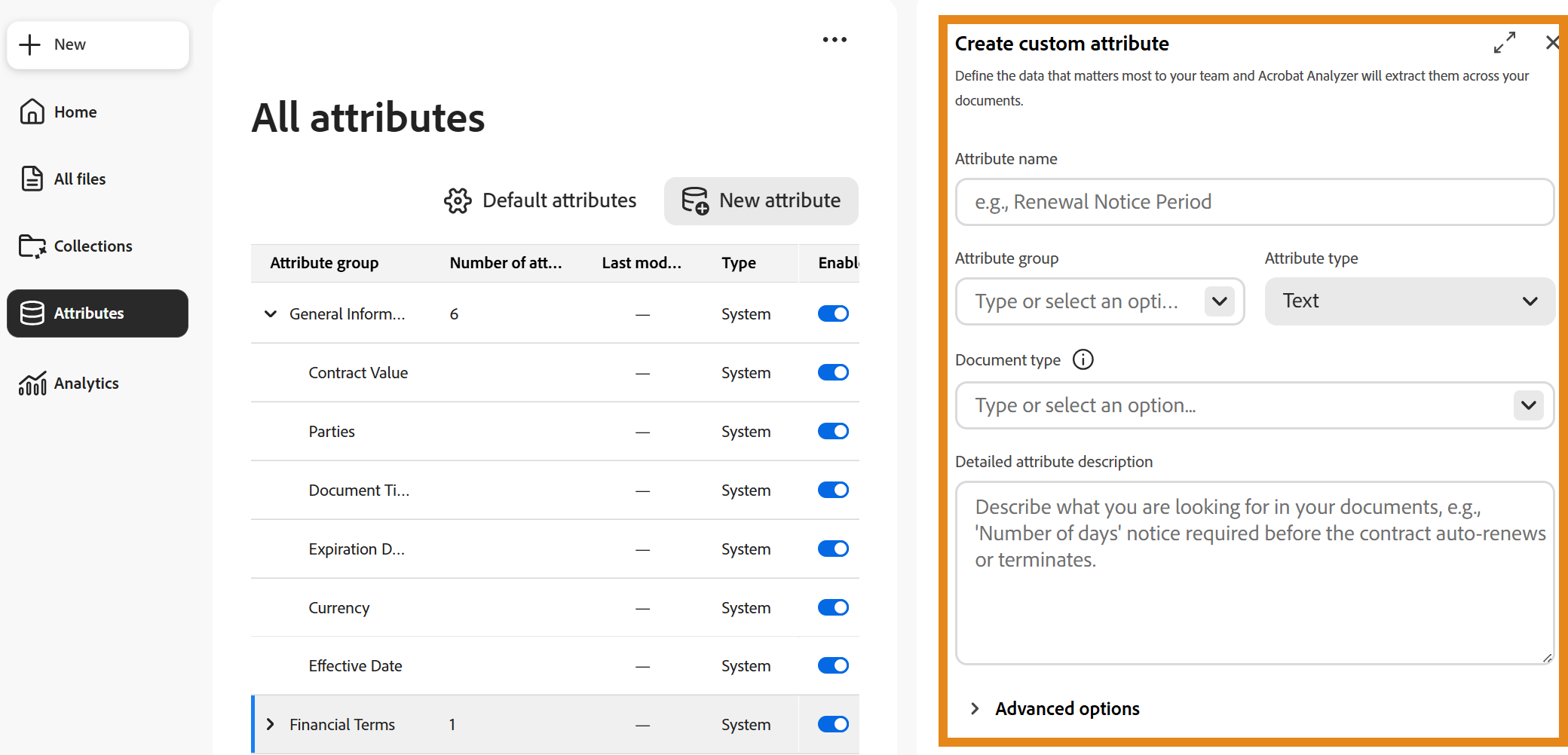
文書を選択して右側のパネルを開き、その文書のすべての抽出された属性と値をレビューします。

抽出された値をその引用元と照合するには、番号付きの引用を選択します。文書がソースコンテンツで開き、抽出された属性がその横に表示されます。
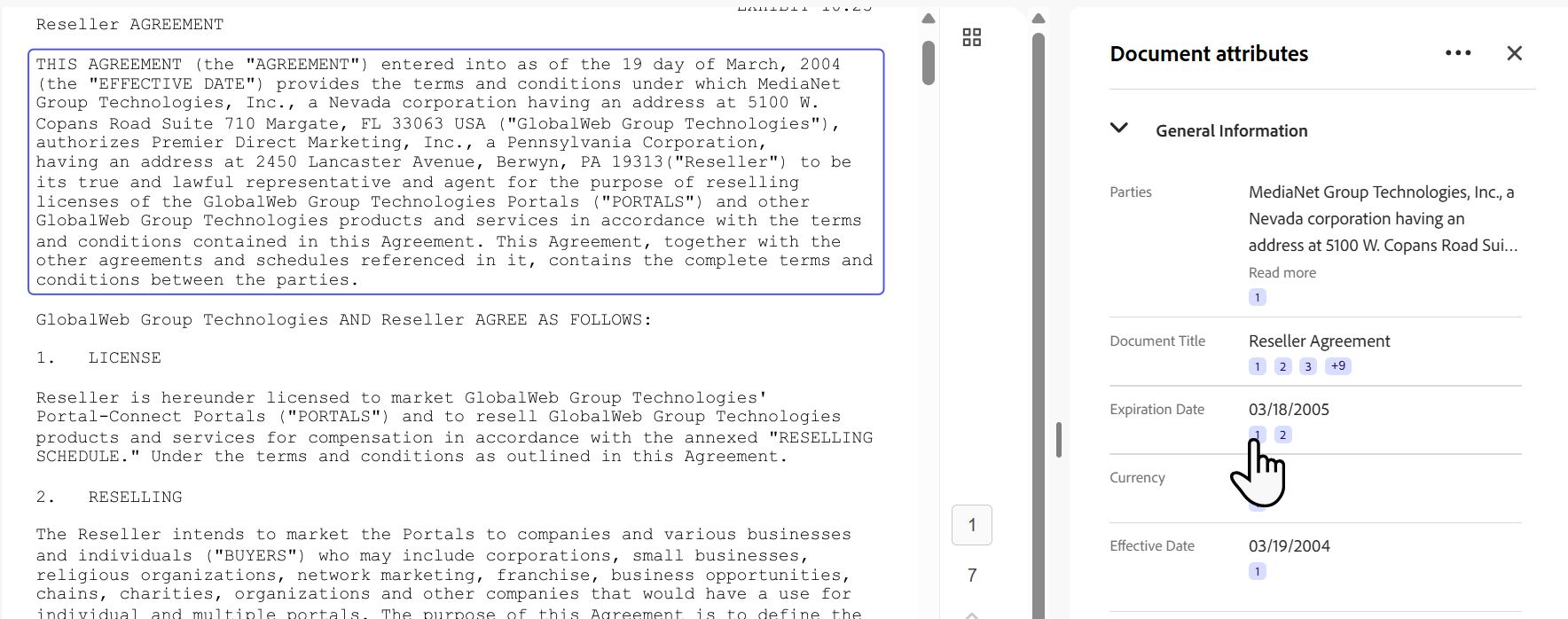
複数の文書にわたる結果をレビューするために、属性値を CSV ファイルに書き出すこともできます。
コレクション表示で素早く比較するには、「属性表示を調整」を使用して、列として表示する属性を選択します。抽出された値の上にポインターを置くと、完全なテキストが表示されます。

属性の評価と調整
初期結果の確認後、属性をサンプル文書と照合して、その定義の調整が必要かどうかを判断します。
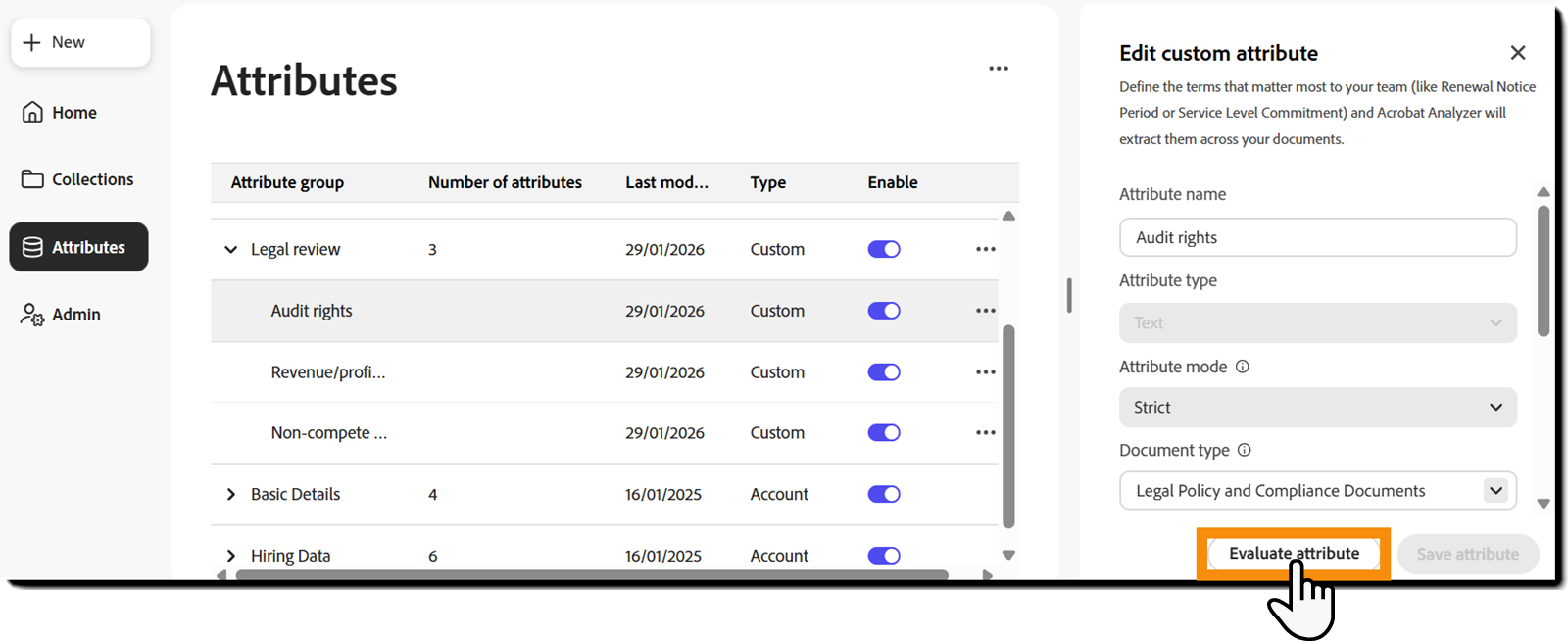
属性を開き、「属性を評価」を選択します。
評価により、選択した文書に対して属性をテストしてから、変更をより広範囲に適用できます。
属性は、広すぎる、狭すぎる、または一貫性のない結果を生成する場合があります。評価結果を使用して、定義または例を調整する必要があるかどうかを判断します。
評価結果の確認
評価が完了したら、選択した文書ごとに結果を確認して、属性が期待どおりの値を抽出しているかどうかを判断します。
結果テーブルには以下が表示されます。
- {属性名} — 抽出値。
- 引用元コンテンツ — 抽出値を裏付ける引用元コンテンツ。
- 説明 — Analyzer が値の決定に使用した仮定と条件。
- ユーザーフィードバック — 評価中に提供したフィードバック。
結果をコンテキスト内で調べるには、ファイル名の上にポインターを置いてレビューを選択します。
文書が開き、引用元コンテンツと引用元の詳細が一緒に表示されます。抽出された値とその引用元コンテンツを比較して、属性が期待どおりに動作しているかどうかを判断します。
結果が正しくないか不完全な場合は、フィードバックを提供し、属性定義または例を調整します。属性を再度評価して、変更を確認します。
抽出値を使用してコレクションを絞り込む
特定の条件を満たす文書に焦点を当てる場合は、属性フィルターを適用します。
さまざまな属性からフィルターを組み合わせて、現在の分析に関連する文書にコレクションを段階的に絞り込むことができます。
フィルタリングでは、表示される結果のみが変更されます。文書や抽出値は変更されません。
結果の書き出し
取り組む文書と抽出値がコレクションに含まれている場合は、結果を CSV ファイルに書き出します。
書き出しにより、抽出された値をスプレッドシートでレビューしたり、他のユーザーと共有したり、別のレポーティングワークフローで使用したりできます。
この時点で、基本的な属性ワークフローが完了しました。
抽出したい内容を定義します。
初期結果を確認します。
定義を評価し、改良します。
抽出された値を使用して関連する文書を特定します。
結果のデータを書き出しします。