
Last updated on
2026年10月28日
ホームページを操作する
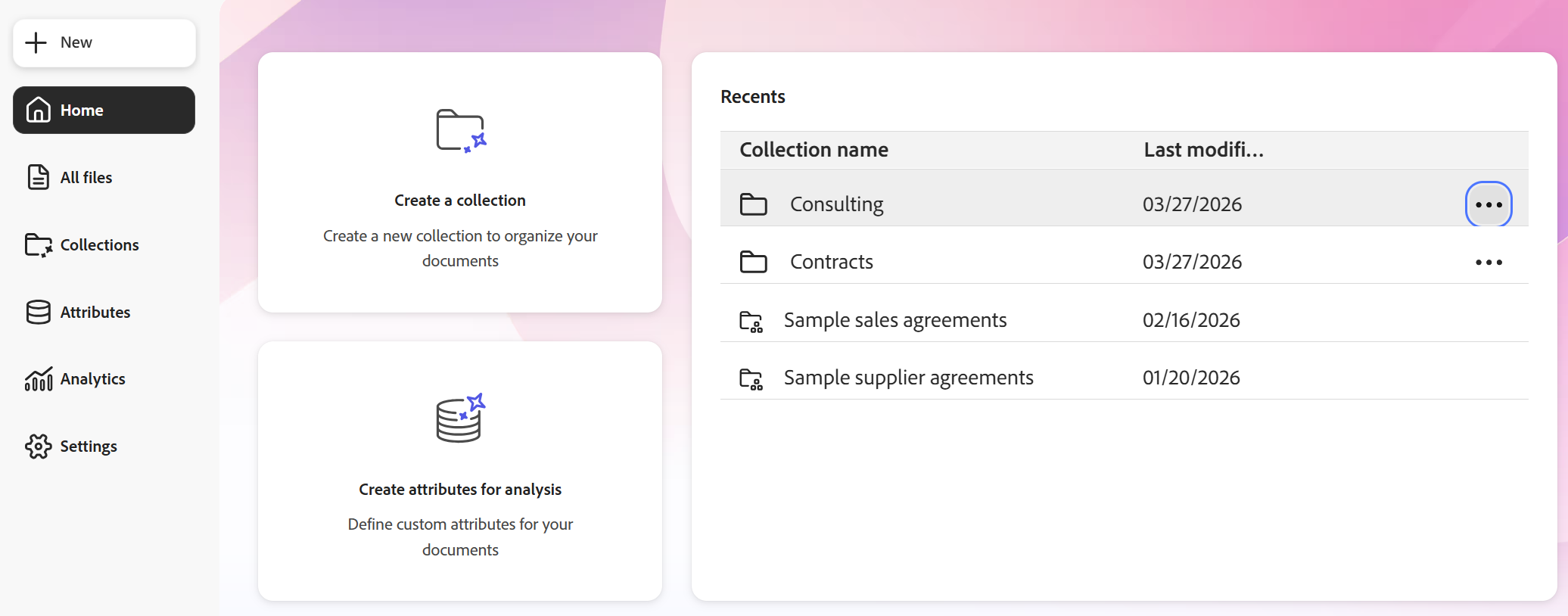
ホームページでは、メインのナビゲーション、+ 新規 メニュー、一般的なタスクのショートカット、最近のコレクション、およびサンプルコレクションにアクセスできます。
メインナビゲーションを使用する
メインナビゲーションは、Analyzer で作業し、メインカテゴリビュー間を移動する際も常に利用できます。
- ホームからホームページを開きます。
- すべてのファイル を開くと、利用可能なファイルの完全なリストが表示されます。
- コレクション でコレクションページが表示され、コレクションの作成と管理を行えます。
- 属性 で属性ページが表示され、属性定義の作成と管理を行えます。
- 分析では、文書、コレクション、属性の使用データが表示されます。
- 設定では、アカウントで利用可能な設定が表示されます。
+ 新規メニューからコンテンツを作成する
「+ 新規」を選択して、一般的なワークフローを開始します。
- ファイルのアップロード で、ローカルまたはネットワークストレージからファイルを すべてのファイル に追加します。
- ファイルのリンク で、SharePoint などの外部文書ソースに接続し、リンクされたコレクションを作成します。
- 新規コレクションで、手動でコレクションを作成するワークフローを開始します。
- 新しい属性で、属性作成パネルを開きます。
新しい作業を開始
ホームページには、よく使用するワークフローのショートカットが表示されます。
- コレクションを作成 - 新たに手動でコレクションを作成するには、「コレクションを作成」を選択します。
- 分析用の属性を作成 - 属性を定義し、Analyzer が文書から抽出する情報を指定するには、「分析用の属性を作成」を選択します。
最近のコレクションに戻る
「最近の使用」のリストには、最近作業したコレクションが表示されます。
コレクション名を選択して開きます。
コレクションを所有している場合は、省略記号メニューから次の操作を行います。
- 他のユーザーとコレクションを共有します。
- コレクションを削除します。
サンプルコレクションの詳細
サンプルコレクションを使用すると、独自のコンテンツで作業する前に、サンプル文書で Analyzer を試すことができます。
利用可能なサンプル:
- 販売契約書のサンプル
- サプライヤー契約書のサンプル
サンプルを使用して、独自のファイルをアップロードすることなく、属性と文書の分析結果を調べることができます。
