
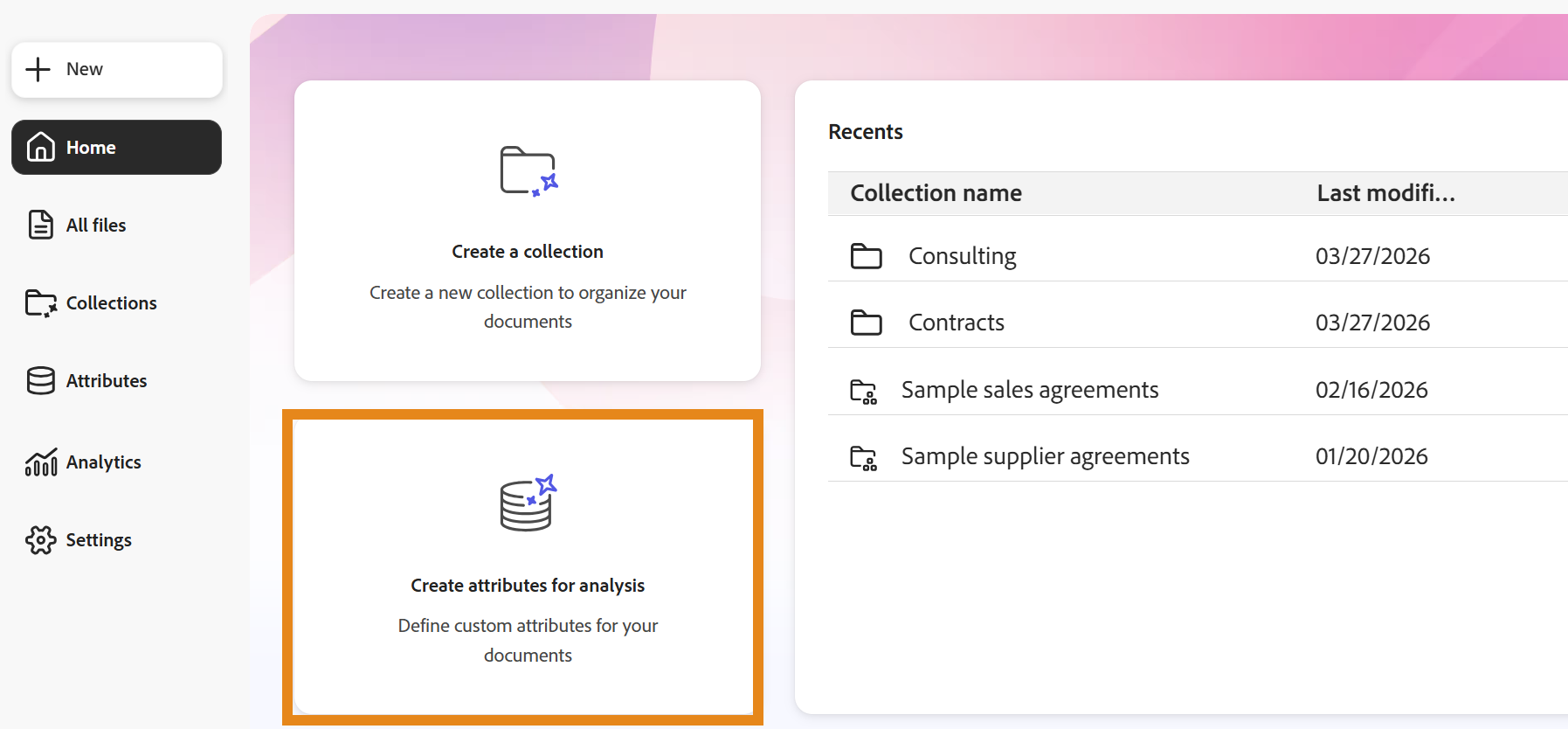
ホームから、分析用の属性を作成を選択します。
Last updated on
2026年10月28日
組織やビジネスプロセスに固有の情報を抽出するためのカスタム属性を作成します。
カスタム属性は、Analyzer が文書内で識別すべき情報を定義します。属性を作成して検証した後、抽出された値をレビュー、フィルタリング、比較、書き出しに使用できます。
カスタム属性の作成
属性定義を完成させます。
属性名
明確でわかりやすい名前を入力します。この名前は Analyzer 全体で属性を識別します。
属性グループ
その属性が属するグループを選択します。
フィールドに新しい名前を入力してグループを作成できます。属性をグループに保存した後は、グループ名を変更できません。
属性モード
Analyzer が抽出値をどのように決定するかを選択します:
- 厳密 — 詳細な属性の説明に厳密に一致する値を抽出します。
- 解釈 — 関連文書のコンテンツおよびコンテキストを使用して値を推定します。
属性タイプ
属性が返す値のタイプを選択します。
- テキスト — 英数字の値、フレーズ、または長いテキスト。
- 数値 — 数値。
- 日付 — 認識可能な日付形式の値。
文書タイプ
属性による分析が予想される文書のタイプを選択します。
フィールドに新しい名前を入力して文書タイプを作成できます。
詳細な属性の説明
明確で自然な言葉を使用して、Analyzer が抽出すべきものについて正確に説明します。
説明には少なくとも 30 文字を含める必要があります。

例で定義を調整する
定義に追加のガイダンスが必要な場合は、詳細オプションを展開します。
以下を指定できます:
- 包含例 — 抽出する必要がある値の例。
- 除外例 — 抽出しない値の例。
サンプルを追加する前に、明確な属性の説明から始めてください。最初の作成時に複雑にするのではなく、テストで抽出の具体的な問題が特定されたら、詳細オプションを使用します。
属性をテストする
テストを選択して、属性を保存する前に抽出結果をプレビューします。
結果を代表的な文書と照合し、必要に応じて定義を調整します。効果的な属性の作成には、複数のテストと調整のサイクルが必要な場合があります。
テストでは、他の属性処理と同じ抽出動作が使用されます。
属性を保存する
テスト結果が期待どおりの場合は、「保存」を選択します。
保存後、属性は Analyzer で使用できるようになります。
1 つ以上のコレクションに属性を適用する
この属性を適用するコレクションを 1 つ以上選択します。
Analyzer は抽出をバックグラウンドで処理します。
複数の属性を作成していて処理の完了を待てない場合は、この時点で処理をスキップして、後で属性を適用することができます。

抽出中の動作
Analyzer が属性を処理している間:
- 属性を編集できません。
- フィルターや書き出しで属性を使用できません。
処理が完了すると、抽出された値が Analyzer 全体で使用できるようになります。
カスタム属性の検証
文書とユースケースに応じたカスタム属性の作成、テスト、検証はお客様の責任となります。
抽出品質は次のような要因によって決まります:
- 属性定義の明確さ
- 引用元文書の一貫性と品質
- 選択したモードと値のタイプが抽出される情報と一致しているかどうか
- 代表的な文書に対して属性をどれだけ徹底的にテストしたか
属性を改良すると、以前に抽出された値が再計算される場合があります。
