
ファイルが含まれているコレクションを開きます。
Last updated on
2026年10月28日
属性定義の変更や別の抽出の実行をせずに、ファイルの間違って抽出された属性値を置き換えます。
手動上書きを使用するのは、特定のファイルで抽出値が間違っており、確認、フィルタリング、比較のために修正された値が必要な場合です。上書きは、その値の表示と、コレクションを共有するユーザーにも適用されます。
はじめる前に
次を確認してください。
- ファイルを含むコレクションにアクセスできる。
- ファイルで抽出された属性値がある。
- 上書きがユーザー固有であることを理解している。他のユーザーには引き続き抽出された値または独自の上書きが表示されます。
抽出された値の上書き
レビュー用にファイルを開きます。
抽出されて訂正の必要がある属性を特定します。
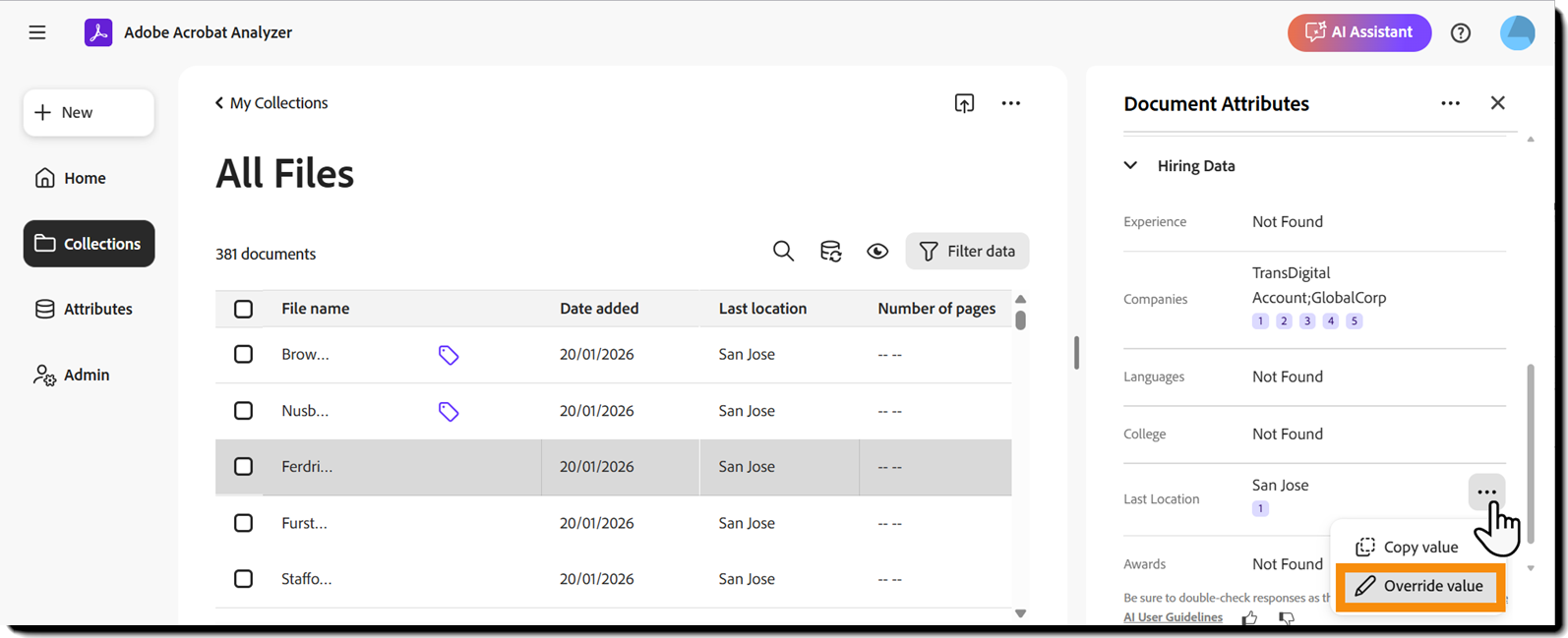
属性値の横にある省略記号を選択します。
「値を上書き」を選択します。
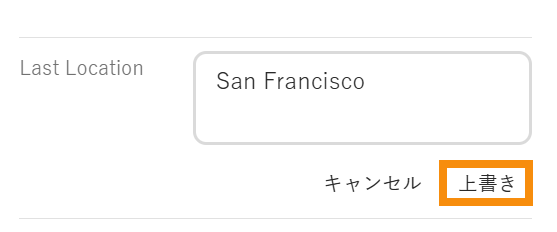
訂正した値を入力します。
「上書き」を選択します。
上書きを確認します。
値の上書き後の動作
値を上書きした後:
- 手動で入力した値により、自分の表示で抽出値は置き換わります。
- 他のユーザーには引き続き抽出された値または独自の上書き値が表示されます。
- Analyzer は、値が手動で上書きされたことを示すインジケーターを表示します。
- 属性を更新するか、コレクションを更新すると、上書きは引き続き有効になります。
- 値は、ファイルの属性を明示的に再抽出した場合にのみ変更されます。
- 上書きされた値は、データのフィルタリングと値の上書きを使用して識別できます。
- 抽出データを書き出した場合、上書きされた値には引用元や説明の詳細は含まれません。
値を上書きするタイミング
次の場合に上書きを使用します:
- 抽出により、1 つのファイルで不正な値が生成された。
- コレクションを正確にフィルタリングするには、修正された値が必要です。
- 属性値でファイルを比較する際には、修正された値が必要です。
上書きは作業内容の値を修正しますが、基になる属性定義は修正されません。同じ問題が複数の文書で発生する場合は、代わりに属性を調整またはテストしてください。
