Adobe Dimension でシーンを作成します。 Dimensionを初めて使用する場合は、入門のチュートリアルを参照してください。
Last updated on
2023年9月25日
「 Dimensionで画像から環境を設定」を使用して、背景をすばやく合成し、シーンを更新する方法について説明します。
スペースのコンテキストで製品とデザインを際立たせることは本当に魅力的ですが、オブジェクトが存在する3D環境全体を構築するには時間がかかることがあります。 「画像から環境を設定」を使用すると、背景の遠近法と照明を自動で検出し、それに合わせてシーンを更新することで、すばやく合成画像を作成できます。

「画像から環境を設定」の使用

背景画像をクリックしてカンバスの空の領域にドラッグすると、背景画像を追加できます。

シーンパネルから環境を選択します。

アクションで、画像の一致オプションを使用して、画像の一致ポップオーバーを開きます。 Dimensionでは、画像に基づいて「画像の一致」のオプションが自動選択されます。オプションは自分で編集することもできます。
「OK」ボタンをクリックして、画像の一致操作を確認します。

君のシーンは一致するだろう。 必要に応じて、遠近法と照明を調整し続けて、最高の外観に仕上げることができます。

画像の一致オプション
カンバスサイズを変更
Dimensionカンバスのサイズを変更して、背景画像により近づけます。 このオプションは常に使用可能で、手動で設定します。
このオプションを選択すると、現在の Dimension カンバス設定の中で最も長いサイズが維持され、画像の縦横比に合わせて短い辺が更新されます。例えば、カンバスが1000 x 500ピクセルで、1920 x 1080ピクセルの背景画像を読み込んだ場合、最長のカンバスサイズ(1000ピクセル)は変わらず、短いカンバスサイズは563ピクセルに調整されます。 このオプションを使用すると、カンバスが意図したよりはるかに大きくなることを防ぐことができるため、お勧めします。 カンバスサイズを大きくすると、レンダリング時間に大きな影響があります。
このオプションを選択すると、カンバスサイズが背景画像の絶対サイズに設定されます。 例えば、カンバスが1000 x 500ピクセルで、1920 x 1080ピクセルの背景画像を読み込んだ場合、新しいカンバスサイズは1920 x 1080ピクセルになります。
照明を作成
使用されている背景画像の種類に基づいて照明を作成します。 このオプションは常に使用可能で、使用する背景に最適なオプションが自動的に提供されます。
すべてのオプションにおいて、Dimensionは、背景を使用し、見つからない領域をインテリジェントに塗りつぶすことで、環境光(360度パノラマ背景画像)を作成します。 この環境光は、一般的な環境光と反射を提供します。 環境光に加えて、各オプションは特別な照明も提供します。 詳しくは、各オプションを参照してください。
このオプションは、山、公園、野原、都会の道路など、昼間の屋外画像に最適です。これは、太陽が見える場合でも、カメラの外の場合でも、曇りの日の場合でも機能します。 このオプションは、太陽光の情報を検索し、それに合わせて太陽光のライトオブジェクトを提供し、配置します。
このオプションは、窓、ランプ、その他の照明器具を備えた屋内画像や、スタジアムや街路などの照明器具を使用した屋外夜間シーンに最適です。 これにより、異なる光源に対して最大3つの指向性ライトオブジェクトが生成されます。
強い照明の情報が少ないパターンやシーンなどの抽象的な画像に最適です。 これにより、従来の3点ライトの設定で3つの指向性ライトオブジェクトが生成されます。これは、多くの画像にとって最適な出発点となります。
マッチ遠近法
3Dカメラを背景画像の遠近法に合わせます。このオプションは、Dimensionが背景画像で遠近法情報を正常に検出した場合にのみ使用できます。 すべての画像に、自動一致させるに十分な遠近法データがあるとは限りません。
「画像の一致」を使用した後で編集
「画像から環境を設定」は、自動的に設定するのが最善の方法ですが、結果に満足できない場合や作業を続ける場合は、すべてを編集できます。 以下では、調整をおこなうためのいくつかのヒントを示します。
遠近法の編集
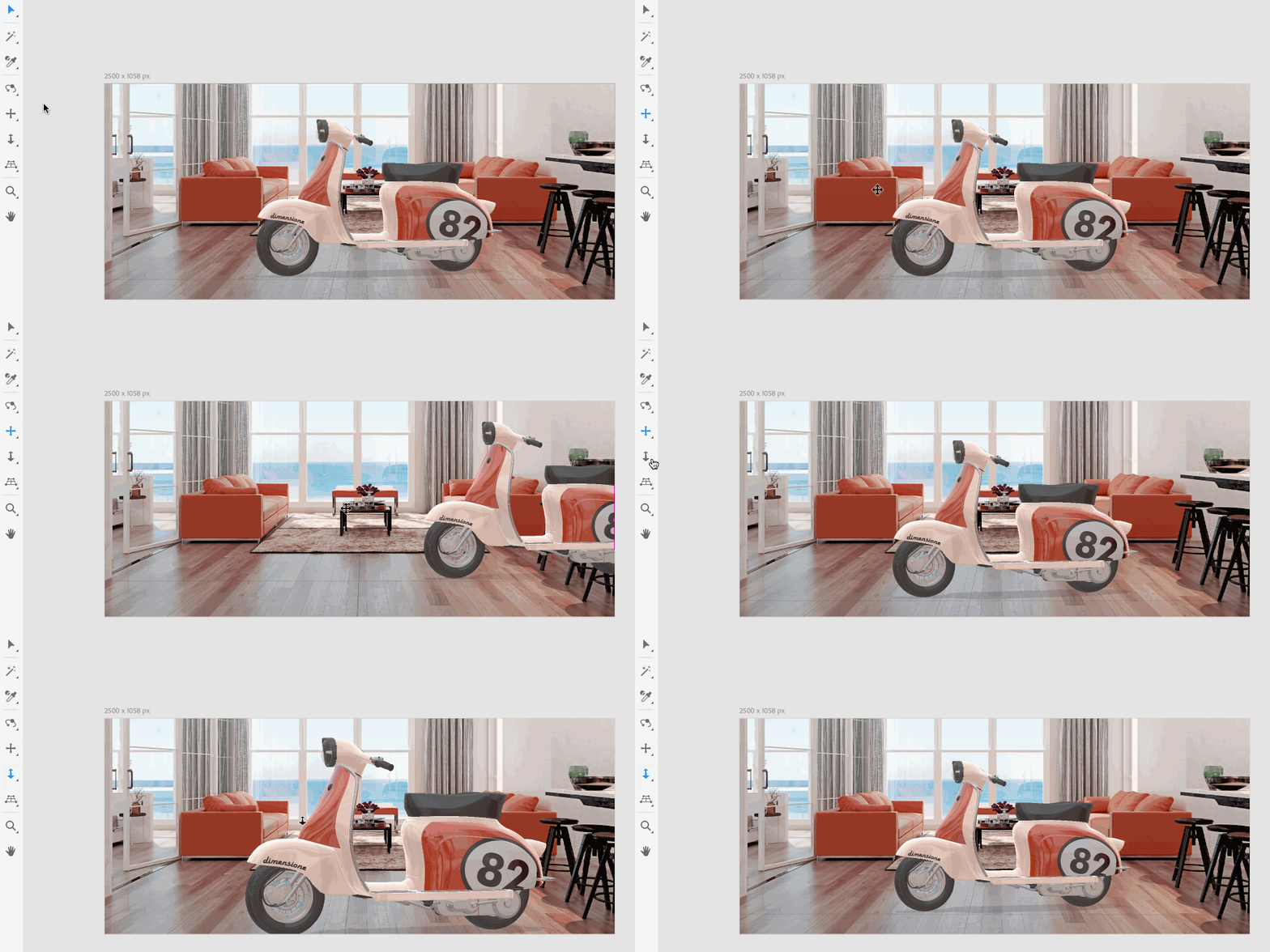
カメラの パン ツールと ドリー ツールを使用して、コンテンツを配置し、背景画像に対するスケールを正しく合わせます。
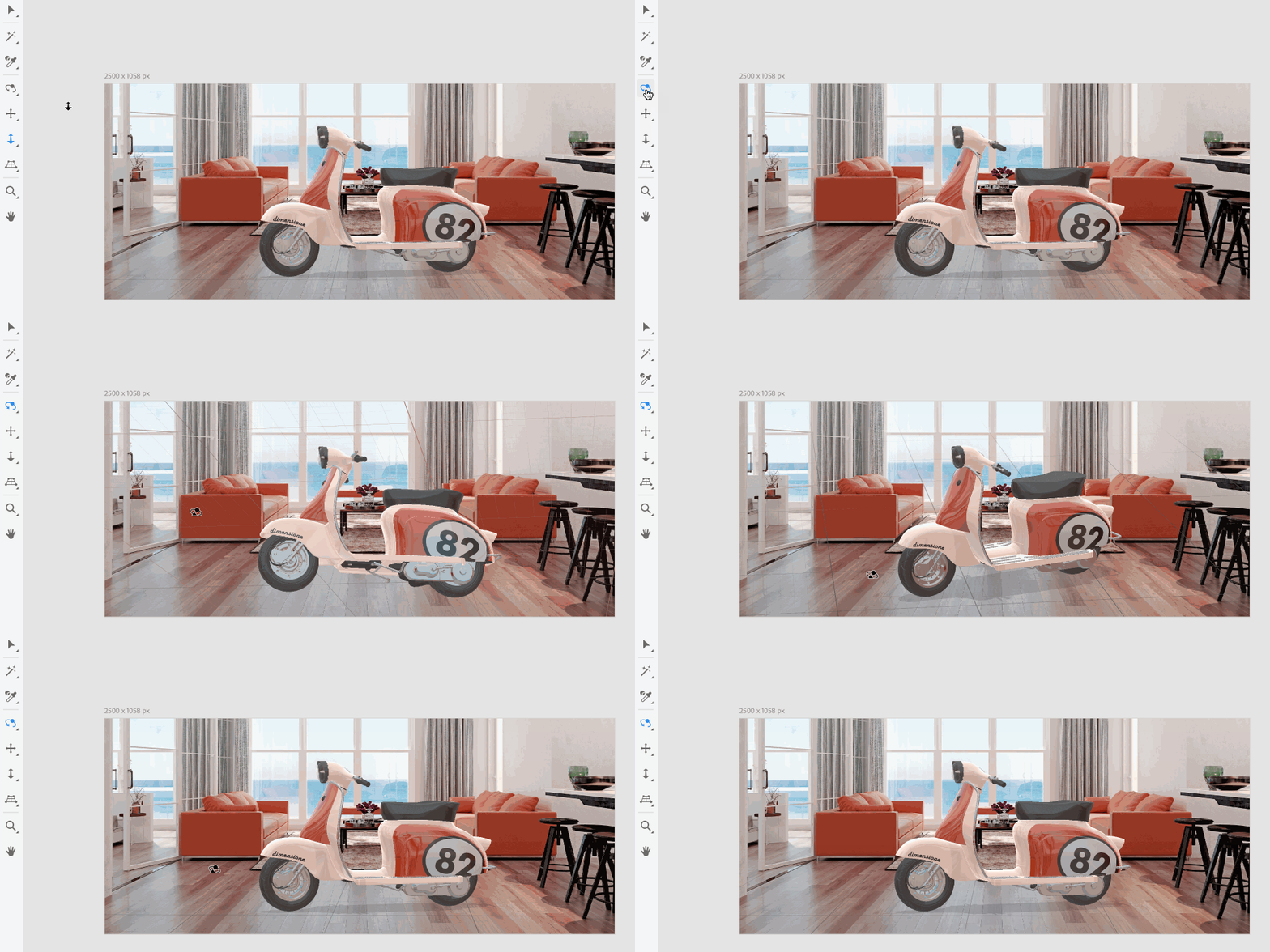
軌道ツールと視野を使用して、カメラの遠近法と背景画像を一致させる方法を調整します。 遠近法の一致に満足している場合は、これらを調整すると遠近法の一致が崩れるため、注意してください。
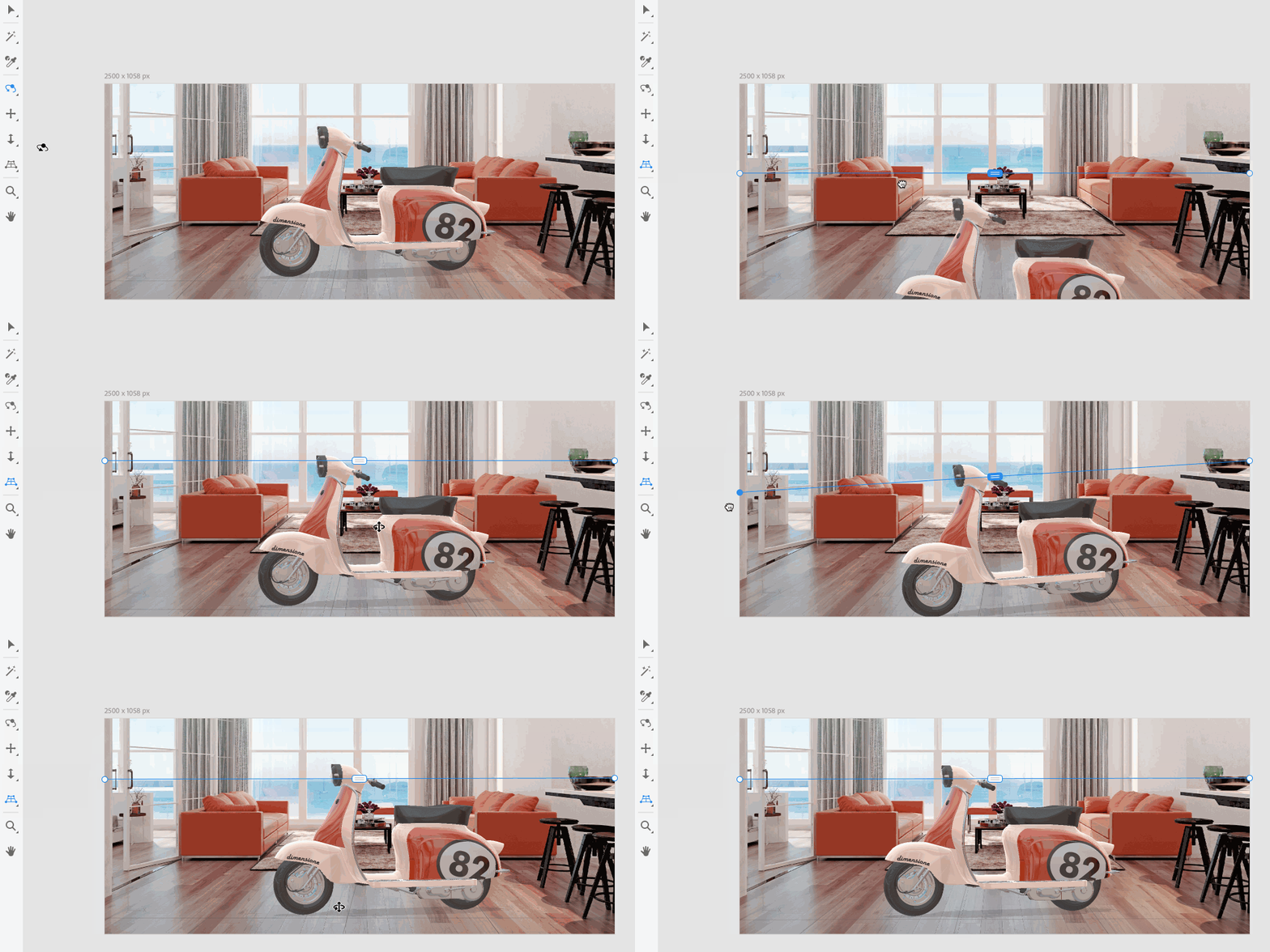
また、背景画像の遠近法に合わせて特別に構築された水平線ツールを使用することもできます。 水平線ツールを使用すると、カメラの水平線と背景の遠近法が一致する様子を簡単に確認できます。
照明の編集
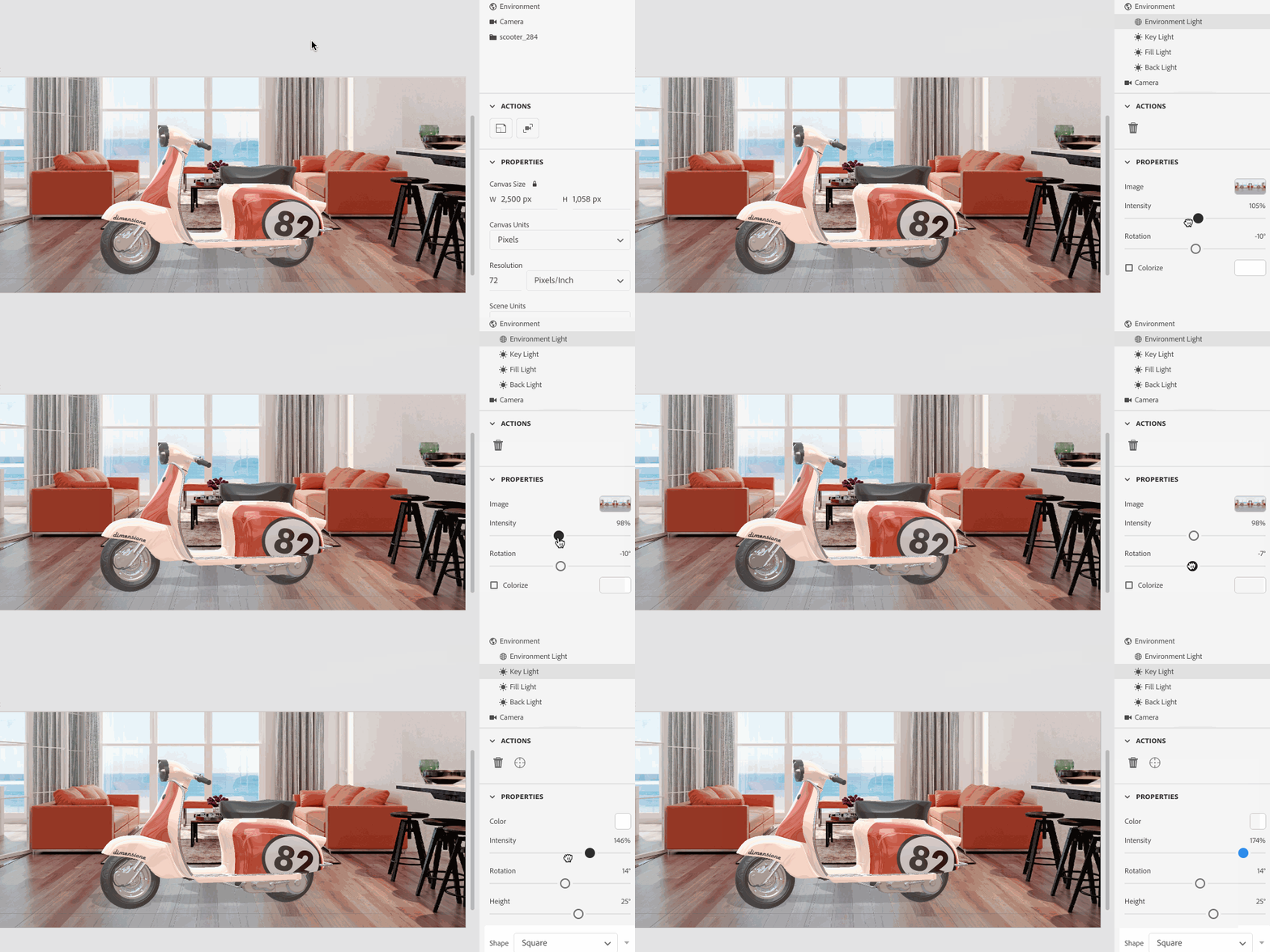
[イメージの一致]で作成されたライトはすべて、シーンパネルでアクセスできます。 ここで、必要に応じてライトを削除または追加できます。各ライトを選択し、回転、強度、カラー、その他のオプションを調整することもできます。