
3D シーンを作成
まず、コンテンツを作成します。 Dimensionして作成したものはすべてwebにアップロードできます。
Webページにシーンを埋め込む機能は、Dimensionから削除されました。
Dimensionを使用すると、フォトリアリスティックな画像のレンダリングやwebへの送信など、様々な方法で使用できる高品質の3D シーンを簡単に作成できます。 この記事では、Publish 3D シーン (ベータ版)機能を使用して、Webに適した、共有可能で埋め込み可能な3D シーンを簡単に作成する方法について説明します。
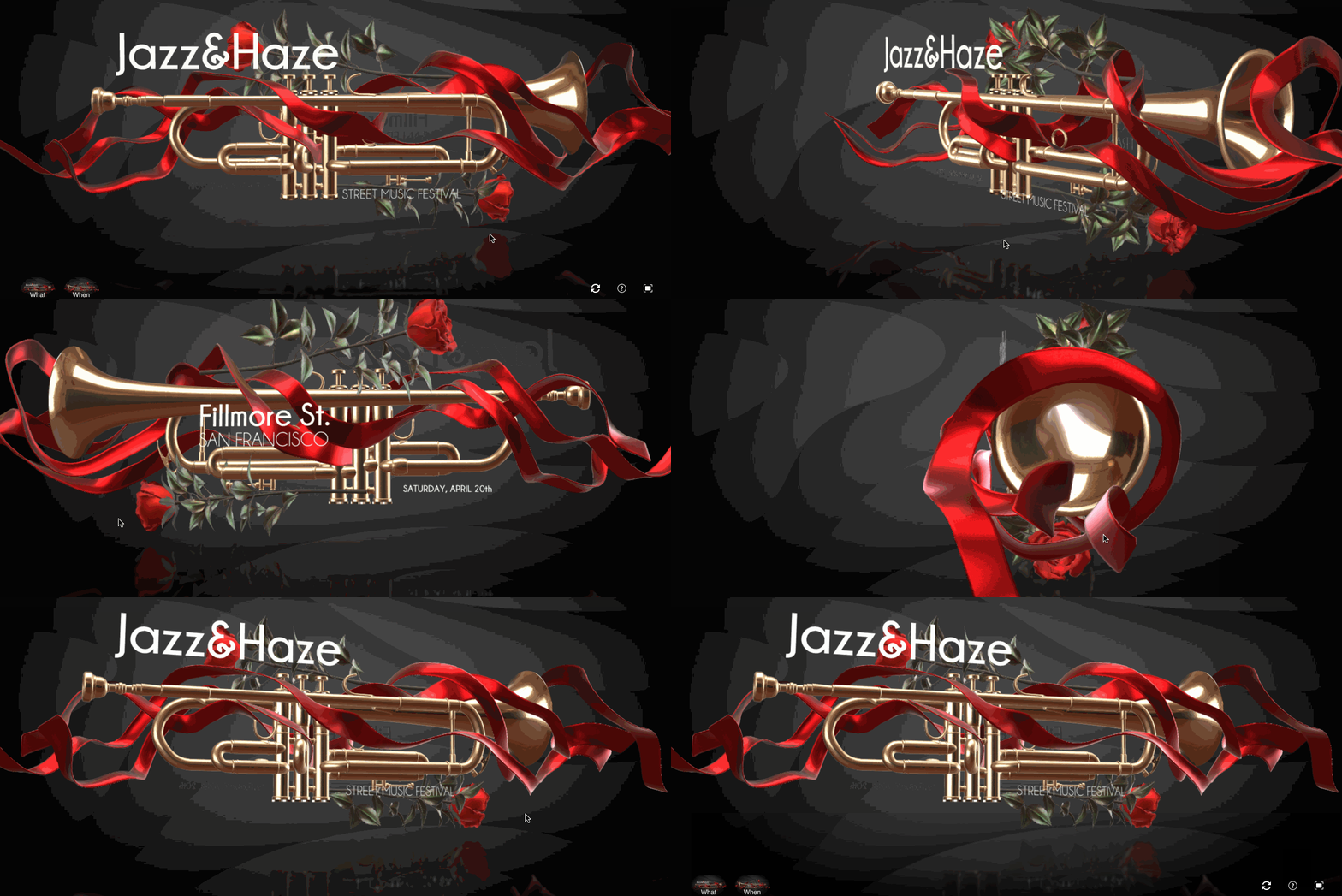
3D シーンを作成
まず、コンテンツを作成します。 Dimensionして作成したものはすべてwebにアップロードできます。
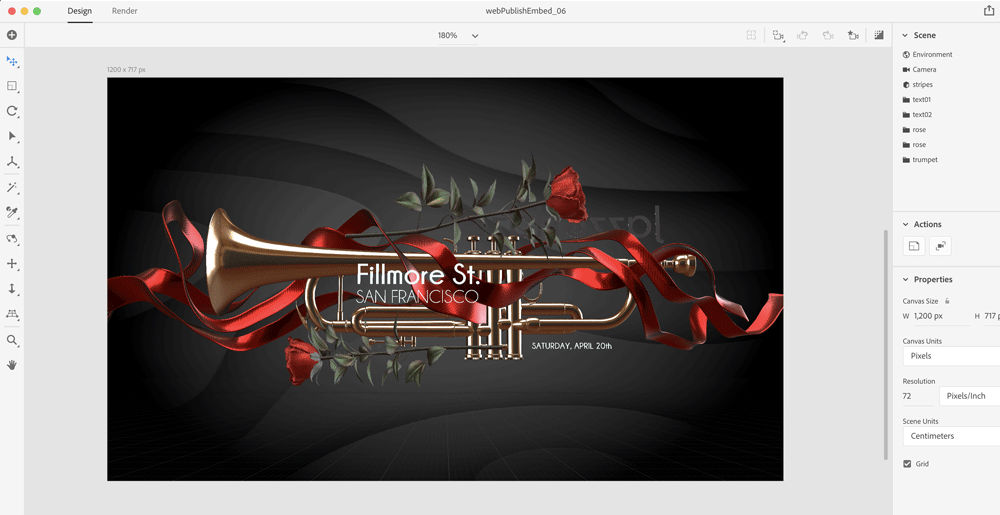
Publish 3D シーン (ベータ版)機能にアクセス
ファイル/書き出しメニュー、またはアプリケーションの右上隅にある共有アイコンを使用して、3D シーンを公開(ベータ版)機能を選択します。

シーンに名前を付ける
これは文書名とは異なる場合があり、Webインターフェイス上の共有シーンの閲覧者に表示されます。

リンクを作成
公開リンクを作成ボタンを使用します。Dimensionは、ファイルのWeb対応GLB形式への変換を自動的に開始し、ファイルを個のCreative Cloudアセットにアップロードしてから、公開リンクを生成します。
リンクが生成されたら、アプリ内で直接コピーできます。 このリンクは誰とも自動的に共有されないため、共有する前に非公開でレビューできます。

レビュー用に共有
公開リンクを使用すると、アクセス制御を管理せずにすばやく共有できます。 リンクを知っているすべてのユーザーがプロジェクトを表示、操作、およびコメントできます。コメントは保存され、シーンのすべてのアクティビティに関するメール通知が届きます。

ベータ版の段階では、この機能は公開リンクを生成するだけで、追加のプライバシー管理は行われません。 この機能は現在対応中で、今後のリリースで更新される予定です。
公開されたシーンを管理するには、共有メニュー[公開された3D シーンの管理]のアプリ内リンクを使用するか、Web上のCreative Cloudファイルにアクセスして、公開済みタブに移動して、公開されたシーンを探します。 このインターフェイスからシーンを削除すると、そのシーンは削除されます。削除されたシーンを参照するリンクを使用して訪問すると、エラーが発生します。
リンクを他のユーザーに送信すると、そのユーザーはCreative Cloudファイルを使用して、あなたのデザインにコメントできるようになります。 現在、閲覧者はコメントするために、有効な Adobe ID でログインする必要があります。Adobe IDをお持ちでない方のゲストコメント機能は、今後提供予定です。

