
3D シーンを移動するためのカメラを使用、作成、および編集する方法について説明します。
Dimensionでは、バーチャルカメラを使用して3D シーンを移動します。 カメラを使用して、ビューをキャプチャし、フィールドの深度を追加し、画像の書き出しサイズを設定します。
3D シーンでのナビゲーション
3Dコンテンツを操作する前に、3D シーン内を移動する方法を学ぶことが重要です。 ビューポートには、バーチャルカメラオブジェクトを介した 3D シーンのビューが表示されます。
カメラを制御する方法と、シーンの中を動き回るのに役立つショートカットについては、ナビゲーションのドキュメントを参照してください。
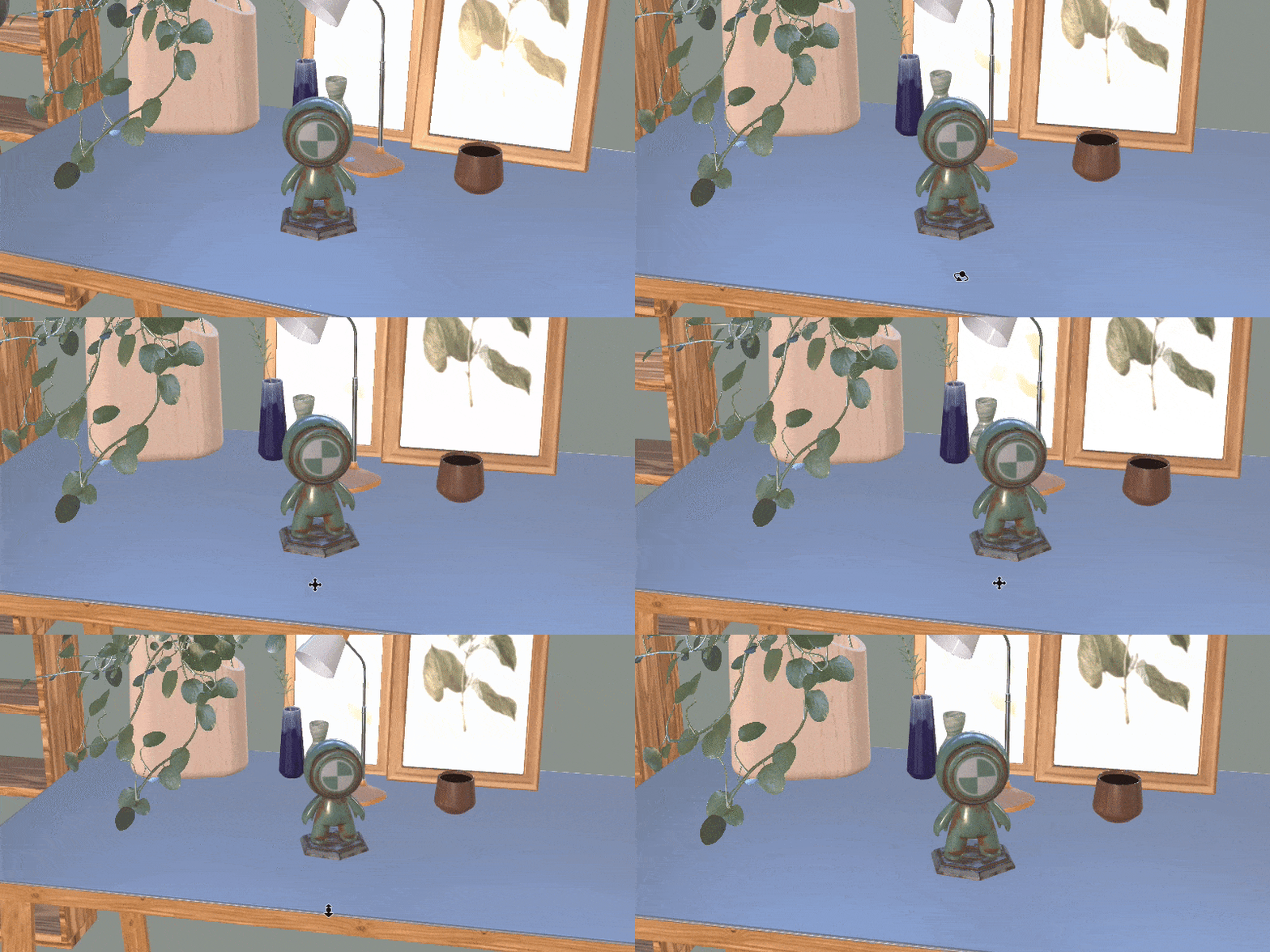
ビューポートカメラとカメラオブジェクト
すべての Dimension シーンには、デフォルトのビューポートカメラが付属しています。カメラ > カメラの追加を使用してカメラを作成することもできます。

カメラの切り替え
ビューポートナビゲーションバーで、カメラの選択ドロップダウンを使用して、表示するカメラを切り替えます。カメラツールとショートカットキーを使用すると、アクティブなカメラが常に編集されます。 カメラの編集が完了したら、ビューポートカメラに戻り、カメラを変更せずにシーンの作業を続けます。
カメラを表示とカメラを終了のアクションを使用して、シーンパネルでカメラ間を移動することもできます。

カメラには独自のサイズと背景を設定できるので、書き出すビューをいくつでも設定できます。ビューポートカメラを使用すると、書き出しカメラを変更せずに作業できます。組み合わせて使うと、とても強力です!

カメラの被写界深度
被写界深度とは、カメラでピントが合っている領域とピントが合っていない領域(ぼけた領域)が生じるエフェクトです。Dimensionのバーチャルカメラは、このエフェクトをシミュレートして、シーンコンポジションにフォーカスエフェクトを提供できます。
プロパティ > フィールドの深度を選択して、この効果をアクティブにし、制御します。

カメラの背景
各カメラには背景画像を設定できます。背景は、抽象的な背景やリアルな合成に便利です。 アクション > 一致 画像を使用して、背景画像に基づく照明を生成します。 「画像から環境を設定」でも、カメラと背景遠近法が一致するようになります。

注意:すべてのカメラで光源が共有されます。
環境ステージは、環境光と高解像度の背景画像のパッケージです。 Dimensionは、背景画像ごとにカメラを作成します。 環境ステージを使用すると、多数の画角を使用したリアルな合成を即座に実現できます。


