
Dimension est un outil de conception qui donne accès à des contenus 3D de haute qualité, conçus de A à Z pour les graphistes.Cet article présente les options de rendu et d'exportation disponibles dans Dimension.
Présentation du rendu
Le rendu consiste à transformer des informations 3D en une image 2D. Pour créer des images photoréalistes, Dimension simule le comportement de la lumière dans le monde réel.Lorsque vous effectuez le rendu d’une image en Dimension, l’ordinateur commence à exécuter une simulation qui suit les trajectoires des rayons lumineux issus de leurs sources (le soleil, le ciel, les lumières de la scène). Les rayons de lumière rebondissent sur les objets dans la scène, et sont affectés par les matériaux avec lesquels ils interagissent. Lorsque Dimension connaît la couleur de chaque pixel de l'image, le rendu est terminé.Cette méthode de rendu est appelée raytracing.
Dimension utilise trois types de rendu :

Zone de travail : la zone de travail en mode Design est rapide, mais elle n’est pas précise. Il est conçu pour vous permettre d’interagir avec le contenu pour effectuer des sélections, déplacer des objets et attribuer des matériaux. Certains effets, tels que le verre translucide, les ombres douces et les reflets, ne s’affichent pas sur la zone de travail.
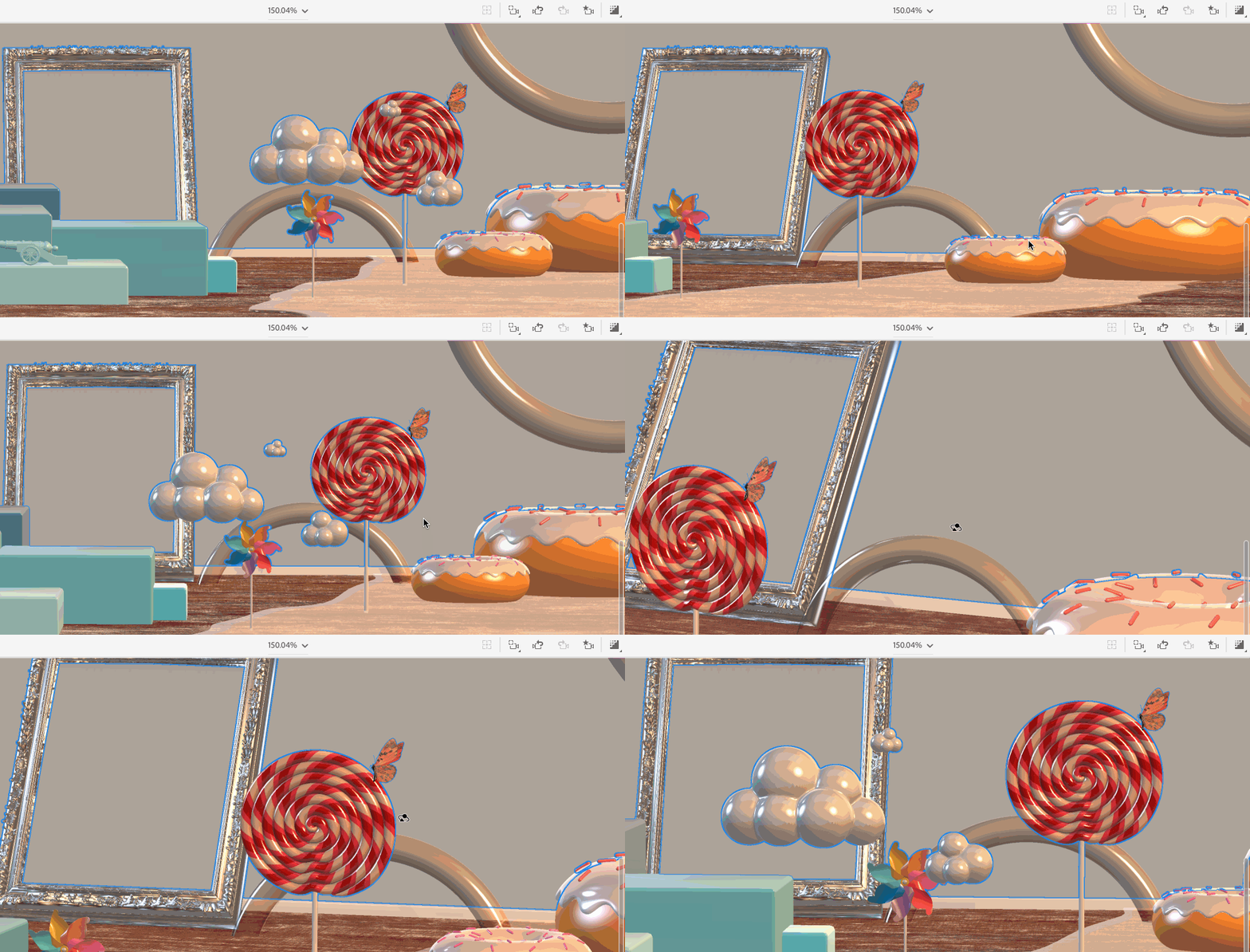
Aperçu du rendu : l'aperçu du rendu améliore la qualité de votre aperçu en mode Design grâce à un certain raytracing. Même si la qualité n’est pas aussi élevée que le rendu final, cela vous permet de voir facilement quel sera votre résultat lors de la prise de décisions de conception.
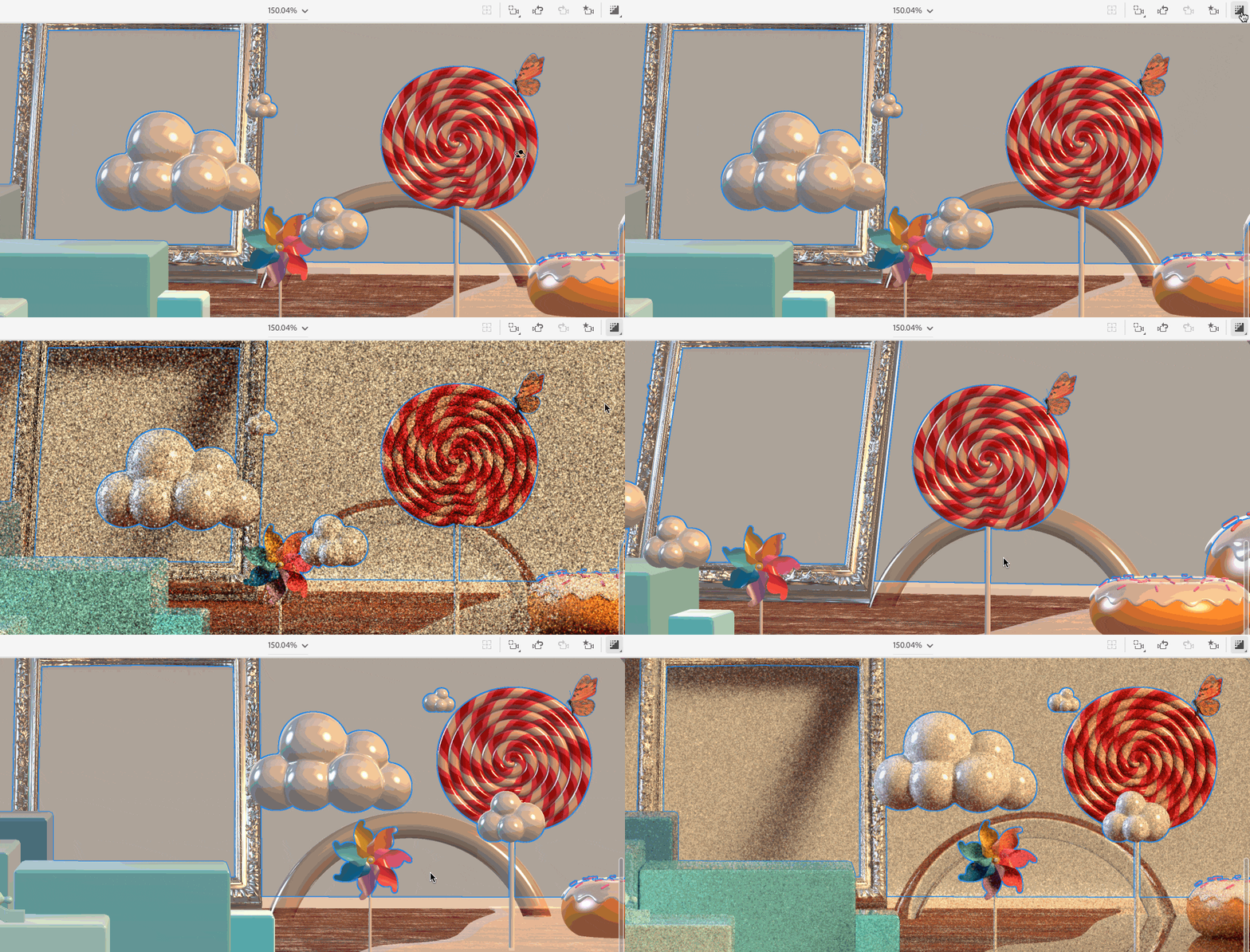
Mode de rendu : le mode de rendu vous permet de configurer votre rendu final et utilise un moteur de rendu de production pour vous donner les meilleurs résultats. Vous pouvez obtenir l'image en pleine qualité une fois le rendu terminé.

La Dimension propose deux méthodes de rendu : le rendu local et le rendu cloud. Le rendu local utilise l'ordinateur sur lequel Dimension est exécuté, tandis que le rendu cloud synchronise vos fichiers sur le cloud et utilise un serveur pour effectuer le rendu.Le rendu dans le cloud libère des ressources système pour que vous puissiez continuer à travailler et est beaucoup plus rapide.
Rendu dans le cloud (bêta)
Le rendu cloud (bêta) public prendra fin le 11 janvier 2021. Merci à tous ceux qui ont participé à l’utilisation de la version Beta pendant cette période et pour les commentaires exceptionnels fournis à l’équipe ! Nous continuons à développer nos solutions de rendu, y compris des offres intégrées, cloud et d’automatisation, et vous pouvez vous attendre à recevoir davantage d’informations sur le rendu dans les prochaines versions.
Le rendu cloud est un service qui est actuellement une fonctionnalité bêta.Pour la version Beta, le rendu cloud sera activé gratuitement pour tous les utilisateurs, avec certaines contraintes.Après la version Beta, nous aimerions toujours proposer une option gratuite à tous les abonnés, avec la possibilité d’en acheter plus selon leurs besoins.
Pendant la période bêta, tous les utilisateurs de Creative Cloud bénéficient de 15 crédits gratuits par mois.
- Chaque image rendue utilise entre 1 et 3 crédits (1 crédit pour la qualité inférieure, 2 pour la qualité moyenne et 3 crédits pour la qualité supérieure).
- Si votre cloud render en cas d'erreur, le crédit sera remboursé.
- Les crédits sont actualisés le premier jour de chaque mois civil à 0:00 UTC.
Le cloud render Cette fonctionnalité est actuellement gratuite pour tous les utilisateurs, mais un coût planifié y sera associé à l’avenir. Pour cette raison, il est important de comprendre quand il faut utiliser ses crédits. Lors de la version Beta, nous ajoutons automatiquement un effet de débruitage au rendu final. Les images rendues en mode cloud ont une taille limite de 4 000 pixels de large sur 4 000 pixels de haut.
À l’avenir, nous prévoyons d’augmenter le nombre d’options de contrôle de la qualité de rendu dans le cloud. Nous recherchons des commentaires sur l'ensemble de ce service. Veuillez contacter via nos forums ou remplir notre enquête.
Paramètres de rendu
En Dimension, exportez les fichiers finaux en passant en mode Rendu, où vous trouverez des options pour configurer votre rendu et produire une image finale.
Vues :
(Disponible pour le rendu local et cloud)
En Dimension, vous pouvez enregistrer la position, l’angle et les paramètres de la caméra sous forme de signet de caméra. Si votre scène contient des signets enregistrés, une option apparaît en mode de rendu pour sélectionner les vues dont vous souhaitez effectuer le rendu. Vous pouvez choisir de restituer un nombre quelconque de vues enregistrées ainsi que la « Vue courante » qui est la position courante de l'objet de caméra. Notez que la vue actuelle peut être une copie d’un signet si vous vous trouvez actuellement sur un signet enregistré.

Nom du fichier d’exportation :
(Disponible pour le rendu local et cloud)
Le nom du fichier d’exportation sera utilisé pour nommer vos documents exportés. Par défaut, ce champ est automatiquement rempli avec le nom du fichier de document actif ou « Sans titre » si le document n’est pas encore enregistré et nommé.

Lors du rendu de plusieurs vues, le nom de la vue est ajouté au nom du fichier d’exportation. Par exemple, « MyDocument_View1.psd ».
Qualité :
(Disponible pour le rendu local et cloud)
La qualité de rendu fait référence à la quantité de bruit ou de grain affichée dans l’image finale. Les rendus de basse qualité sont plus rapides, mais présentent davantage de bruit. Les rendus de haute qualité sont plus lents mais plus clairs.


Chemin d’exportation :
Définissez un emplacement d’enregistrement et un nom pour votre fichier. Une fois le rendu terminé, Dimension enregistre automatiquement la sortie finale à cet emplacement.

Format :
(disponible pour le rendu local et cloud)
Dimension propose actuellement des exportations d'images fixes et fournit trois formats :
· PSD 16 bits : (par défaut) Idéal si vous souhaitez effectuer des travaux de composition supplémentaires ou des post-modifications. Les PSDs 16 bits offrent la meilleure compatibilité avec les outils de Photoshop.
· PSD 32 bits : idéal si vous souhaitez réaliser des workflows de composition d’éclairage haut de gamme dans Photoshop ou une autre application. Tous les outils, modes de fusion et autres fonctionnalités ne fonctionnent pas dans Photoshop lors de l'utilisation de PSDs 32 bits.
· PNG : Idéal si vous ne prévoyez pas d'effectuer de retouches et que vous souhaitez partager le rendu tel quel.

Réduire le bruit dans le rendu :
Cette option affecte uniquement le rendu local.Le débruitage est toujours utilisé pour les rendus cloud.
Cette option réduit les temps de rendu en utilisant le débruitage d’image. Ce paramètre se trouve dans les préférences de l’application et est activé par défaut. La technologie de suppression du bruit a été mise à jour dans la Dimension 2.3 (version de juillet 2019) avec des améliorations visuelles importantes, rendues possibles avec Adobe Sensei, notre technologie d’intelligence artificielle et de machine learning.
Temps de rendu
Le rendu est un processus complexe et sa durée dépend de nombreux facteurs.Le rendu cloud est la plupart du temps beaucoup plus rapide que le rendu local, car il utilise plusieurs ordinateurs connectés à un serveur cloud pour générer le rendu.
- Matériel : le facteur qui contribue le plus au temps de rendu est le matériel de la machine. Le rendu nécessite de nombreux calculs que des composants GPU et CPU puissants accélèrent considérablement.Consultez la configuration requise pour connaître les configurations matérielles minimales et recommandées.
- Résolution : la taille du rendu a un impact considérable sur la durée des rendus. Il est recommandé d’effectuer le rendu de votre aperçu à une taille de pixel inférieure pour se faire une idée de l’éclairage avant de vous engager dans un rendu en résolution finale. Vous pouvez modifier la taille du rendu en mode Design. Vous pouvez modifier la taille du rendu à l’aide des paramètres du document en mode Design.
- Matériaux : la combinaison des matériaux utilisés dans la scène a un impact important sur les temps de rendu. Les plastiques, les métaux et les matériaux mats s’affichent rapidement, tandis que les matériaux translucides comme le verre, l’eau ou les gels s’affichent plus lentement.
- Rendu GPU (Beta) : Dimension dispose d’un rendu accéléré par GPU disponible en tant que fonctionnalité Beta, qui peut considérablement accélérer le rendu en utilisant le GPU pour des calculs avancés. Pour en savoir plus sur la configuration requise pour le rendu GPU (bêta), consultez Configuration requise pour Dimension.
Tutoriel vidéo
Rendu : découvrez comment effectuer le rendu de votre scène finie sous la forme d’une image ou d’un fichier Photoshop multicalque.

Concevez des visuels 3D à couper de souffle avec Dimension
Créez des images 3D photoréalistes pour des maquettes de produits, des contenus de marque, etc.
