
Dimensionは、グラフィックデザイナーのために一から構築された高品質の3Dにアクセスできるデザインツールです。 この記事では、Dimensionで使用できるレンダリングオプションと書き出しオプションの概要について説明します。
レンダリングの概要
レンダリングは、3D情報を2D画像に変換するプロセスです。 フォトリアリスティックに見える画像を作成するために、Dimensionは、現実世界で光がどのように動くかをシミュレートします。 Dimensionで画像をレンダリングすると、コンピュータはその光源(太陽、空、シーンのライト)からの光線のパスをたどるシミュレーションの実行を開始します。光線は内部の物体に跳ね返る シーン、 およびそれらが相互作用するマテリアルの影響を受けます。 Dimensionが画像のすべてのピクセルの色を把握すると、レンダリングが完了します。このレンダリング方法をレイトレーシングと呼びます。
Dimensionでは、次の3種類のレンダリングを使用します。

キャンバス:デザインモードのキャンバスは高速ですが、正確ではありません。 コンテンツを操作して、選択範囲の作成、オブジェクトの移動、マテリアルの割り当てを行うことができるように設計されています。 半透明ガラス、ソフトシャドウ、反射などの一部の効果は、カンバスに表示されません。
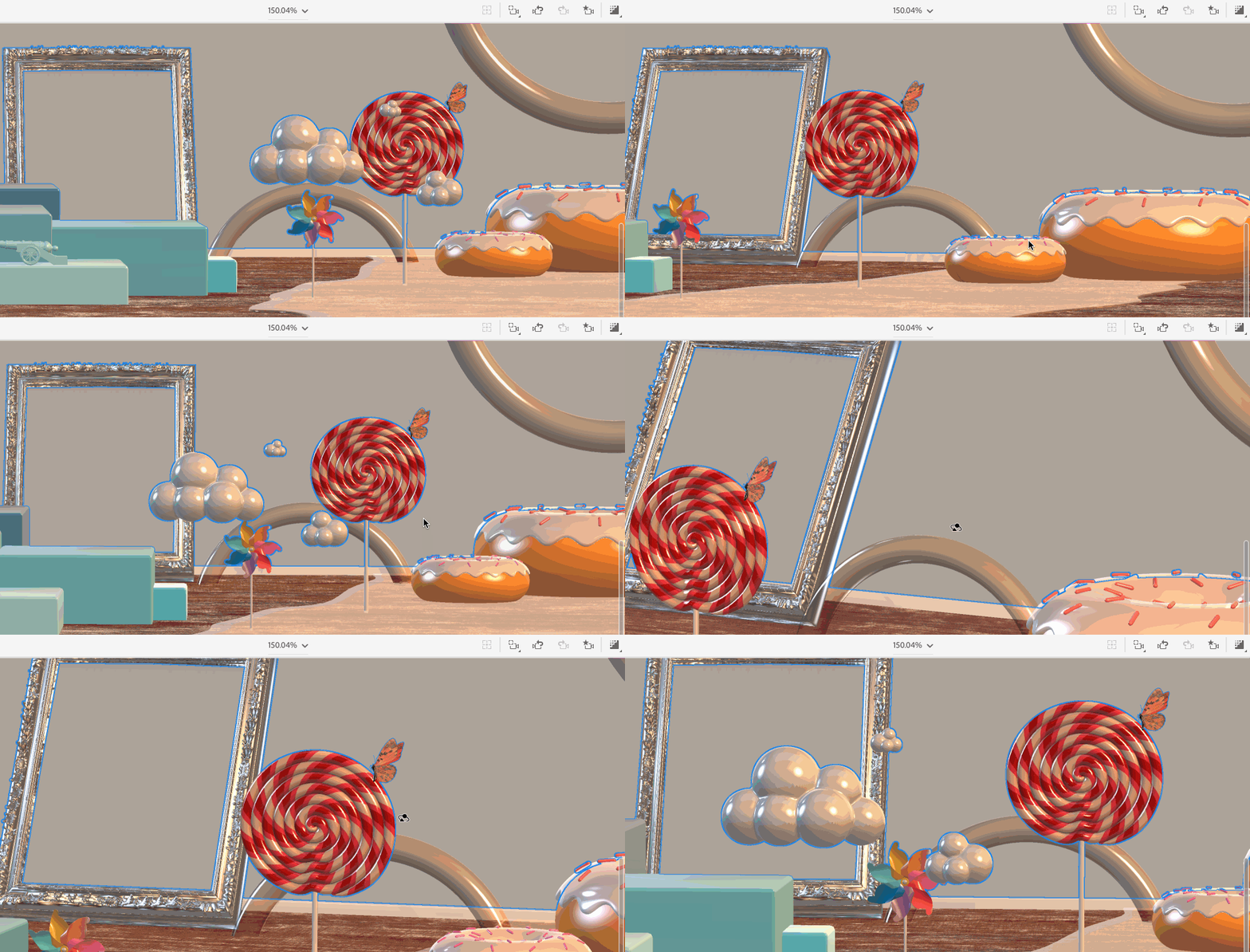
レンダープレビュー:レンダープレビューではレイトレーシングを行うことで、デザインモードでのプレビューの質が向上します。最終レンダリングほど高品質ではありませんが、デザインの判断を行う際に結果を簡単に確認できます。
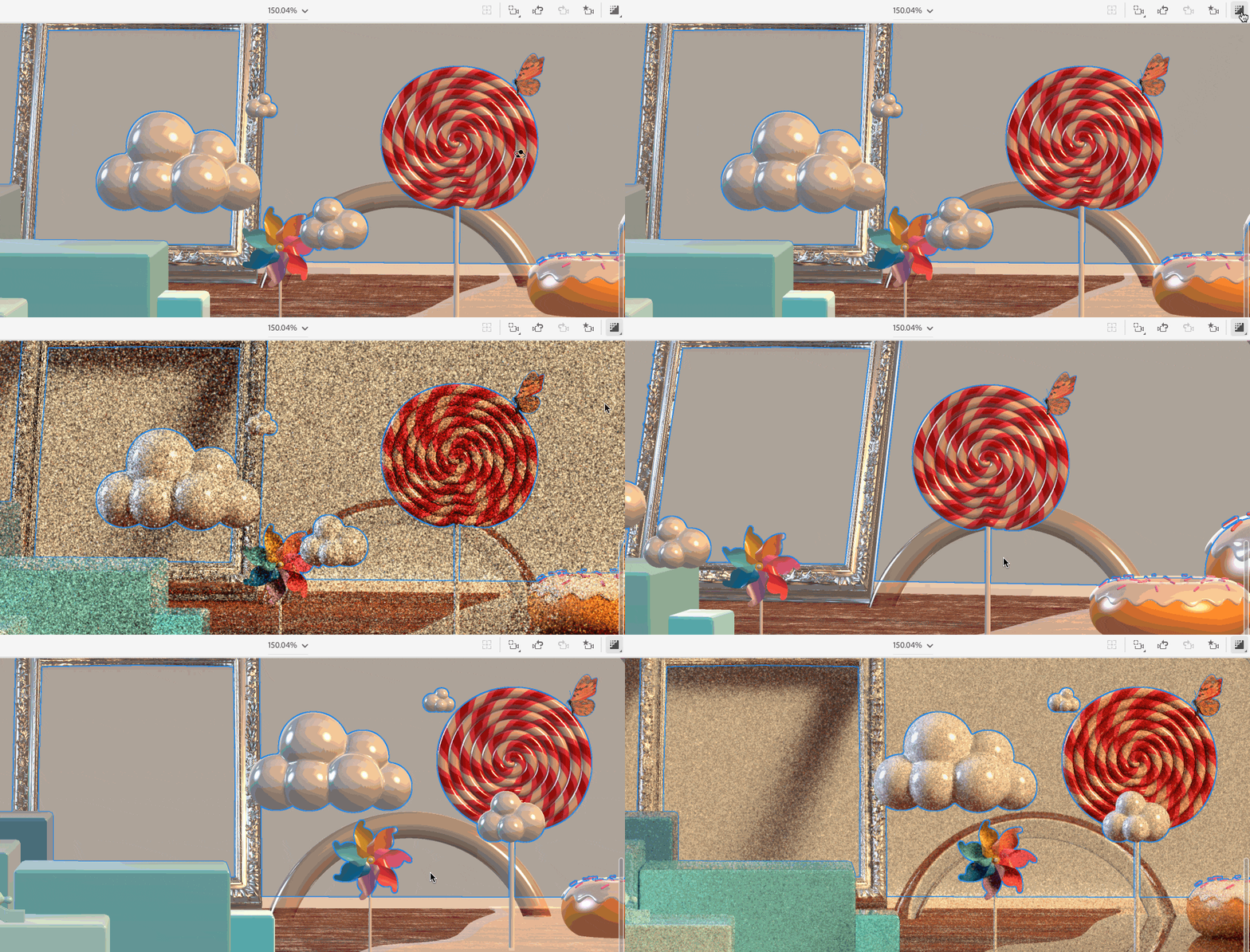
レンダリングモード:レンダリングモードを使用すると、最終的なレンダリングを設定し、プロダクションレンダラーを使用して最適な結果を得ることができます。 レンダリングが完了した後に、最高品質の画像を受け取ることができます。

Dimensionには、ローカルレンダリングとクラウドレンダリングの2つのレンダリング方法があります。 ローカルレンダリングでは、Dimensionを実行しているコンピューターでレンダリングが実行されます。クラウドレンダリングでは、ファイルがクラウドに同期され、サーバーを使用してレンダリングが実行されます。クラウドレンダリングによってシステムリソースが解放され、作業を続けることができ、非常に高速になります。
クラウドレンダリング (ベータ版)
パブリッククラウドレンダリング(ベータ版)は2021年1月11日に終了します。 この間にベータ版の使用に参加してくださったすべての方と、チームに提供された例外的なフィードバックに感謝します。 アドビでは、アプリ内、クラウド、自動処理などのレンダリングソリューションの開発を引き続き進めており、今後のリリースでさらに多くのレンダリングニュースが提供される予定です。
クラウドレンダリングは、現在ベータ版機能であるサービスです。 ベータ版では、一部の制約はありますが、すべてのユーザー向けにクラウドレンダリングが無料で有効になります。ベータ版終了後も、すべてのサブスクライバーに無料オプションを提供し、必要に応じて追加で購入できるようにしたいと考えています。
ベータ版期間中、すべてのCreative Cloudユーザーには、月に15の無料クレジットが付与されます。
- 各レンダリングイメージは1 ~ 3クレジットを使用します(低画質の場合は1クレジット、中画質の場合は2クレジット、高品質の場合は3クレジット)。
- クラウドの場合 レンダリング エラーが発生した場合、クレジットは返金されます。
- クレジットは毎月1日の0:00 UTCに更新されます。
クラウド レンダリング 機能は現在、すべてのユーザーに無料ですが、将来的には関連する予定のコストがあります。 そのため、クレジットをいつ使うべきかを理解することが重要です。 ベータ版では、最終的なレンダリングにノイズ除去を自動的に追加し、クラウドレンダリングされたイメージのサイズ制限を、横4,000ピクセル、縦4,000ピクセルにします。
レンダリング設定
Dimensionでは、レンダリングモードに切り替えて最終ファイルを書き出すことができます。レンダリングモードでは、レンダリングを設定して最終画像を作成するためのオプションを利用できます。
ビュー:
(ローカルレンダリングとクラウドレンダリングの両方で使用可能)
Dimensionでは、現在のカメラの位置、角度、および設定をカメラブックマークとして保存できます。シーンにブックマークが保存されている場合は、レンダーモードに、レンダリングするビューを選択するオプションが表示されます。 任意の数の保存されたビューと、カメラオブジェクトの現在位置である「現在のビュー」をレンダリングできます。 現在保存されているブックマークを使用している場合は、現在のビューがブックマークの複製である可能性があることに注意してください。

書き出しファイル名:
(ローカルレンダリングとクラウドレンダリングの両方で使用可能)
エクスポートファイル名は、エクスポートされたドキュメントに名前を付けるために使用されます。 デフォルトでは、このフィールドには現在の文書ファイルの名前が自動的に入力されます。文書がまだ保存されておらず、名前が付けられていない場合は、「名称未設定」と表示されます。

複数のビューをレンダリングすると、ビュー名が書き出しファイル名に追加されます。 例えば、「MyDocument_View1.psd」などです。
クォリティ:
(ローカルレンダリングとクラウドレンダリングの両方で使用可能)
レンダリング画質とは、最終画像に表示されるノイズまたは粒子の量を指します。 低画質のレンダリングは高速ですが、ノイズが多くなります。高品質のレンダリングは、低速ですが鮮明です。


書き出しパス:
ファイルの保存場所と名前を設定します。レンダリングが完了すると、 Dimension 最終出力が自動的にこの場所に保存されます。

形式:
(ローカルレンダリングとクラウドレンダリングの両方で使用可能)
Dimensionでは現在、静止画の書き出しが可能で、次の3つの形式があります。
・ PSD 16ビット: (デフォルト)他の合成作業や後編集を行う場合に最適です。 16ビットPSDは、Photoshopのツールとの互換性が最も高くなっています。
・ PSD 32ビット: Photoshopなどのアプリケーションでハイエンド照明合成ワークフローを実行する場合に最適です。 32ビットPSDを使用しているPhotoshopでは、すべてのツール、描画モード、およびその他の機能が動作するとは限りません。
・PNG:後処理を行う予定がなく、レンダリング結果をそのまま共有する場合に最適です。

レンダリングのノイズを軽減:
このオプションはローカルレンダリングにのみ影響します。 ノイズ除去は常にクラウドレンダリングに使用されます。
このオプションは、イメージのノイズ除去を使用してレンダリング時間を短縮します。 この設定はアプリケーションの環境設定にあり、デフォルトではオンになっています。 ノイズ除去テクノロジーが、Dimension 2.3(2019年7月リリース)で更新され、視覚的な大幅な改善が行われました。これは、人工知能および機械学習テクノロジーであるAdobe Senseiで可能になりました。
レンダリング時間
レンダリングは複雑なプロセスであり、レンダリングが完了するまでの時間は多くの要因によって異なります。 クラウドレンダリングは、クラウドサーバーに接続された複数のコンピューターを使用してレンダリングするため、ほとんどの場合、ローカルレンダリングよりも非常に高速です。
- ハードウェア:レンダリング時間の最大の要因は、コンピューターのハードウェアです。 レンダリングには多くの計算が必要であり、強力なGPUおよびCPUコンポーネントによってその計算が大幅に高速化されます。最小および推奨ハードウェア設定については、必要システム構成を確認してください。
- 解像度:レンダリングのサイズは、レンダリング時間に大きな影響を与えます。 プレビューは、最終的な解像度のレンダリングを開始する前に、照明を確認するために低いピクセルサイズでレンダリングすることをお勧めします。 レンダリングのサイズは、デザインモードで変更できます。 レンダリングのサイズは、デザインモードのドキュメント設定を使用して変更できます。
- マテリアル: シーンで使用されているマテリアルの組み合わせは、レンダリング時間に大きな影響を与えます。 プラスチック、金属、マットマテリアルはレンダリング速度が速く、ガラス、水、ゲルなどの半透明のマテリアルはレンダリング速度が遅くなります。
- GPUレンダリング(ベータ版): Dimensionにはベータ版機能としてGPUアクセラレーションによるレンダリングが用意されています。これにより、GPUを使用して高度な計算を行うことで、レンダリングを大幅に高速化できます。 GPUレンダリング(ベータ版)の要件について詳しくは、必要Dimension構成を参照してください。
ビデオチュートリアル
レンダリング :完成したシーンを画像またはレイヤー化されたPhotoshopファイルとしてレンダリングする方法を説明します。

