
Dans Adobe Admin Console, accédez à Produits > Tous les produits et services.
Acrobat Studio pour les entreprises.
Les administrateurs d’organisation contrôlent l’accès à Knowledge Base via le profil produit Acrobat Studio for Enterprise applicable dans Adobe Admin Console. Les nouveaux clients Studio ont Knowledge Base activé par défaut. Les clients existants peuvent avoir besoin de l’activer, selon leurs paramètres de profil produit existants.
Dans Adobe Admin Console, accédez à Produits > Tous les produits et services.
Acrobat Studio pour les entreprises.
Sélectionnez le lien produit Acrobat Studio for Enterprise.
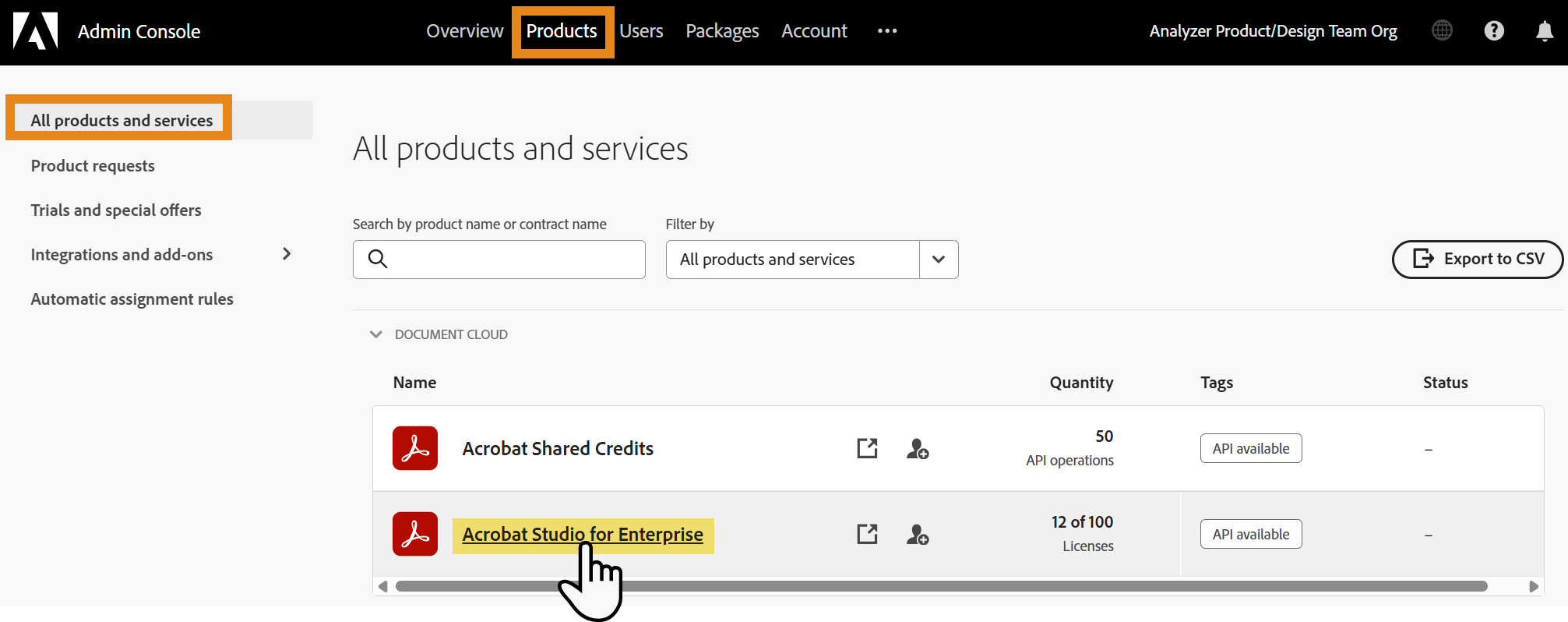
Sélectionnez l’icône Afficher les détails du profil pour ouvrir le panneau de configuration par défaut.
Activez le bouton bascule de service Knowledge Base.

Cliquez à l’extérieur du panneau de configuration pour enregistrer les paramètres.
Pour l’administration continue, les groupes d’utilisateurs offrent un moyen plus évolutif de gérer l’accès que d’attribuer les utilisateurs individuellement. Après avoir associé un groupe d’utilisateurs au profil produit applicable, l’abonnement au groupe détermine qui reçoit l’accès. Les administrateurs peuvent alors gérer la population du groupe plutôt que de maintenir des attributions individuelles au sein du profil produit.
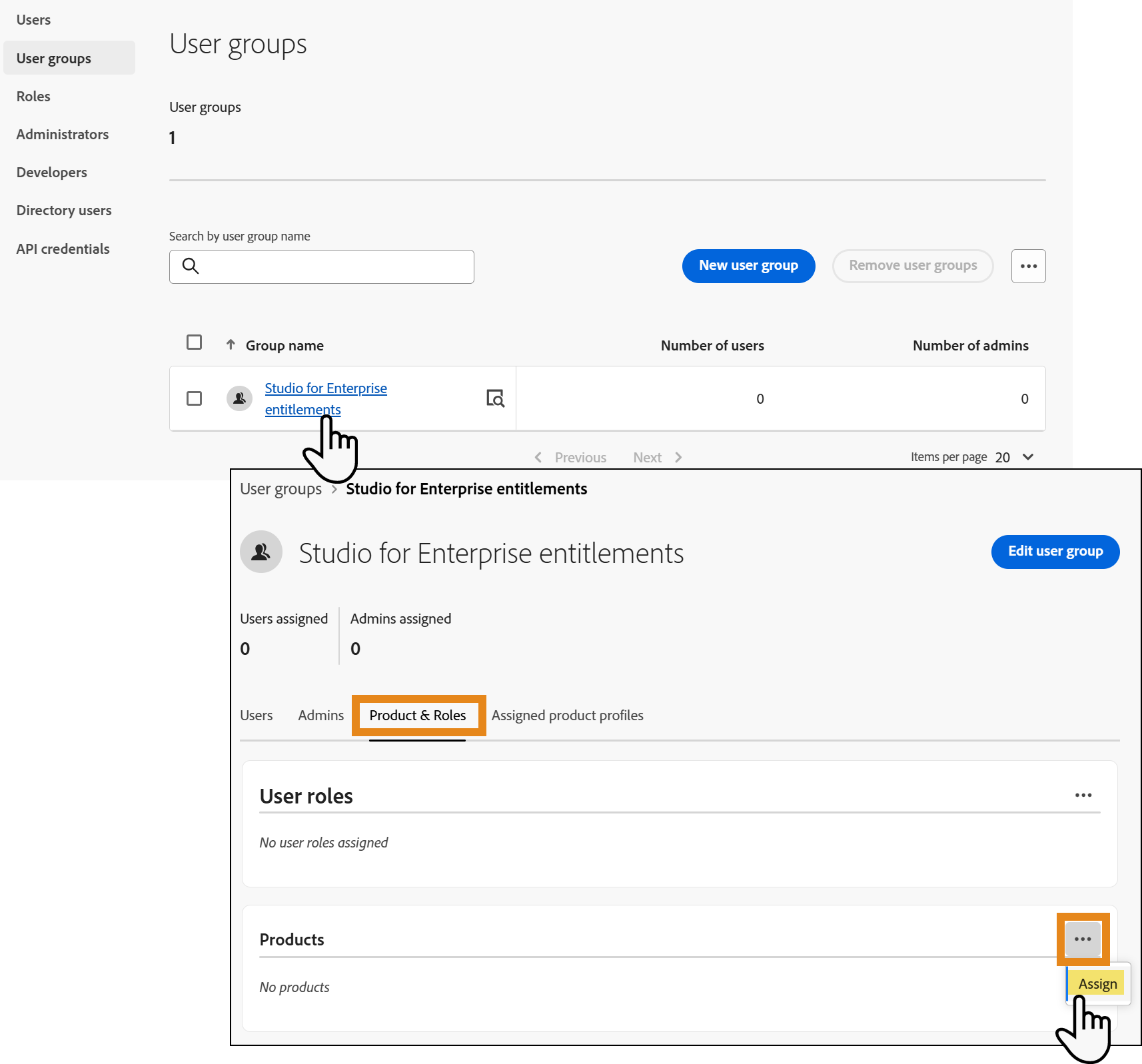
Dans Admin console, accédez à Utilisateurs > Groupe d’utilisateurs.
Sélectionnez Nouveau groupe d’utilisateurs.
Fournissez un nom de groupe descriptif et une description détaillée facultative.
Sélectionnez Enregistrer lorsque vous avez terminé.

Le nouveau groupe est visible sur la page Groupes d’utilisateurs.
Sélectionnez le lien Nom du groupe pour ouvrir le profil d’attribution.
Sélectionnez l’onglet Produits et rôles.
Sélectionnez les points de suspension dans la section Produit, puis Attribuer dans le menu déroulant.
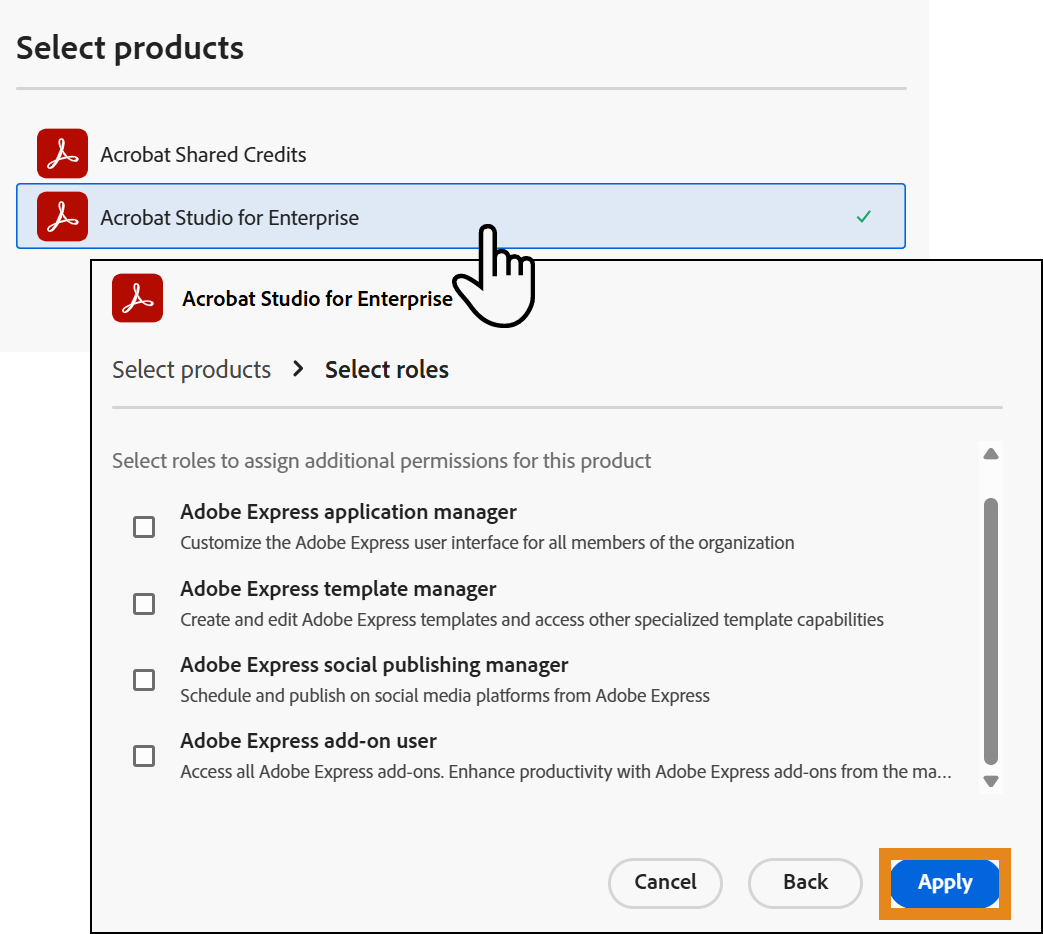
Sélectionnez Acrobat Studio pour les entreprises dans la liste des produits.
La sélection du produit met à jour le panneau pour exposer les rôles qui peuvent être attribués aux utilisateurs du groupe.
Sélectionnez Appliquer sans cocher de rôles.
Ajoutez des utilisateurs au groupe d’utilisateurs.
Les utilisateurs ajoutés à ce groupe d’utilisateurs sont des utilisateurs sous licence et bénéficient de tous les accès prévus par l’attribution de licence.
Prenez un moment pour passer en revue le graphique de consommation de crédits pour comprendre comment l’attribution de licence impacte l’accès des utilisateurs.
Créez un second groupe en suivant le même processus pour le service Acrobat Shared Credits.
Acrobat Shared Credits donne aux utilisateurs accès aux crédits génératifs mutualisés de l’organisation pour l’activité mesurée, y compris l’ingestion de documents et les requêtes Slack ou Microsoft Teams. Ajoutez les utilisateurs qui ont besoin de ces fonctionnalités au groupe Shared Credits.
Adobe fournit l’offre Acrobat Shared Credits dans le cadre de votre Enterprise Term License Agreement (ETLA). Vous n’avez pas besoin de configurer l’offre dans Adobe Admin Console avant d’attribuer l’accès.
Pour les clients qui disposaient déjà d’Acrobat Studio pour les entreprises lors du lancement de la Knowledge Base, Adobe définit l’état initial de Knowledge Base une fois pour chaque profil de produit basé sur les paramètres Acrobat IA et services PDF existants.
| Acrobat IA | Services PDF | Knowledge Base |
|---|---|---|
| Activé(e) | Activé(e) | Activé(e) |
| Désactivé | N’importe quel état | Désactivé |
| N’importe quel état | Désactivé | Désactivé |
Si le paramètre Knowledge Base résultant est désactivé, activez-le pour tout profil de produit dont les utilisateurs ont besoin d’un accès.
Pour les nouveaux clients, le bouton Knowledge Base est activé par défaut dans tous les profils de produit. Aucune configuration supplémentaire n’est requise sauf si vous voulez désactiver l’accès.
Attribuer à un utilisateur une licence Acrobat Studio pour les entreprises avec Knowledge Base fournit :
Un utilisateur sous licence Studio dispose donc d’un accès fonctionnel à Knowledge Base sans être affecté au produit Crédits partagés Acrobat.
Attribuez le produit Crédits partagés Acrobat uniquement aux utilisateurs qui ont besoin d’une utilisation dépassant les quotas d’utilisation équitable et de crédits personnels inclus.
Les utilisateurs ne sont pas automatiquement affectés aux crédits partagés Acrobat. L’affectation est une action administrative distincte.
Une fois les crédits individuels d’un utilisateur délégué épuisés, l’utilisation éligible supplémentaire puise dans le pool de crédits partagés de l’organisation. Le pool est partagé par tous les utilisateurs délégués et ne peut pas être divisé ou limité par utilisateur dans Adobe Admin Console.
Pour les nouveaux clients, le cahier des charges spécifie un quota mutualisé d’un million de crédits par an. Les clients existants utilisent leur pool de crédits partagés acheté.
Les administrateurs peuvent surveiller l’activité de Knowledge Base à l’aide de deux surfaces de reporting :
Les utilisateurs qui n’ont pas de licence individuelle Acrobat Studio pour les entreprises utilisent un workflow d’approvisionnement différent. Ils peuvent interroger les collections Knowledge Base partagées en utilisant les crédits partagés de l’organisation, mais ne peuvent pas ingérer de documents.
Voir Activer l’accès à Knowledge Base pour les utilisateurs n’utilisant pas Studio.
