Per creare un modello libreria, passa alla scheda Firma elettronica, quindi seleziona Crea modello di firma elettronica
Ultimo aggiornamento il
29 ott 2025
Utilizza i modelli di documento per semplificare i flussi di lavoro, ridurre gli errori e mantenere il team attivo con l’ultima versione di ogni modulo.
I modelli libreria consentono agli utenti di creare documenti interattivi riutilizzabili. Questi modelli possono variare da accordi semplici con un singolo campo firma, ad esempio gli accordi di non divulgazione, a moduli complessi per la dichiarazione dei redditi o l’onboarding dei dipendenti.
Se utilizzi spesso lo stesso file per definire un accordo, con un un modello puoi semplificare il processo, velocizzare la consegna del documento, garantire coerenza nel contratto firmato finale e assicurarti che tutto il tuo team usi la versione più recente.
Tipi di modelli
I modelli di libreria possono essere creati in due modi:
- Modelli livello per campi modulo (solo Acrobat Sign Solutions): questi modelli contengono solo i campi applicati a un file caricato. Sono ideali per le organizzazioni che generano contratti in modo dinamico con contenuti personalizzati, ma seguendo un formato standardizzato. Carica il file e applica il livello di campo per posizionare tutti i campi.
- Modelli di documento: questi modelli includono sia il file base che i campi predefiniti. Sono ideali per documenti statici e standard che non richiedono contenuti dinamici, come moduli fiscali, moduli di domanda o di ammissione e accordi di non divulgazione.
I controlli Crea modello sono disponibili tramite più interfacce in base al servizio acquistato.
Seleziona la versione di Acrobat Sign in uso:
Creare un modello libreria
-
-
Viene caricata la pagina Crea modello di firma elettronica.
Trascina i file nella sezione Aggiungi file oppure seleziona il pulsante Scegli i file per aprire il pannello del selettore di file.
Se selezioni Da Documenti, viene visualizzato un elenco dei PDF disponibili dalla pagina Documenti:
Il caricamento di più file durante la creazione di un modello di libreria li combina in un unico modello. Quando il modello viene selezionato, saranno presenti tutte le pagine di tutti i file.
Seleziona Continua quando il file è allegato.
-
Il campo Ambiente di authoring viene caricato.
Seleziona il menu Proprietà del Modello e modifica il nome del tuo modello nel campo Nome del Modello.
Se non inserisci un nome per il modello, Acrobat Sign utilizza il nome del primo file caricato. Questo nome appare come nome dell'accordo nella pagina Componi e come Nome del Modello nell'elenco di selezione quando crei un nuovo accordo.
Il Nome del Modello può essere modificato attraverso le proprietà del modello.Gli utenti con un tipo di servizio Acrobat Pro - Multi-licenza hanno anche l'opzione di configurare:
- Il Tipo di modello - I modelli possono essere salvati in due forme:
- Documento riutilizzabile - Questa opzione salva il documento completo, il contenuto e i campi modulo.
- Livello per campi modulo riutilizzabile - Questa opzione salva solo il livello per campi modulo da applicare a un documento diverso (contenuto diverso con lo stesso layout).
- Entrambi - Saranno disponibili entrambi i tipi di modelli.
- Chi può utilizzare - I modelli possono essere riservati all'accesso del solo creatore o condivisi con gli altri utenti dell'organizzazione.
- Il Tipo di modello - I modelli possono essere salvati in due forme:
-
Aggiungi altri partecipanti se prevedi che il modulo venga inviato a più di due destinatari durante il ciclo di firma. (Due sono automaticamente assegnati per ogni nuovo modello.)
NotaI campi sono codificati per colore in modo da corrispondere al blocco colorato accanto al numero di partecipazione del destinatario per facilitare l'identificazione dell'assegnazione dei campi sul modello.
-
Si apre l’ambiente di creazione del modulo e vengono visualizzati tutti i campi presenti nel documento caricato.
Se non vengono rilevati campi nel file caricato, il rilevamento automatico dei campi tenterà di identificare dove dovrebbero essere posizionati.
- Il sistema tenta di assegnare il tipo di campo appropriato in base al contenuto del documento.
- Se non viene rilevato alcun tipo di campo specifico, viene inserito un campo Testo.
- Tutti i campi inseriti automaticamente vengono assegnati al partecipante selezionato attualmente.
NotaQuando utilizzi il rilevamento automatico dei campi, ti verrà chiesto di esaminare ogni campo per verificare che sia del tipo corretto e assegnato al destinatario corretto. Se prevedi di utilizzare il modello con più di un destinatario, non saltare questo passaggio.
Seleziona un tipo di campo dal pannello a destra e trascinalo nel documento, dove è necessario. Quando posizioni manualmente un campo, viene automaticamente assegnato al partecipante selezionato.
-
Seleziona Crea quando tutti i campi sono posizionati e assegnati.
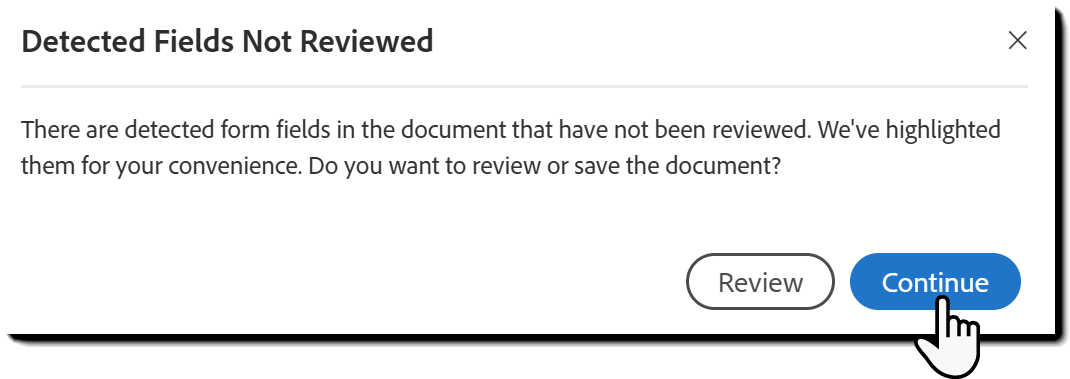
NotaSe hai utilizzato il rilevamento automatico dei campi e non hai rivisto esplicitamente tutti i campi posizionati, in questo momento riceverai un promemoria:
-
La pagina post-creazione viene caricata per confermare che il modello è stato creato.
Hai quattro opzioni sulla pagina:
- Invia questo modello per la firma: apre una nuova pagina Richiedi firme elettroniche con il modello automaticamente allegato e pronto per essere configurato con l’indirizzo email del destinatario.
- Crea un altro modello: avvia il processo di creazione a partire dal primo passaggio.
- Gestisci i tuoi modelli: carica la pagina Documenti con il filtro Modelli selezionato.
- Fine: riporta alla pagina Home di Acrobat.
-
Per accedere manualmente al tuo modello, vai alla scheda Documenti e seleziona il filtro Modelli:


Nota
L’utente che crea un modello ne è il proprietario.
Solo il proprietario può modificare il modello o regolarne il livello di autorizzazione, a meno che il modello non sia condiviso con il gruppo o l’organizzazione:
- Gli amministratori a livello di account possono modificare il modello dalla sezione Librerie condivise del menu di amministrazione, se condiviso con l’organizzazione.
- Gli amministratori a livello di gruppo possono modificare il modello dalla sezione Librerie condivise nel menu amministratore, se condiviso con un gruppo in cui dispongono delle autorizzazioni di amministratore.
- Gli amministratori a livello di account hanno inoltre accesso a tutti i documenti condivisi con qualsiasi gruppo.
Gli amministratori a livello di account o gli amministratori del gruppo che supervisionano il creatore originale possono trasferire la proprietà del modello a un altro utente.
Avviso
La versione attuale dell'interfaccia moderna Crea Modello non è ancora alla pari con l'esperienza classica.
Gli amministratori devono rivedere gli elementi non supportati e abilitare l'ambiente moderno se non ci sono problemi
Creare un modello libreria
-
Per creare un modello libreria, passa alla scheda Home, quindi seleziona Crea un modello da riutilizzare
-
Viene caricata la pagina di configurazione Crea un modello Libreria.
Trascina i file nella sezione Aggiungi file oppure seleziona il pulsante Scegli i file per aprire il pannello del selettore di file.
Il caricamento di più file durante la creazione di un Modello di libreria li combina in un unico Modello.
Quando selezioni un modello di libreria esistente per avviare un nuovo accordo o un evento Send in Bulk, tutti i file utilizzati per creare il modello vengono allegati e trattati come un singolo file.
-
Immetti il nome del modello nel campo Nome modello.
Se non inserisci un nome per il Modello, Acrobat Sign utilizza il nome del primo file caricato. Questo nome appare come nome iniziale dell'accordo nella pagina Componi e come Nome del Modello nell'elenco di selezione quando crei un nuovo accordo.
Quando utilizzi un modello di libreria per avviare un nuovo accordo o un evento Send in Bulk, il nome del modello viene importato come nome iniziale dell'accordo (può essere modificato).
-
Configura il tipo di modello:
- Documento riutilizzabile: questa opzione salva il documento completo, il contenuto e i campi modulo.
- Livello per campi modulo riutilizzabile : questa opzione salva solo il livello per campi modulo da applicare a un altro documento (contenuto diverso con lo stesso layout).
- Entrambi: entrambi i tipi di modelli saranno disponibili.
NotaIn qualsiasi momento è possibile cambiare il tipo di modello modificandone le proprietà.
-
Configura Chi può usare il modello.
Questa impostazione consente di concedere l’accesso al modello in base all’utente che effettua il caricamento:
- Solo io - questa opzione renderà il modello disponibile solamente per l’utente che lo carica.
- Qualsiasi utente nel mio gruppo - impostando il modello a livello di gruppo si crea un’associazione logica tra il modello e il gruppo di cui fa parte l’utente che carica il modello. Tutti i membri del gruppo avranno accesso al modello.
- Se l’utente che ha caricato il modello viene trasferito in un altro gruppo, l’associazione modello-gruppo non viene interrotta.
- Il modello può essere modificato dall’amministratore dell’account e dall’amministratore del gruppo a cui appartiene l’utente, dal menu Librerie condivise.
- Se si modifica la relazione di Gruppo del modello, questo non sarà più accessibile al gruppo precedente, ma gli accordi che sono già stati inviati utilizzando il modello rimosso restano inalterati.
- Gli account per i quali è abilitata la funzione Utenti in più gruppi dispongono di un campo a discesa per selezionare il gruppo a cui deve essere associato il modello.
- Utenti in uno o più gruppi - Gli account Enterprise hanno la possibilità di associare un modello a più gruppi. Se l'opzione non è disponibile, contatta l'amministratore per richiedere l'abilitazione dell'opzione.
- Qualsiasi utente nella mia azienda: tutti gli utenti dell’account potranno accedere al modello e utilizzarlo.
- Il modello può essere modificato dall’amministratore a livello di account nel menu Librerie condivise.
Nota- Eliminazione di un modello: l’utente a cui appartiene il modello può eliminarlo in qualsiasi momento.
- Modifica di un modello: l’utente proprietario, così come gli amministratori di gruppi e account, possono modificare il modello.
- Modifica di un modello in un accordo: altri utenti possono regolare i campi selezionando Anteprima e aggiungi campi durante l’invio di un accordo. Queste modifiche si applicano solo all’accordo specifico che il mittente sta modificando e non modifica il modello originale.
-
Seleziona Anteprima e aggiungi campi per avviare il processo di creazione dei campi modulo.
-
Aggiungere i partecipanti
La pagina si aggiorna per visualizzare il pannello Aggiungi partecipanti.
Prima di inserire i campi, il sistema deve sapere quanti partecipanti potrebbero essere interessati alla compilazione del modulo. Ciò garantisce che i campi possano essere assegnati correttamente.
- Ogni campo deve essere assegnato in modo esplicito a un partecipante, definito come campo Precompila per il mittente o impostato su Chiunque.
- Aggiungi il numero massimo di destinatari che potrebbero dover interagire con il modulo selezionando l’icona più sotto l’elenco dei partecipanti. Aggiungi partecipanti finché tutti gli slot dei partecipanti richiesti non vengono aggiunti. Ad esempio, se il modello può coinvolgere fino a quattro destinatari, aggiungi quattro partecipanti.
Al termine, seleziona Anteprima e aggiungi campi per continuare.
NotaSe necessario, anche i valori Nome modello, Tipo modello e Chi può usare il modello possono essere modificati in questo pannello.
-
Si apre l’ambiente di creazione del modulo e vengono visualizzati tutti i campi presenti nel documento caricato.
Per aggiungere altri campi:
- Seleziona un tipo di campo dal pannello a sinistra e trascinalo nel documento, dove è necessario.
- Quando inserisci un campo, viene assegnato automaticamente al partecipante selezionato.
- Utilizza il pulsante Inserisci campi in automatico nella parte superiore dell’elenco dei campi per consentire al sistema di inserirli automaticamente.
- Il sistema tenta di assegnare il tipo di campo appropriato in base al contenuto del documento.
- Se non viene rilevato alcun tipo di campo specifico, viene inserito un campo Testo.
- Tutti i campi inseriti automaticamente vengono assegnati al partecipante selezionato attualmente.
- Seleziona un tipo di campo dal pannello a sinistra e trascinalo nel documento, dove è necessario.
-
Al termine, Crea il modello.
Puoi sempre tornare a modificarlo in un secondo momento.


Semplifica il tuo lavoro con Acrobat Sign
Gestisci e firma documenti online in modo semplice e veloce.
