Contatta il team di supporto Adobe per abilitare la funzione di riavvio dell’accordo nel tuo account Acrobat Sign.
Ultimo aggiornamento il
21 giu 2024
Aggiornare ad Acrobat Sign per Veeva Vault v1.3.3
Acrobat Sign per Veeva Vault v 1.3.3 include miglioramenti del pacchetto per gestire tipi di evento con più di 40 caratteri.
Per aggiornare il pacchetto Acrobat Sign per Veeva Vault alla versione più recente, è necessario distribuire il pacchetto.
Aggiornare ad Acrobat Sign per Veeva Vault v1.3.0
Passaggio 1. Abilitare la funzione Riavvia accordo
Acrobat Sign per Veeva Vault v 1.3.0 include una funzione per il riavvio degli accordi, che consente ai destinatari di farlo, ad eccezione del destinatario iniziale nel flusso di lavoro.
Per abilitare la funzione di riavvio dell’accordo in Acrobat Sign per Veeva Vault:
Contatta l’amministratore dell’account Acrobat Sign per disattivare il webhook creato per l’applicazione Veeva Vault.
Esegui il flusso Crea o Annulla accordo.
Il webhook verrà attivato automaticamente e sottoscritto con l’evento AGREEMENT_RESTARTED.
Per aggiornare il pacchetto Acrobat Sign per Veeva Vault alla versione più recente, è necessario distribuire il pacchetto.
Nota
La versione più recente di Acrobat Sign per Veeva Vault non obbliga più a utilizzare l’ultima versione del documento. Abbiamo reso facoltativo il parametro della versione più recente perché non è supportato da alcuni prodotti Veeva Vault. Se desideri comunque abilitare questa funzione, consulta le istruzioni riportate nella sezione “IMPEDISCI AGLI UTENTI DI INVIARE PER LA FIRMA UNA VERSIONE PRECEDENTE DEL DOCUMENTO”.
Passaggio 2. Configurare Display Section (Visualizza in sezione) per il campo del documento
Passa alla scheda Configuration (Configurazione) e seleziona Document Fields > Shared Fields (Campi documento > Campi condivisi).
Seleziona il campo condiviso Signature (Firma).
Dal menu a discesa Display Section (Visualizza in sezione), seleziona Adobe Acrobat Signature (Firma Adobe Acrobat).

Seleziona Salva.
Aggiornamento ad Acrobat Sign per Veeva Vault v1.2.1
Adobe Sign cambia nome e diventa Adobe Acrobat Sign
La versione 1.2.1 di Adobe Acrobat Sign per Veeva Vault include il rebranding di Adobe Sign. L’etichetta e la descrizione dell’oggetto nell’istanza di Veeva Vault sono stte cambiate in “Adobe Acrobat Sign”.
Per aggiornare il pacchetto Acrobat Sign per Veeva Vault alla versione più recente, è necessario implementare i seguenti passaggi:
Distribuisci il pacchetto. Una volta distribuito, i seguenti componenti verranno aggiornati:
| Componente di Vault |
Aggiornamenti |
|---|---|
| Oggetto: Signature |
Etichetta del campo dell’oggetto |
| Oggetto: Process Locker |
Descrizione dell’oggetto |
| Oggetto: registro attività dell’integrazione Adobe Sign |
Etichetta, etichetta plurale, descrizione dell’oggetto |
| Layout di pagina: layout di pagina dei dettagli del registro delle attività dell’integrazione Adobe Sign | Etichetta del layout di pagina |
| Tipo di rappresentazione: rappresentazione Adobe Sign |
Etichetta del tipo di rappresentazione |
| Collegamento: Adobe Sign |
Etichetta dell’azione web |
| Collegamento: Cancel Adobe Sign |
Etichetta dell’azione web |
| Set di autorizzazioni: azioni amministratore Adobe Sign |
Etichetta, descrizione del set di autorizzazioni |
| Profilo di sicurezza: Adobe Sign Admin |
Etichetta, descrizione del profilo di sicurezza |
| Oggetto: azione per accordi Adobe Sign |
Etichetta, etichetta plurale, etichetta relazione in entrata dei campi |
| Regola di condivisione: azione accordo Adobe Sign Autorizzazione | Etichetta della regola di condivisione nell’oggetto |
| Collegamento a pagina: pagina delle azioni per l’accordo Adobe Sign |
Etichetta del collegamento alla pagina |
| Ciclo di vita degli oggetti di azione per gli accordi Adobe Sign Ciclo di vita | Etichetta del ciclo di vita |
L’amministratore di Veeva Vault deve completare manualmente le seguenti configurazioni:
Per creare una nuova sezione di visualizzazione:
- Passa ad Admin > Configuration > Document Fields > Signature > Edit (Amministrazione > Configurazione > Campi documento > Firma > Modifica).
- Nel campo Display Section (Visualizza in sezione), seleziona Create Display Section (Crea sezione di visualizzazione) e assegna l’etichetta di sezione Adobe Acrobat Signature (Firma Adobe Acrobat).

Per eseguire questa operazione:
- Passa ad Admin > Users & Groups > Groups > Adobe Sign Admin Group (Amministrazione > Utenti e gruppi > Gruppi > Gruppo amministratori Adobe Sign).
- Aggiorna Etichetta a “Gruppo amministratore Adobe Acrobat Sign”.
- Aggiorna Descrizione a: “È un gruppo che verrà utilizzato per impostare la sicurezza a livello di campo del documento per i campi correlati ad Adobe Acrobat Sign”.

Aggiorna gli stati del ciclo di vita navigando a Admin > Configuration > Document Lifecycles > General Lifecycle > States (Amministrazione > Configurazione > Cicli di vita documento > Ciclo di vita generale > Stati).
Aggiorna Etichetta da “Bozza Adobe Sign” a “Bozza Adobe Acrobat Sign”.

Aggiorna l’etichetta da “Authoring di Adobe Sign” a “Authoring di Adobe Acrobat Sign”.

Aggiorna l’etichetta da “Firma in Adobe” a “Firma in Adobe Acrobat”.

Aggiorna l’etichetta dell’azione nel modo seguente:
- Passa a Admin > Configuration > Document Lifecycles > General Lifecycle > States (Amministratore > Configurazione > Cicli di vita documento > Ciclo di vita generale > Stati).
- Seleziona la scheda Reviewed > User Actions (Revisionato > Azioni utente).
- Aggiorna Etichetta azione da “Bozza Adobe Sign” a “Bozza Adobe Acrobat Sign”.

Seleziona la scheda Bozza di Adobe Acrobat Sign > Azioni utente ed effettua le seguenti operazioni:
- Aggiorna Etichetta azione da “Authoring di Adobe Sign” a “Authoring di Adobe Acrobat Sign”.
- Aggiorna Etichetta azione da “Firma in Adobe” a “Firma in Adobe Acrobat”.
- Aggiorna Etichetta azione da “Adobe Sign annullato” a “Adobe Acrobat Sign annullato”.

Seleziona la scheda Authoring in Adobe Acrobat Sign > Azioni utente ed effettua le seguenti operazioni:
- Aggiorna Action Label (Etichetta azione) da “Firma in Adobe” a “Firma in Adobe Acrobat”.
- Aggiorna Etichetta azione da “Adobe Sign annullato” a “Adobe Acrobat Sign annullato”.

Seleziona la scheda Firma in Adobe Acrobat > Azioni utente ed effettua le seguenti operazioni:
- Aggiorna Action Label (Etichetta azione) da “Adobe Sign annullato” a “Adobe Acrobat Sign annullato”.
- Aggiorna Action Label (Etichetta azione) da “Adobe Sign rifiutato” a “Adobe Acrobat Sign rifiutato”.
- Aggiorna Action Label (Etichetta azione) da “Adobe firmato” a “Adobe Acrobat firmato”.

Per eseguire questa operazione:
- Passa a Admin > Configuration > Lifecycle Stage Groups > General Lifecycle > Stages > Adobe Sign. (Amministratore > Configurazione > Gruppi di fasi del ciclo di vita > Ciclo di vita generale > Fasi > Adobe Sign.)
- Aggiorna l’etichetta della fase da “Adobe Sign” a “Adobe Acrobat Sign”.


Aggiorna “Adobe Sign Agreement Action Assignment” (Assegnazione azione accordo Adobe Sign) come segue:
- Passa a Admin > Configuration > Notification Templates. (Amministratore > Configurazione > Modelli di notifica).
- Aggiorna Etichetta da “Assegnazione azione accordo Adobe Sign” a “Assegnazione azione accordo Acrobat Sign”.

Aggiornamento dell’etichetta “Adobe Sign Agreement Action Reassignment” (Riassegnazione azione accordo di Adobe Sign) a “Riassegnazione azione accordo di Acrobat Sign”.

Aggiorna l’etichetta “Azione accordo Adobe Sign completata” a “Azione accordo Acrobat Sign completata”.

Per eseguire questa operazione:
- Passa a Riassegnazione azione accordo di Adobe Sign (Amministratore > Configurazione > Tipo di rendering).
- Aggiorna Tipo di rendering da “Adobe di rendering dell’audit trail” a “Rendering dell’audit trail di Adobe Acrobat”.

Evitare che precedenti versioni di un documento possano essere inviate per la firma (facoltativo)
In Veeva Vault, un documento può avere più versioni. Se un utente tenta di creare un accordo con una versione precedente del documento, riceverà un messaggio di errore.
- Passa a Admin > Configuration > Web Action > Adobe Acrobat Sign (Amministrazione > Configurazione > Azione web > Adobe Acrobat Sign).
- Aggiorna l'azione web aggiungendo il parametro di richiesta della versione più recente(&latestVersion=${Document.latest_version__v}) all'URL dell'azione web esistente.
URL: https://api.na1.adobesign.com/api/gateway/veevavaultintsvc/partner/agreement?docId=${Document.id}&majVer=${Document.major_version_number__v}&minVer=${Document.minor_version_number__v}&vaultid=${Vault.id}&useWaitPage=true&latestVersion=${Document.latest_version__v}

Aggiornare Acrobat Sign per Veeva Vault v1.2.0
Passaggio 1. Creare l’oggetto Adobe Sign Agreement Action
L’oggetto Acrobat Sign Agreement Action (Azione accordo Acrobat Sign) è un oggetto di tipo attività utente che viene utilizzato per attivare la notifica Adobe Acrobat Sign in Veeva Vault ogni volta che un documento viene assegnato al partecipante per la firma. Contiene informazioni nei seguenti campi specifici.
| Campo | Etichetta | Tipo | Descrizione |
|---|---|---|---|
| agreement_id__c |
ID accordo |
Stringa (250) |
Contiene l’ID accordo univoco di Adobe Acrobat Sign. |
| name__v |
Nome |
Stringa (128) |
Contiene il nome dell’attività di notifica di Sign. |
Per creare un oggetto Adobe Sign Agreement Action:
Passa a Configuration > Objects (Configurazione > Oggetti).
Seleziona Crea.
Per Object Label (Etichetta oggetto), immetti Adobe Sign Agreement Action (Azione accordo Adobe Sign); per Object Plural Label (Etichetta oggetto plurale) immetti Adobe Sign Agreement Actions (Azioni accordi Adobe Sign).

Dal menu a discesa Object Class (Classe oggetto), seleziona User Task (Attività utente).
Nella sezione Dynamic Access Control (Controllo di accesso dinamico), seleziona Enable Custom Sharing Rules (Abilita regole di condivisione personalizzate).
Seleziona Save (Salva).
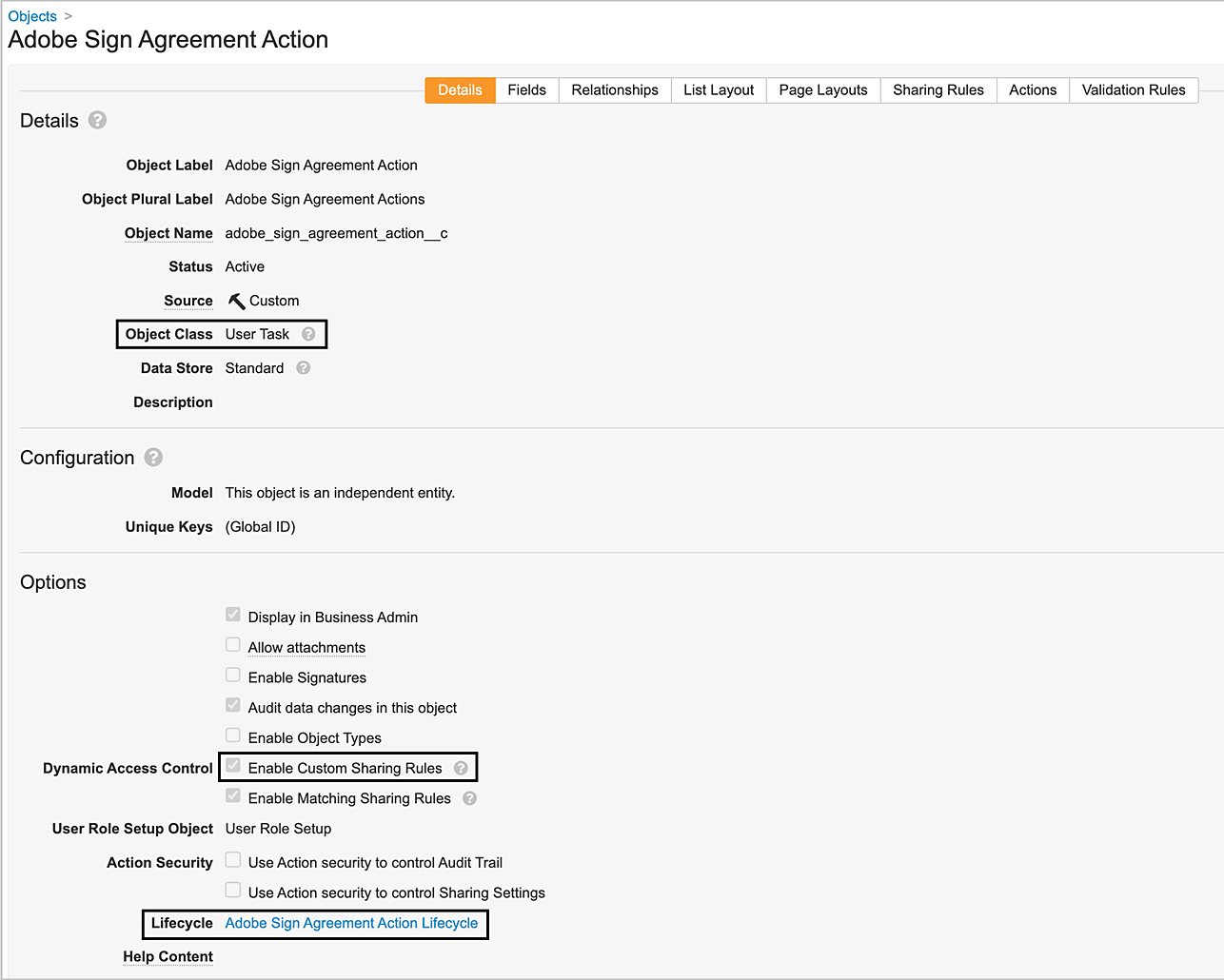
Passaggio 2. Distribuire il pacchetto
Segui i passaggi descritti nella sezione Distribuire il pacchetto.
Passaggio 3. Configurare le autorizzazioni dell’oggetto “Adobe Sign Agreement Action” per gli utenti di Vault
Gli utenti di Vault che devono firmare un accordo Acrobat Sign devono disporre dell’autorizzazione Lettura e Modifica per l’oggetto Adobe Sign Agreement Action (Azione accordo Adobe Sign). Per eseguire questa operazione:
Passa a Admin > Users and Groups > Security Profiles (Amministrazione > Utenti e gruppi > Profili di sicurezza).
Seleziona il profilo di sicurezza dell’utente Vault.
Seleziona il nome dei set di autorizzazioni per impostare le autorizzazioni Lettura e Modifica per l’oggetto Adobe Sign Agreement Action (Azione accordo Adobe Sign).

Passaggio 4. Convalidare la configurazione dell’oggetto Adobe Sign Agreement Action
Una volta distribuito correttamente il pacchetto, viene creato un collegamento alla pagina dell’azione accordo Adobe Sign che viene utilizzato per passare a una destinazione di pagina personalizzata. I destinatari possono selezionare l’attività di notifica della firma assegnata per accedere al collegamento della pagina dell’azione accordo Adobe Sign e intervenire sul documento.
- Page Mode: View (Modalità pagina: Visualizza)
- Page Type: Object (Tipo di pagina: Oggetto)
- Object: Adobe Sign Agreement Action (Oggetto: Azione accordo Adobe Sign)
- URL:https://api.na1.adobesign.com/api/gateway/veevavaultintsvc/partner/agreement/signingUrl?vaultid={{Vault.id}}&objectId={{Object.id}}&useWaitPage=true


Passaggio 5. Configurare Display Section (Visualizza in sezione) per il campo del documento
Passa alla scheda Configuration (Configurazione) e seleziona Document Fields > Shared Fields (Campi documento > Campi condivisi).
Seleziona il campo condiviso Signature (Firma).
Dal menu a discesa Display Section (Visualizza in sezione), seleziona Adobe Signature (Firma Adobe).
Seleziona Salva.


Semplifica il tuo lavoro con Acrobat Sign
Gestisci e firma documenti online in modo semplice e veloce.
