Consentire ai mittenti di impostare una password per visualizzare un accordo.
Per gli accordi che richiedono una maggiore sicurezza per consentirne la visualizzazione del contenuto, è possibile installare una password a livello dei PDF che blocca la visualizzazione dell’accordo senza che sia necessario autenticarsi.
La Protezione con password di documenti firmati consente (o richiede) ai mittenti di applicare una password per bloccare l’accesso a un singolo accordo.
Una volta abilitata, questa opzione si applica a singoli accordi, moduli web, modelli di flusso di lavoro personalizzati e transazioni di tipo Invia in modalità collettiva.
Configurazione
Disponibilità:
Questa funzione è disponibile per il livello di servizio Acrobat Sign Solutions.
Ambito di configurazione:
Gli amministratori possono abilitare questa opzione a livello di account e di gruppo.
Per accedere a questa funzione, passa a Impostazioni di invio > Protezione con password per documenti firmati
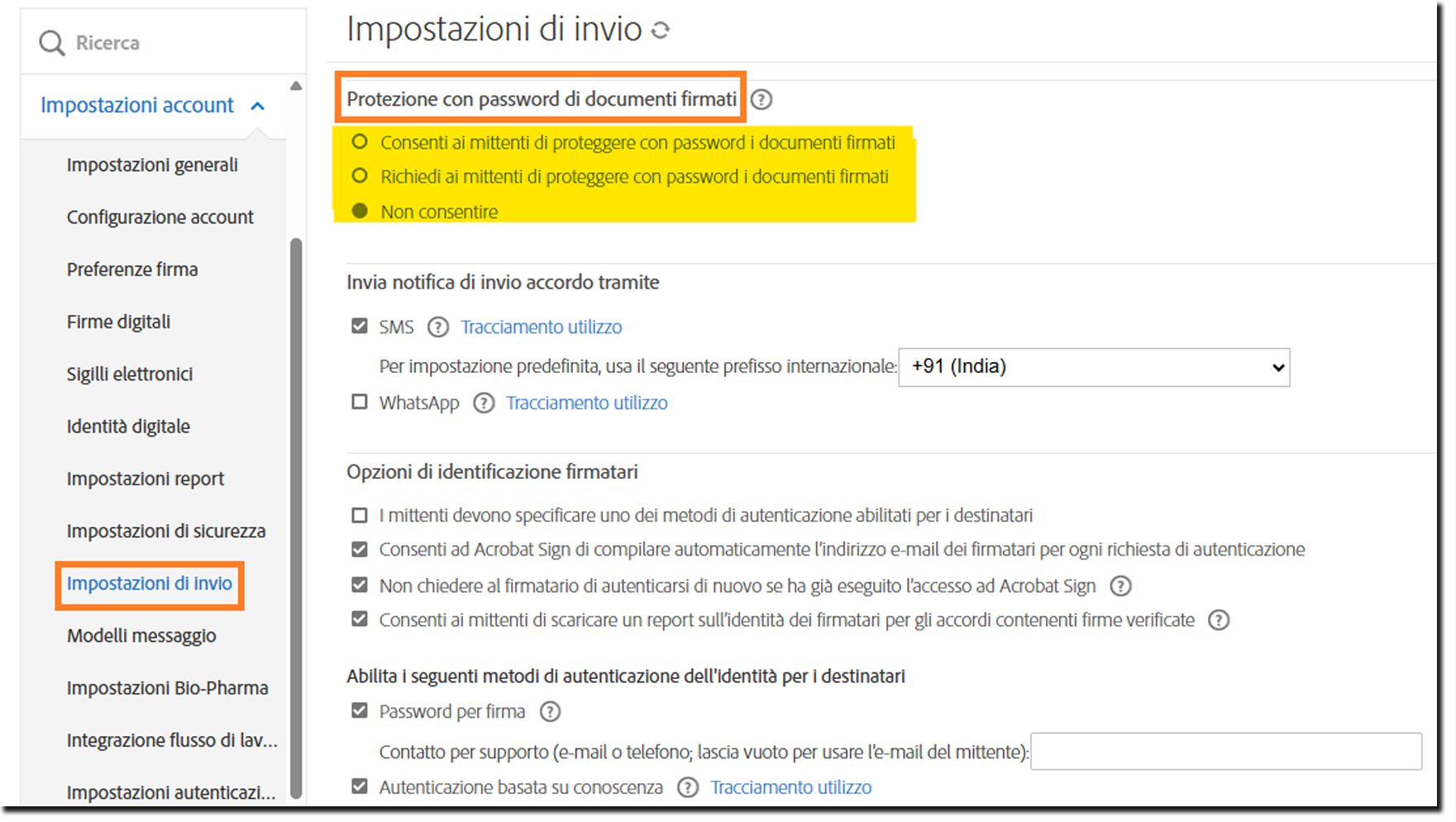
È disponibile un’opzione configurabile con tre valori:
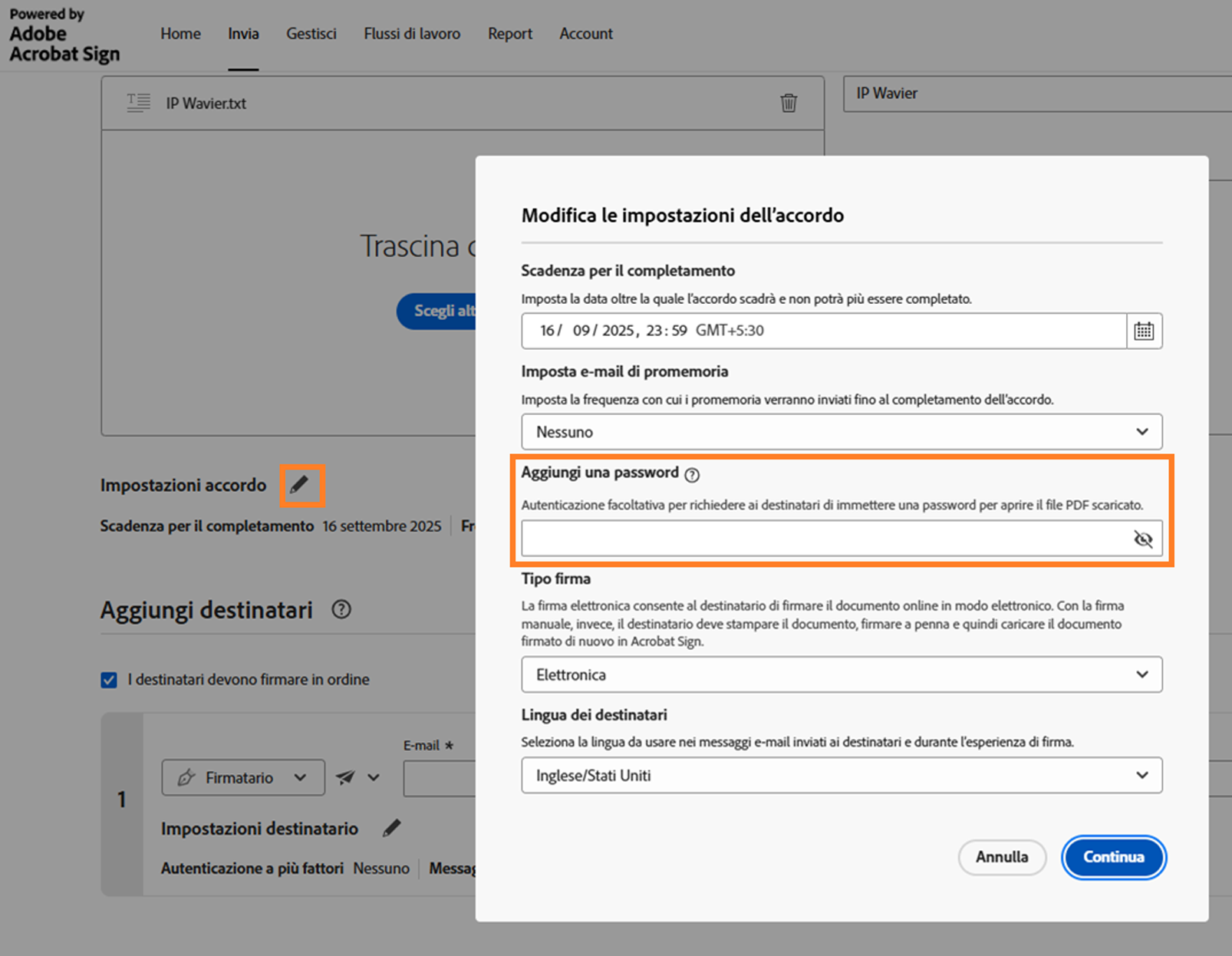
Quando questa opzione è abilitata, il mittente può facoltativamente impostare una password per visualizzare l’accordo. Il mittente può inserire qualsiasi password conforme a quanto specificato dall’impostazione Forza password documento (disponibile nel menu di amministrazione Impostazioni di protezione).
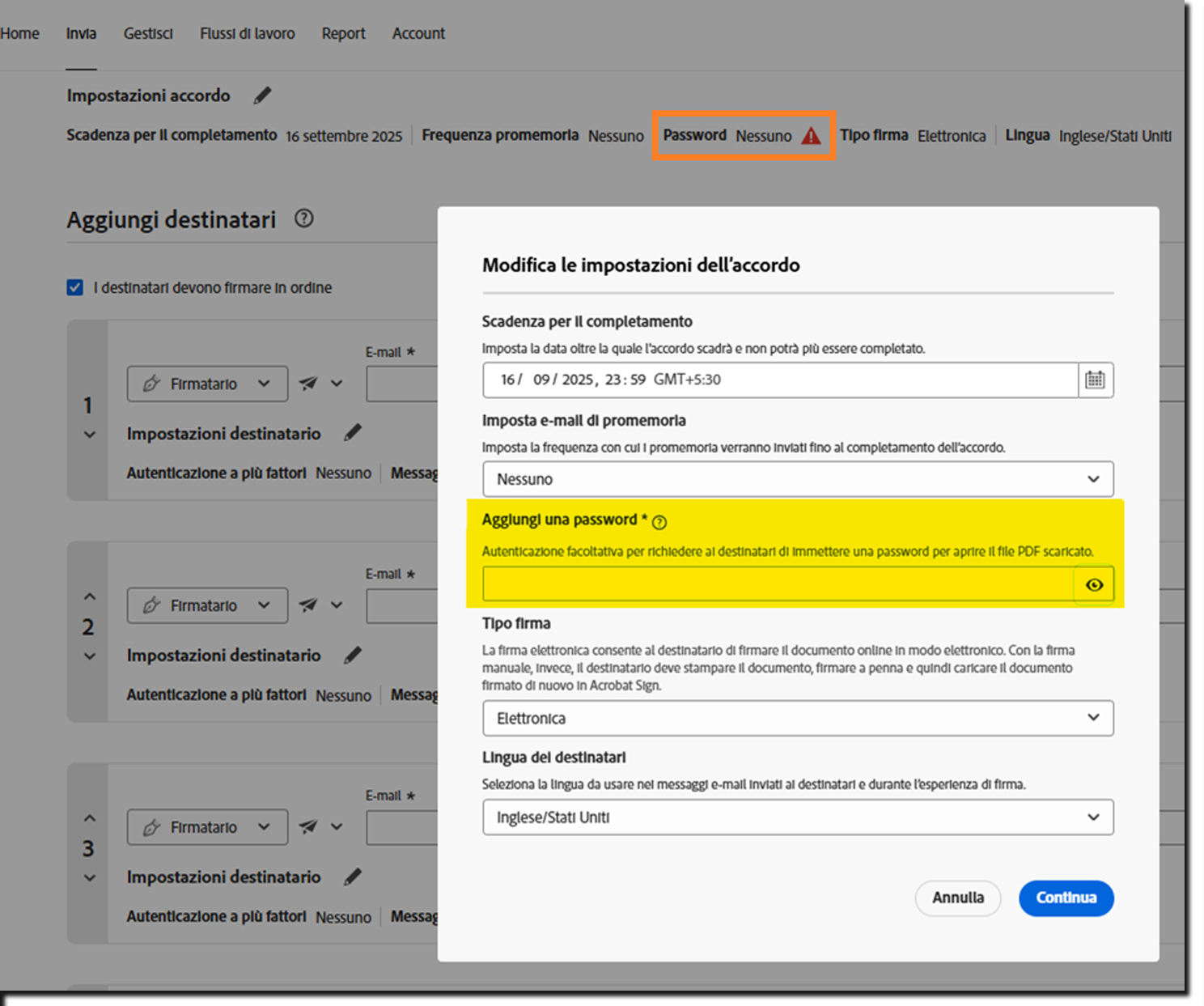
Quando questa opzione è abilitata, accanto all’impostazione Password nella sezione Impostazioni accordo viene visualizzata un’icona di avviso.
Prima di inviare l’accordo, il mittente deve immettere una password che soddisfi i requisiti definiti per Forza password del documento.
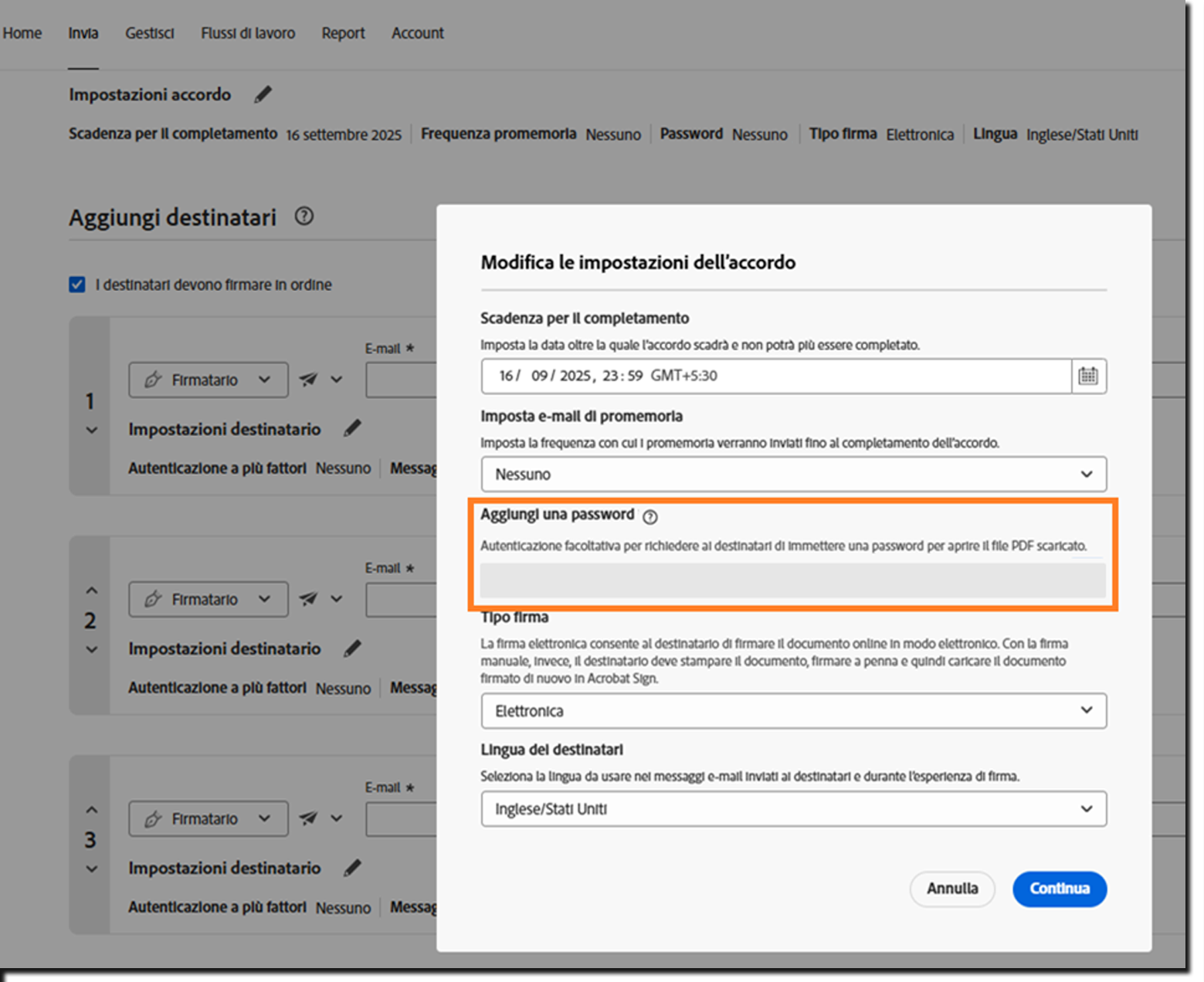
Quando questa opzione è abilitata, l’opzione Aggiungi password è bloccata nella sezione Impostazioni accordo della pagina di composizione:
Impostazioni correlate
Gli amministratori definiscono la lunghezza e la complessità della password nei controlli Forza password documento.
Configura queste impostazioni immediatamente dopo aver attivato qualsiasi funzione relativa alla password, ad esempio Protezione password per documenti firmati.
Come utilizzare questa funzione
Questa impostazione determina se, durante la composizione di un accordo, i mittenti possono o devono aggiungere una password di visualizzazione in Impostazioni accordo.
Per ulteriori informazioni sull’esperienza del mittente, consulta la guida utente dell’interfaccia pertinente.
Punti da considerare
Ogni volta che desideri visualizzare un accordo protetto, dovrai fornire la password.
Le password individualizzate per ogni accordo richiedono un metodo di recupero. Questo vale in particolare se più mittenti possono creare le password.
Per semplificare il recupero delle password, stabilisci un modello che gli utenti autorizzati dovranno seguire per decifrare le password senza dover contattare il mittente originale. Ad esempio, può trattarsi di una combinazione di indirizzo e-mail e codice cliente dell’utente.
Utilizza un metodo sicuro per condividere le password, preferibilmente al di fuori dell’accordo stesso, ad esempio a voce tramite comunicazione telefonica.

Semplifica il tuo lavoro con Acrobat Sign
Gestisci e firma documenti online in modo semplice e veloce.
