Consente agli utenti di firmare i propri documenti con flussi di lavoro di firma autonoma flessibili
L’esperienza di Firma autonoma può essere abilitata a livello di account e/o di gruppo.
L’opzione per abilitare l’esperienza può essere trovata passando a Impostazioni globali > Flussi di lavoro per firma autonoma
Una volta abilitata l’opzione Abilita i flussi di lavoro per firma autonoma , si può accedere agli ambienti di firma autonoma.
Sono disponibili due ambienti di firma autonoma:
- Compila e firma fornisce un ambiente senza campi in cui gli utenti fanno clic direttamente nel modulo e digitano il contenuto richiesto. Le firme vengono applicate da un menu a discesa.
- La Firma autonoma strutturata fornisce un ambiente in cui gli utenti possono creare campi sulla pagina e includere l’autenticazione del firmatario.
Esistono altri due controlli incorporati per estendere o limitare ulteriormente l’esperienza utente:
- Esperienza Compila e firma impostata come predefinita: se questa opzione è attivata, l’esperienza Compila e firma viene caricata come interfaccia predefinita quando un utente apre un flusso di lavoro per firma autonoma.
- Se è disabilitata, l’esperienza strutturata per firma autonoma viene caricata come ambiente predefinito.
- Se è disabilitata, l’esperienza strutturata per firma autonoma viene caricata come ambiente predefinito.
- Consenti agli utenti di scegliere tra l’esperienza Compila e firma e l’esperienza strutturata per firma autonoma: se questa opzione è attivata, l’utente trova un collegamento che consente di passare da un’esperienza all’altra.
- Se è disattivata, l’utente non può cambiare ambiente.
L’amministratore può configurare l’account o il gruppo tra le due opzioni incorporate per fornire accesso a un solo ambiente o a entrambi.

Configurazione
Disponibilità:
- Acrobat Standard e Acrobat Pro: not supportati
- Anche se gli account Acrobat non hanno accesso alla configurazione dei flussi di lavoro per firma autonoma, hanno comunque accesso alla funzione Compila e firma e alla possibilità di inviare un accordo a se stessi.
- Acrobat Sign Solutions: supportato
- Acrobat Sign per la Pubblica amministrazione: supportato
Ambito di configurazione:
Gli amministratori possono abilitare questa opzione a livello di account e di gruppo.
Per accedere a questa funzione, nel menu di configurazione dell’amministratore passa a Impostazioni globali > Flussi di lavoro per firma autonoma
Le opzioni configurabili sono:
Gli utenti di un gruppo con flussi di lavoro per firma autonoma abilitati troveranno il riquadro Compila e firma un documento sulla loro scheda Home:

Se il gruppo dispone di flussi di lavoro per firma autonoma disattivati, gli utenti nel gruppo non avranno accesso al riquadro Compila e firma un documento sulla loro scheda Home:

Quando questa opzione è attivata, il primo ambiente che viene caricato dopo aver selezionato il riquadro Compila e firma un documento sulla loro scheda Home è il flusso di lavoro Compila e firma.
Questo è evidente perché l’opzione per inviare l’accordo all’authoring non è presente con il pulsante Avanti.

Quando è disabilitata, il primo ambiente che viene caricato dopo aver selezionato il riquadro Compila e firma un documento sulla relativa scheda Home, è il flusso di lavoro per firma autonoma strutturata.
Lo si riconosce perché l’opzione Anteprima e aggiungi campi firma è disponibile con il pulsante Firma.

Quando questa opzione è attivata, gli utenti hanno accesso a un collegamento che consente loro di passare da un ambiente all’altro.

Quando è disattivata, gli utenti vengono bloccati nell’ambiente configurato come predefinito dall’amministratore. Nessun collegamento disponibile per il passaggio. e

Funzioni correlate da prendere in considerazione
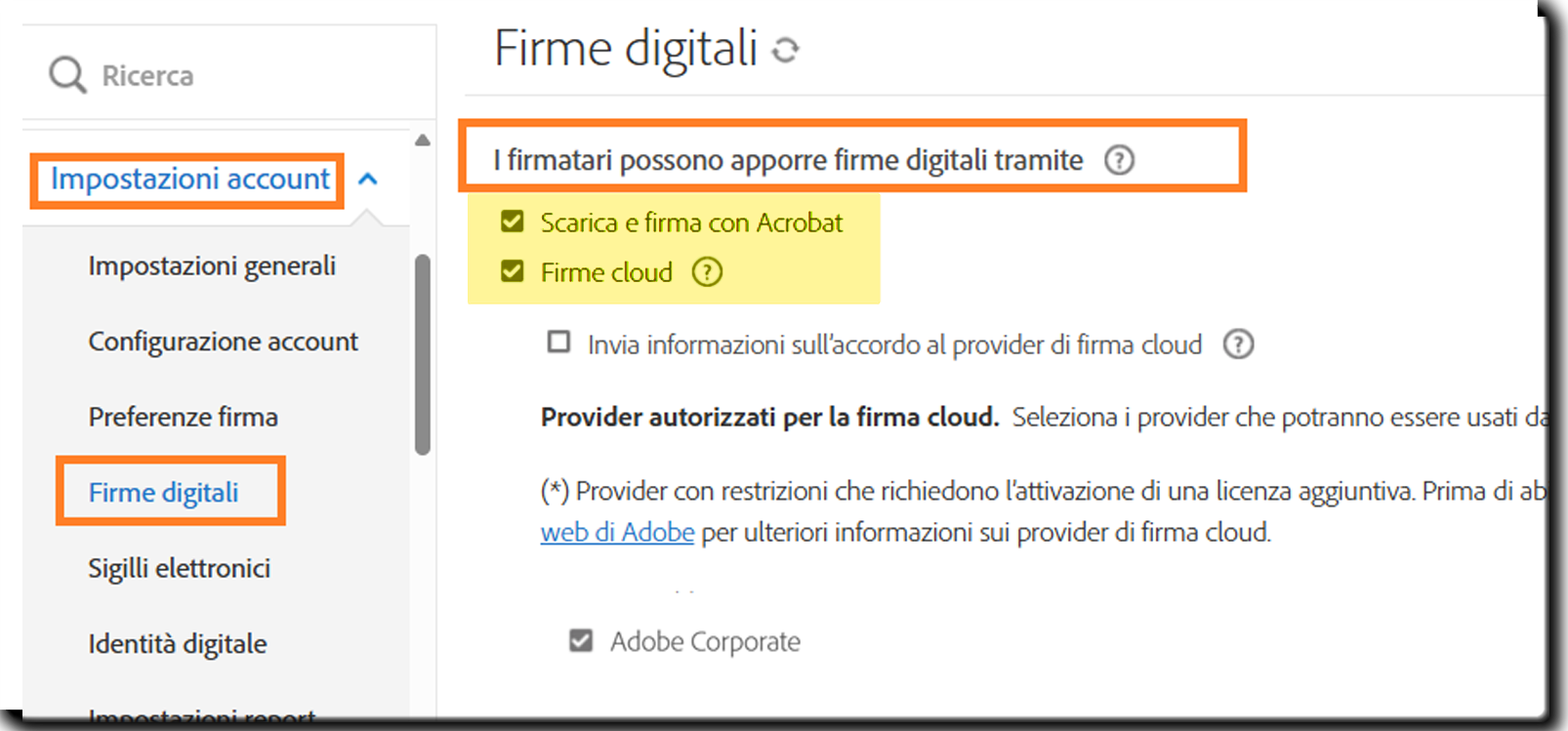
È possibile aggiungere le firme digitali come opzione di firma abilitando Firme digitali per l’account:
- Passa a Impostazioni account > Firme digitali
- Abilita almeno uno dei metodi di firma digitale: Cloud o Download
- Salva la configurazione.
Se è richiesta l’autenticazione del firmatario, gli amministratori devono configurare l’account o il gruppo per:
- Abilitare i flussi di lavoro per firma autonoma.
- Disattivare l’impostazione predefinita dell’esperienza Compila e firma.
- Disattivare l’opzione per consentire all’utente di passare da Compila e firma all’esperienza strutturata per firma autonoma.
- Abilita Richiedi l’autenticazione dell’identità per richiedere all’utente di autenticarsi all’apertura dell’accordo.
- Disabilita Non chiedere al firmatario di autenticarsi di nuovo se ha già eseguito l’accesso ad Acrobat Sign.
- Consenti l’Autenticazione Acrobat Sign per i firmatari interni.
- Autenticazione Acrobat Sign deve essere un possibile metodo di autenticazione.
- In genere si consiglia di Abilitare metodi diversi di autenticazione dell’identità per i destinatari interni e di stabilire Autenticazione Acrobat Sign come metodo di autenticazione predefinito.
- Se Autenticazione Acrobat Sign non è il metodo di autenticazione predefinito, l’opzione Consenti ai mittenti di modificare il metodo di autenticazione predefinito deve essere abilitata.
- Autenticazione Acrobat Sign deve essere un possibile metodo di autenticazione.
Per configurare i metodi di autenticazione, passa a Impostazioni account > Impostazioni invio > Metodi di autenticazione identità.


Semplifica il tuo lavoro con Acrobat Sign
Gestisci e firma documenti online in modo semplice e veloce.
