Organize os painéis, janelas e ferramentas na configuração que deseja salvar.
- Novidades
-
Introdução
- Gerenciar documentos na nuvem
-
Informações do sistema e produto
- Requisitos técnicos do Adobe InDesign
- Requisitos técnicos do Adobe InDesign Server
- Idiomas disponíveis
- Formatos de arquivo com suporte
- Perguntas frequentes sobre o Adobe InDesign
- Desempenho de GPU no InDesign
- Suporte para computadores com Windows baseados em ARM
- Criar e implantar pacotes do InDesign Server
-
Configurações e preferências
- Criar e gerenciar espaços de trabalho
- Atalhos de teclado
- Personalizar painéis
- Preferências de interface
- Opções de zoom e visualização
- Definir preferências gerais
- Redefinir configurações do documento e preferências
- Personalizar menus
- Alterar modos de tela
- Opções de pesquisa para localizar e substituir
- Desfazer e refazer edições
- Gerenciar estados do documento usando o Painel Histórico
- Recuperar documentos
- Exportar e importar configurações do usuário
- Ajustar qualidade de exibição do texto
- Dimensionar a interface do usuário
- Caixa de ferramentas
-
Criar e organizar páginas
- Importação e conversão de arquivos para InDesign
- Criar documentos
- Criar e gerenciar páginas principais
- Criar e gerenciar arquivos de livro
-
Organizar e ordenar páginas
- Adicionar novas páginas a um documento
- Definir como destino ou selecionar páginas ou páginas espelhadas
- Alterar exibição de página e página espelhada
- Criar rótulos de cor para miniaturas de página
- Redistribuir páginas espelhadas e páginas
- Mover páginas
- Duplicar páginas e páginas espelhadas
- Ocultar e reexibir páginas duplas
- Dividir uma página de uma página espelhada
- Girar exibição de páginas espelhadas
- Excluir uma página ou página espelhada
- Gerenciar camadas
-
Números de página, capítulos e seções
- Adicionar numeração automática de página e marcadores de seção
- Alterar formatação de número de página e capítulo
- Alternar entre numeração absoluta e de seção
- Opções de numeração do documento
- Criar cabeçalhos e rodapés corridos
- Desativar numeração automática de página para livros
- Usar numeração sequencial para os parágrafos em livros
-
Ferramentas de layout e grade
-
Aplicar ajustes de layout
- Visão geral do Layout do Flex
- Criar um Layout do Flex
- Criar páginas de equipe usando Layout do Flex
- Aplicar propriedades de Layout do Flex
- Conflitos de Layout do Flex
- Visão geral das regras de página líquida
- Ajustar layout de página ou página espelhada
- Alterar configurações de layout do documento
- Criar layouts alternativos
- Opções de layout alternativo
- Réguas e ferramentas de medida
-
Grades
- Criar e personalizar grades de layout
- Usar uma grade de linha de base
- Usar uma grade de documento
- Converter entre quadros de texto e grades de quadro
- Definir propriedades da grade de quadro
- Mostrar ou ocultar contagem de caracteres da grade de quadro
- Mostrar ou ocultar grades
- Ajustar objetos às grades
- Criar e aplicar grades nomeadas a molduras
- Editar ou excluir grades nomeadas
- Formatos de grade importados de outros documentos
-
Aplicar ajustes de layout
- Recursos de IA generativa
-
Adicionar e gerenciar texto
- Adicionar e gerenciar quadros de texto
- Adicionar e importar texto
- Texto em um traçado
- Texto condicional e variável
-
Formatar e estilizar texto
-
Estilos de texto
- Criar e editar estilos de texto
- Substituir estilos de texto
- Excluir estilos de texto
- Adicionar e gerenciar estilos de texto das bibliotecas da CC
- Localizar e substituir estilos de texto
- Mapear estilos para exportar marcas de formatação
- Aplicar estilos de texto sequenciais a vários parágrafos
- Quebrar o vínculo entre o texto e seu estilo
- Estilização automática de texto
- Aplicar predefinições de pacote de estilo ou criar um pacote de estilo
- Gerenciar pacotes de estilo
- Mapear estilos do Word para estilos de texto do InDesign
- Criar estilos de GREP
- Criar estilos aninhados
- Encerrar ou remover um estilo aninhado
- Formatação de caracteres
-
Tabulações, recuos e espaçamento
- Sobre kerning e tracking
- Ajustar kerning entre caracteres
- Ajustar o espaçamento do texto com rastreamento
- Ajustar linha de base e posição vertical do texto
- Ajustar espaçamento de texto
- Controlar o dimensionamento de glifos
- Destacar problemas de espaçamento
- Definir e repetir tabulações
- Editar e gerenciar configurações de tabulação
- Especificar caracteres para tabulações decimais
- Definir recuos
- Composição e quebra de texto
-
Listas e numeração
- Criar listas numeradas e com marcadores
- Adicionar ou alterar caracteres de marcador
- Alterar opções de listas numeradas
- Definir e gerenciar opções de lista
- Reiniciar ou continuar listas numeradas
- Criar uma lista contínua com estilos de parágrafo
- Criar listas de vários níveis
- Criar legendas corridas para figuras e tabelas
-
Estilos de texto
- Fontes
-
Idioma e revisão
- Configurações de idioma
-
Árabe e hebraico
- Configurar compositores World-Ready para árabe e hebraico
- Controlar a direção do texto para árabe e hebraico
- Aplicar ligaduras a texto árabe e hebraico
- Justificar texto árabe com inserção automática de Kashida
- Ajustar marcas diacríticas e cores no texto árabe
- Definir tipos de dígitos para texto em árabe e hebraico
- Copiar e colar texto árabe e hebraico do Microsoft Word
-
Chinês, japonês e coreano
- Sobre Mojikumi e Yakumono no layout japonês
- Classes de espaçamento e tipos Yakumono
- Aplicar tipos de caracteres Yakumono no layout
- Personalizar conjuntos de espaçamento Mojikumi
- Definir prioridades de espaçamento em classes de caracteres Mojikumi
- Ajustar espaçamento ao redor de pontuação japonesa
- Usar configurações de Kinsoku
- Formatar texto CJK
- Adicionar e atualizar opções de Warichu
- Aplicar Shatai ao texto
- Girar caracteres em texto do Leste Asiático
- Ajustar o aki antes e depois dos caracteres
- Aplicar Tate‑chu‑yoko em texto vertical
- Adicionar e formatar anotações de texto Ruby
- Aplicar Kenten ao texto
- Configurar alinhamento de caracteres para texto do Leste Asiático
- Definir Gyoudori para texto japonês
-
Glifos, caracteres e expressões
- Inserir glifos e caracteres especiais
- Abrir e visualizar glifos
- Substituir caracteres por glifos
- Localizar e substituir glifos
- Criar uma expressão GREP
- Localizar e substituir itens usando consultas
- Glossário de caracteres ocultos
- Visualizar ou mostrar caracteres ocultos
- Criar e inserir expressões matemáticas
- Editar expressões matemáticas
- Estilizar expressões matemáticas
- Localizar e substituir com padrões de texto (GREP)
- Salvar e gerenciar consultas de localizar e substituir
-
Gerenciar dicionários de idiomas
- Adicionar ou remover dicionário Hunspell
- Definir dicionário de idioma padrão
- Gerenciar dicionários do usuário
- Adicionar ou remover palavras dos dicionários
- Importar ou exportar listas de palavras
- Alterar as preferências de dicionário
- Gerenciar o dicionário Duden
- Estilos de hifenização do dicionário Duden
- Selecionar estilos de verificação ortográfica do Duden
- Verificação ortográfica
-
Índices e referências
- Adicionar um Sumário
- Notas de rodapé e notas de fim
- Criar um índice
- Referências e marcadores
-
Adicionar gráficos e mídia
-
Adicionar e editar gráficos
- Gerar imagens com prompts de texto
- Ampliar imagens além das bordas
- Adicionar imagens aos documentos
- Adicionar e gerenciar gráficos das Bibliotecas da CC
- Editar imagens
- Importar ativos do Firefly
- Opções de importação para arquivos Adobe
- Opções de importação para formatos de imagem
- Importar gráficos do Illustrator
- Usar imagens do Adobe Stock
- Criar folhas de contato
- Gerar texto alternativo para imagens
-
Gerenciar quadros e objetos
- Converter quadros e caminhos
- Ajustar um objeto ao seu quadro
- Mover um quadro ou o conteúdo dele
- Selecionar objetos
- Selecionar objetos aninhados ou sobrepostos
- Organizar objetos em uma pilha
- Cortar objetos
- Adicionar uma borda ou fundo a um quadro gráfico
- Aplicar opções de exportação de objeto
- Localizar e substituir objetos
- Bibliotecas de objetos e trechos de código
-
Transformar e organizar objetos
- Mover, dimensionar, girar, inclinar e inverter objetos
- Transformar múltiplos objetos e repetir transformações
- Configurações e opções de transformação de objetos
- Sobre objetos ancorados
- Transformar objetos ancorados
- Criar e posicionar objetos ancorados
- Gerenciar e atualizar objetos ancorados
- Agrupar e bloquear objetos
- Criar objetos ocultos e não imprimíveis
- Alinhar ou distribuir objetos
- Gerenciar vínculos
- Gerenciar estilos do objeto
- Filmes e som
- Animação
- Transições de página
-
Adicionar e editar gráficos
-
Adicionar tabelas e dados
- Criar tabelas
-
Formatar tabelas
- Selecionar tabelas, linhas e colunas
- Ajustar linhas, colunas e células em tabelas
- Alterar o alinhamento de uma tabela em um quadro
- Recortar, copiar e colar o conteúdo de tabelas
- Mover, copiar e duplicar tabelas, linhas e colunas
- Formatar texto em tabelas
- Combinar tabelas
- Quebrar tabelas nos quadros
- Converter tabelas em texto
- Estilos de tabela e de célula
- Traçados e preenchimentos
-
Elementos interativos e formulários
- Botões
- Hiperlinks
- Códigos QR
- Formulários e PDFs
-
Criar linhas e formas
- Ferramentas de desenho
- Desenhar linhas e formas
-
Editar e estilizar caminhos
- Editar e remodelar caminhos
- Adição ou exclusão de pontos de ancoragem
- Converter pontos de ancoragem
- Estender, unir e converter caminhos
- Aplicar e salvar estilos de traçado de linha
- Opções e configurações de traçado de linha
- Adicionar formas iniciais e finais a linhas
- Aplicar efeitos de canto a quadros
- Combinar e converter caminhos
-
Aplicar cor
-
Definir e gerenciar ativos de cor
- Aplicar cor a texto, objetos e fundos
- Misturar e definir cores personalizadas
- Organizar e reutilizar amostras de cores
- Adicionar e gerenciar cores das Bibliotecas da Creative Cloud
- Amostrar cores de gráficos inseridos
- Aplicar cores a imagens em tons de cinza
- Localizar e substituir cores
- Tipos de amostra
- Criar e configurar novas amostras
- Modificar e excluir amostras
- Importação e compartilhamento de bibliotecas de amostras
- Criar e editar tons
- Criar amostras e grupos de tinta mista
- Editar e converter amostras de tinta mista
-
Técnicas avançadas de cores
- Aplicar opacidade e efeitos de transparência
- Opções e configurações de efeitos de transparência
- Alterar configurações de exibição de transparência
- Aplicar modos de mesclagem
- Opções de modo de mistura
- Controlar mesclagem com isolamento e vazados
- Criar e nomear amostras de gradiente
- Modificar e ajustar gradientes
- Visão geral da conversão de transparência
- Aplicar predefinições de nivelamento para saída
- Criar predefinições personalizadas de nivelador de transparência
- Opções de predefinição do Nivelador de transparência
- Corrigir visualização do nivelador de transparência
-
Definir e gerenciar ativos de cor
-
Colaborar e revisar
- Acompanhar alterações e revisar
-
Compartilhar e colaborar
- Visão geral de Compartilhar para revisão
- Compartilhar documentos com link de revisão
- Revisar um documento compartilhado do InDesign
- Gerenciar feedback de documentos compartilhados
- Convidar colaboradores para editar documentos na nuvem
- Importar comentários do PDF
- Criar e compartilhar projetos
- Adicionar arquivos aos projetos
-
Editar com InCopy
- Sobre arquivos de atribuição entre o InDesign e o InCopy
- Definir identificação do usuário
- Vincular novamente ou desvincular arquivos de atribuição
- Criar e gerenciar atribuições
- Configurar pacotes de atribuição para fluxos de trabalho do InCopy
- Abrir e atualizar conteúdo gerenciado
- Fazer check-in e check-out do conteúdo
- Salvar alterações de layout gerenciado
- Ícones de fluxo de trabalho para arquivos gerenciados
-
Salvar, exportar e publicar
-
Salvar e exportar
- Salvar documentos
- Adicionar, editar e exportar metadados de arquivo
- Exportar para XML
- Exportar documentos como arquivos separados do InCopy
- Exportar PDFs para impressão
- Gerenciar predefinições de PDF
- Exportação de páginas, objetos e texto
- Opções de exportação JPEG e PNG
- Opções de exportação de Adobe PDF no InDesign
-
Exportar para EPUB
- Exportar para EPUB
- Opções de exportação EPUB no InDesign
- Recursos de acessibilidade ao exportar para ePub
- Melhorias na acessibilidade para índices
- Ajustar redimensionamento de texto para acessibilidade
- Adicionar função ARIA ao exportar para ePub
- Adicionar rótulos ARIA a objetos
- Suporte e limitações da exportação para ePub
- Criar glossários acessíveis
- Exportar para HTML e Web
- Publicar trabalho online
-
Salvar e exportar
-
Imprimir
- Configuração de página e marcas da impressora
- Gerenciamento de tinta e cor
-
Saída de cores e separações
- Sobre separações de cores
- Preparar documentos para separação de cores
- Crie separações de cores
- Salvar e imprimir separações de cores
- Imprimir gradientes como separações
- Sobre o trapping de tinta
- Aplicar trapping a um documento ou livro
- Opções de predefinição de trapping
- Definir a largura de trapping para cores adjacentes ao preto
- Imprimir um composto
- Opções de saída de cor
- Usar o gerenciamento de cores ao imprimir
- Imprimir objetos em todas as chapas de cor
- Sobre superimposição
- Sobreimpressão de traçados e preenchimentos
- Superimprimir filetes de parágrafo e notas de rodapé
- Simular sobreimpressão de tinta direta
- Alterar a configuração de superimposição em preto
- Visualizar separações de cores e cobertura de tinta
- Verificação prévia
- Impressão de livretos
-
Produção gráfica e criação de arquivos
- Configurar uma impressora
- Imprimir documentos e livros
- Imprimir como bitmap
- Criar e gerenciar predefinições de impressão
- Produzir arquivos PDF prontos para impressão
- Imprimir ou exportar arquivos de livro
- Sobre arquivos PostScript e EPS
- Criar arquivos PostScript
- Impressão de documentos superdimensionados
- Dimensionar documentos para impressão
-
Automação e script
-
Mesclar dados
- Visão geral da Mesclagem de dados
- Mesclar dados
- Visão geral dos arquivos de fonte de dados
- Configurar documentos de destino
- Adicionar QR Codes a documentos mesclados
- Adicionar e editar campos de dados
- Atualizar, remover ou substituir arquivos de origem de dados
- Exibir registros no documento de destino
- Editar espaços reservados para campos de dados
- Definir opções de inserção de conteúdo
- Mesclar registros
- Automação de documentos
-
Mesclar dados
-
Integrações de aplicativos
- Acessar modelos do Express no InDesign
- Plug-in Adobe Capture
- Criar plug-ins do InDesign com UXP
- Usar o Adobe Bridge com o InDesign
- Gerenciar ativos em Bibliotecas da Creative Cloud
- Integrações de complementos do Creative Cloud
- Instalar plug‑ins
- Compartilhar bibliotecas com usuários da Creative Cloud
- Integração do Illustrator com InDesign
- Gerenciar ativos de projeto com as Bibliotecas da Creative Cloud
-
Solução de problemas
- Problemas conhecidos e corrigidos
-
Problemas de inicialização e travamento
- Envie um relatório de falha do sistema
- Falha ou Erro 2 ao salvar documentos
- Problemas de inicialização após atualização do Windows
- A versão Rosetta do InDesign não será aberta em versões futuras do macOS
- Problemas de inicialização do aplicativo no Windows
- O aplicativo está mais lento que o normal
- Erros de falha por fontes danificadas
- Erro de falha por VCRuntime corrompido
- Falha durante configuração de impressão no Windows
- Falha ao trabalhar com bibliotecas remotas
- Problemas de falha, travamento ou abertura do aplicativo durante a inicialização
- Falha ao usar renderização por GPU no macOS
- Falha de autenticação
- Falha devido a problemas de fonte
- Falha ao perder conexão de rede
- Erros de acesso negado
- Loop de falha na inicialização
- Travamento na inicialização ao recuperar um documento danificado
-
Problemas de arquivo e saída
- Não é possível abrir arquivos PDF criados no InDesign
- Erro de arquivo já aberto
- Documentos danificados ou corrompidos
- Erros de memória insuficiente do sistema
- Não é possível exportar o arquivo do InDesign para PDF
- Recuperar documentos do InDesign
- Erros de impressão e exportação de PDF
- Falha ao exportar PDFs com imagens grandes de resolução reduzida.
- Elementos gráficos aparecem pixelizados, desfocados ou granulados
- Erro recebido ao trabalhar com arquivos HEIF ou HEIC
- Falhas de saída do Adobe Print Engine
- Opções de página e layout indisponíveis
- Não é possível abrir documentos em versões anteriores
- Códigos de erro ao usar publicar online
- Exportação de PDF do InDesign trava em segundo plano
- Documentos do InDesign não são impressos
- Problemas de fontes e plug-ins
-
Problemas de configurações, interface e recursos
- Atalhos de teclado do recurso não funcionam
- Preferências do InDesign e locais do arquivo de suporte
- A Mesclagem de dados falha com caminhos absolutos no macOS
- Barra de rolagem do painel Páginas ausente ou elementos da interface desaparecem
- Dicionários de usuário ausentes
- Erro 195 durante a instalação do InDesign
- InDesign Server é ativado como Developer Edition
- Falha na licença do InDesign Server após movimentação da VM
- Problemas de licenciamento do InDesign Server
- Problemas de colaboração na nuvem e web
Criar e gerenciar espaços de trabalho
Última atualização em
7 de ago de 2026
Saiba como personalizar a disposição de painéis e alternar entre layouts salvos no Adobe InDesign para melhorar o fluxo de trabalho.
Os espaços de trabalho permitem organizar janelas, painéis e ferramentas no InDesign de acordo com as preferências de design e o estilo de trabalho. Eles armazenam as posições e tamanhos atuais do painel como layouts nomeados, para que você possa retornar rapidamente a uma configuração de sua preferência. O InDesign inclui várias predefinições específicas para determinadas tarefas, e você pode criar quantos espaços de trabalho personalizados precisar para diferentes projetos e fases do fluxo de trabalho. Você pode alternar entre eles a qualquer momento, e todas as alterações do painel são automaticamente salvas no espaço de trabalho atual.
Visão geral da área de trabalho
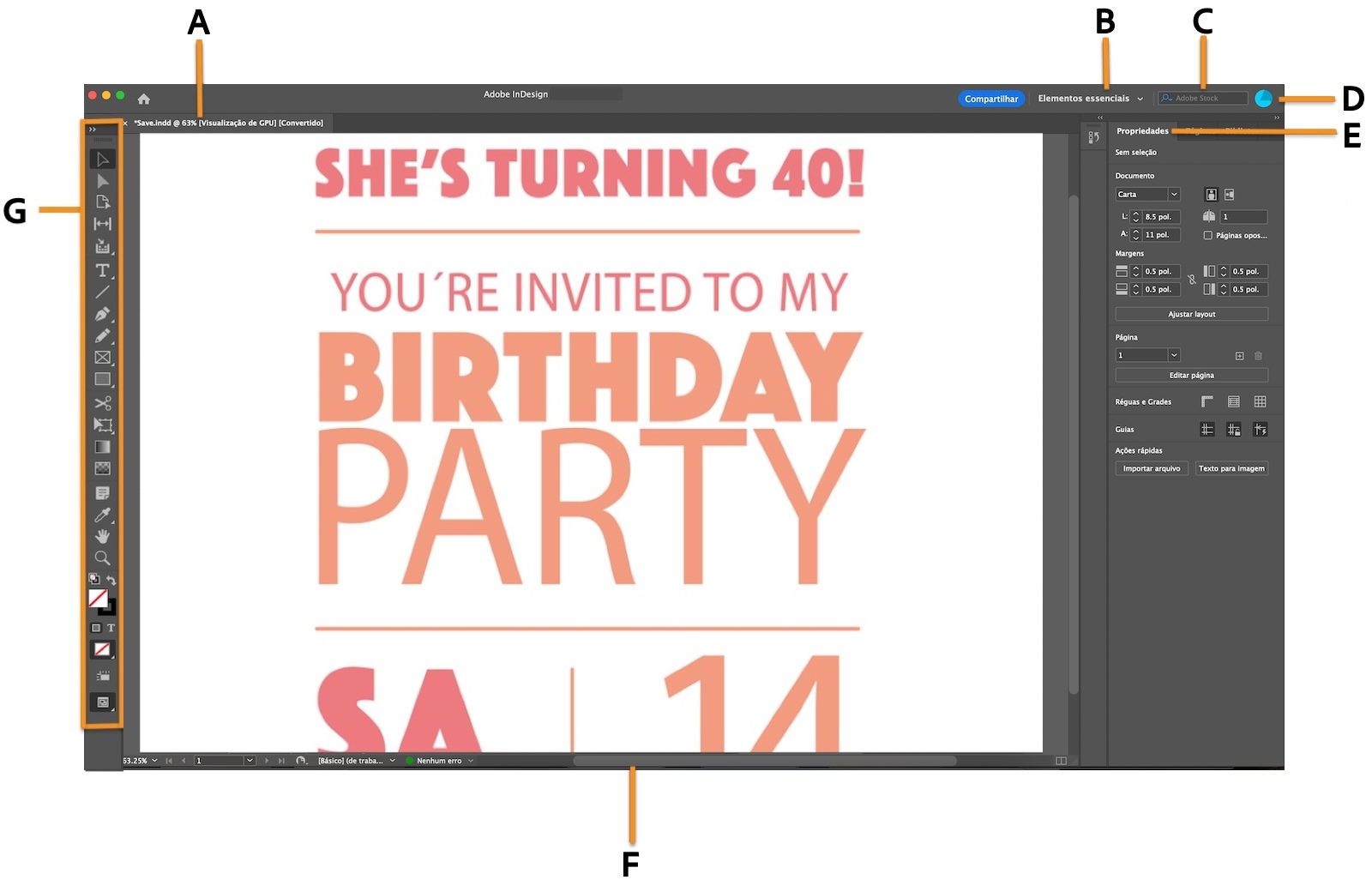
A. Janelas de Documento tabuladas B. Alternador da área de trabalho C. Barra de pesquisa com sugestões de preenchimento automático D. Ícone de gerenciamento unificado de conta E. Barra de título do painel F. Barra de status G. Painel Ferramentas
- O quadro do aplicativo integra todos os elementos do espaço de trabalho em uma única janela, garantindo que funcionem como uma unidade unificada. Redimensionar ou mover o quadro e seus elementos aciona ajustes responsivos para evitar sobreposições. Os painéis continuam visíveis ao trocar de aplicativo ou clicar fora dele. Se estiver trabalhando com vários aplicativos, você poderá organizá-los lado a lado ou em vários monitores. No macOS, a interface tradicional pode ser habilitada ou desabilitada selecionando Janela > Quadro de aplicativo.
- A barra de aplicativos na parte superior contém um alternador de espaços de trabalho, menus (somente Windows), ícone de gerenciamento unificado de conta e outros controles do aplicativo. No macOS, a Barra de aplicativo fica disponível somente quando o Quadro de aplicativo está desativado. Ative ou desative essa opção usando o menu Janela.
- O painel Ferramentas contém ferramentas para a criação e a edição de imagens, artes, elementos de página e assim por diante. As ferramentas relacionadas são agrupadas.
- O painel Controle exibe opções para o objeto selecionado no momento.
- A janela Documento exibe o arquivo em que você está trabalhando. As janelas de documento podem ser tabuladas e, em certos casos, agrupadas e encaixadas.
- Os painéis ajudam a monitorar e modificar seu trabalho. Os painéis podem ser agrupados, empilhados ou encaixados.
As janelas, os painéis e as ferramentas da área de trabalho do InDesign têm um layout personalizável que permite criar um ambiente de design único.
Criar um espaço de trabalho personalizado
Selecione Janela > Espaço de trabalho > Novo espaço de trabalho.
Insira um nome descritivo para o espaço de trabalho.
Em Captura, selecione Locais do painel para salvar a organização atual dos painéis ou selecione Personalização de menu para incluir conjuntos de menus personalizados.
Selecione OK. Seu espaço de trabalho personalizado agora aparece no alternador de espaço de trabalho na barra de Aplicativo e pode ser acessado a qualquer momento através do menu Janela > Espaço de trabalho.
Exclusão de uma área de trabalho personalizada
Selecione Janela > Espaço de trabalho > Excluir espaço de trabalho.
Selecione o espaço de trabalho que deseja remover do menu suspenso Nome.
Selecione Excluir para confirmar. Apenas espaços de trabalho personalizados podem ser apagados. Os espaços de trabalho integrados do InDesign não podem ser removidos.

Criar materiais impressos e digitais com o InDesign
Crie anúncios impactantes, layouts de revistas e livros e muito mais.
