Als u een bibliotheeksjabloon wilt maken, gaa tu naar het tabblad Elektronisch ondertekenen en selecteert u vervolgens Sjabloon voor elektronisch ondertekenen maken
Laatst bijgewerkt op
29 okt. 2025
Gebruik documentsjablonen om workflows te stroomlijnen, fouten te verminderen en uw team te laten werken met de nieuwste versie van elk formulier.
Met bibliotheeksjablonen kunnen gebruikers herbruikbare, interactieve documenten maken. Deze sjablonen kunnen variëren van eenvoudige overeenkomsten met één handtekeningveld, zoals geheimhoudingsovereenkomsten, tot complexe formulieren voor belastingaangiften of de onboarding van medewerkers.
Als u vaak hetzelfde bestand gebruikt om een overeenkomst op te stellen, kunt u het proces stroomlijnen met een sjabloon door de levering van documenten te versnellen, te zorgen voor consistentie in het uiteindelijke ondertekende contract, en uw team op de hoogte te houden van de nieuwste versie.
Typen sjablonen
Bibliotheeksjablonen kunnen op twee manieren worden gemaakt:
- Formulierveldlaagsjablonen (alleen Acrobat Sign Solutions) - Deze sjablonen bevatten alleen velden die op een geüpload bestand zijn geplaatst. Ze zijn ideaal voor organisaties die dynamisch contracten genereren met aangepaste content, maar wel een gestandaardiseerde indeling. Upload het bestand en breng de veldlaag aan om alle velden te positioneren.
- Documentsjablonen - Deze sjablonen bevatten zowel het basisbestand als voorgedefinieerde velden. Ze werken het beste voor statische standaarddocumenten die geen dynamische content vereisen, zoals belastingformulieren, applicaties en geheimhoudingsovereenkomsten.
De besturingselementen Sjabloon maken zijn beschikbaar via meerdere interfaces, afhankelijk van de service die u hebt aangeschaft.
Selecteer de versie van Acrobat Sign die u gebruikt:
Een bibliotheeksjabloon maken
-
-
De pagina Sjabloon voor elektronisch ondertekenen maken wordt geladen.
Sleep de bestanden naar de sectie Bestanden toevoegen of selecteer de knop Bestanden kiezen om het bestandskeuzedeelvenster te openen.
Als u Vanuit documenten selecteert, wordt een lijst met de beschikbare PDF's op de pagina Documenten weergegeven:
Bij het uploaden van meerdere bestanden tijdens het maken van een sjabloon voor de bibliotheek worden deze gecombineerd tot één sjabloon. Wanneer het sjabloon is geselecteerd, zijn alle pagina's van alle bestanden aanwezig.
Selecteer Doorgaan wanneer uw bestand is bijgevoegd.
-
De authoringomgeving voor het maken van velden wordt geladen.
Selecteer het menu Sjablooneigenschappen en bewerk de naam van je sjabloon in het veld Sjabloonnaam.
Als je geen naam voor het sjabloon invoert, gebruikt Acrobat Sign de naam van het eerst geüploade bestand. Deze naam verschijnt als de overeenkomstnaam op de pagina Opstellen en als de Sjabloonnaam in de selectielijst wanneer je een nieuwe overeenkomst maakt.
De Sjabloonnaam kan worden bewerkt via de sjablooneigenschappen.Gebruikers met een Acrobat Pro - Multi-licentie servicetype hebben ook de mogelijkheid om het volgende te configureren:
- Het Sjabloontype - Sjablonen kunnen in twee vormen worden opgeslagen:
- Herbruikbaar document - Deze optie slaat het volledige document, content en formuliervelden op.
- Herbruikbare formulierveldlaag - Deze optie slaat alleen de formulierveldlaag op om toe te passen op een ander document (andere content met dezelfde lay-out).
- Beide - Beide typen sjablonen zullen beschikbaar zijn.
- Wie kan gebruiken - Sjablonen kunnen worden gereserveerd voor toegang door alleen de maker of worden gedeeld met andere gebruikers in de organisatie.
- Het Sjabloontype - Sjablonen kunnen in twee vormen worden opgeslagen:
-
Voeg extra deelnemers toe als u verwacht dat het formulier naar meer dan twee ontvangers wordt verzonden tijdens de handtekeningcyclus. (er worden automatisch twee deelnemers toegewezen aan elke nieuwe sjabloon.)
NotitieDe velden zijn kleurgecodeerd om overeen te komen met het gekleurde blok naast het deelnemersnummer van de ontvanger om de veldtoewijzing op de sjabloon te identificeren.
-
De formulierenomgeving wordt geopend en toont alle velden die al aanwezig zijn in het geüploade document.
Als er geen velden worden gedetecteerd in het geüploade bestand, probeert de automatische velddetectie te identificeren waar velden moeten komen.
- Het systeem probeert het juiste veldtype toe te wijzen op basis van documentcontent.
- Als er geen specifiek veldtype wordt gedetecteerd, wordt er een Tekstveld geplaatst.
- Alle automatisch geplaatste velden worden toegewezen aan de momenteel geselecteerde deelnemer.
NotitieWanneer u automatische velddetectie gebruikt, wordt u gevraagd om elk veld te controleren om te verifiëren of het het juiste veldtype heeft en aan de juiste ontvanger is toegewezen. Als u verwacht de sjabloon voor meer dan één ontvanger te gebruiken, sla deze stap dan niet over.
Als u handmatig velden wilt toevoegen, selecteert u een veldtype in het rechterdeelvenster en sleept u het naar de gewenste plek in het document. Bij het handmatig plaatsen van een veld wordt het automatisch toegewezen aan de geselecteerde deelnemer.
-
Selecteer Maken wanneer alle velden zijn geplaatst en toegewezen.
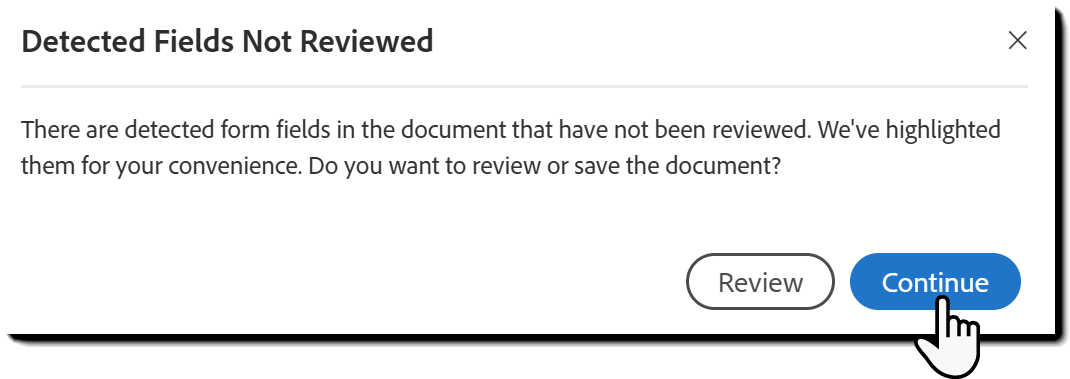
NotitieAls u automatische velddetectie hebt gebruikt en niet expliciet alle geplaatste velden hebt gecontroleerd, word u er nu aan herinnerd:
-
De pagina na het maken wordt geladen om te bevestigen dat de sjabloon is gemaakt.
U hebt vier opties op de pagina:
- Deze sjabloon verzenden voor ondertekening - Dit opent een nieuwe pagina Elektronische handtekeningen aanvragen met de sjabloon automatisch bijgevoegd en klaar om te configureren met het e-mailadres van de ontvanger.
- Nog een sjabloon maken - Hiermee start u het ontwerpproces vanaf de eerste stap.
- Uw sjablonen beheren - Hiermee wordt de pagina Documenten geladen met het filter Sjablonen geselecteerd.
- Gereed - Hiermee keert u terug naar de startpagina van Acrobat.
-
Om handmatig toegang te krijgen tot uw sjabloon, gaat u naar het tabblad Documenten en selecteert u het filter Sjablonen:


Notitie
De gebruiker die een sjabloon maakt, is de eigenaar ervan.
Alleen de eigenaar kan de sjabloon bewerken of het toestemmingsniveau wijzigen, tenzij de sjabloon met de groep of de organisatie wordt gedeeld:
- Beheerders op accountniveau kunnen de sjabloon in het gedeelte Gedeelde bibliotheken van het beheerdersmenu bewerken als deze wordt gedeeld met de organisatie.
- Beheerders op groepsniveau kunnen de sjabloon in het gedeelte Gedeelde bibliotheken in het beheerdersmenu bewerken als deze wordt gedeeld met een groep waarin ze beheerdersbevoegdheid hebben.
- Beheerders op accountniveau hebben ook toegang tot alle documenten die met groepen zijn gedeeld.
Beheerders op accountniveau of de groepsbeheerder die toezicht heeft over de oorspronkelijke maker, kunnen het eigendom van sjablonen aan een andere gebruiker overdragen.
Waarschuwing
De huidige versie van de moderne Sjabloon maken-interface is nog niet op hetzelfde niveau als de klassieke ervaring.
Beheerders moeten de niet-ondersteunde elementen controleren en de moderne omgeving inschakelen als er geen problemen zijn
Een bibliotheeksjabloon maken
-
Als u een bibliotheeksjabloon wilt maken, klikt u op het tabblad Start en selecteert u Een herbruikbare sjabloon maken
-
De configuratiepagina Bibliotheeksjabloon maken wordt geladen.
Sleep de bestanden naar de sectie Bestanden toevoegen of selecteer de knop Bestanden kiezen om het bestandskeuzedeelvenster te openen.
Bij het uploaden van meerdere bestanden tijdens het maken van een sjabloon voor de bibliotheek worden deze samengevoegd tot één sjabloon.
Wanneer je een bestaand bibliotheeksjabloon selecteert om een nieuwe overeenkomst of Send in Bulk gebeurtenis te starten, worden alle bestanden die zijn gebruikt om het sjabloon te maken bijgevoegd en als één bestand behandeld.
-
Voer de naam van uw sjabloon in het veld Sjabloonnaam in.
Als je geen naam voor het sjabloon invoert, gebruikt Acrobat Sign de naam van het eerst geüploade bestand. Deze naam verschijnt als de oorspronkelijke overeenkomstnaam op de Opstellenpagina en als de Sjabloonnaam in de keuzelijst wanneer je een nieuwe overeenkomst maakt.
Wanneer je een bibliotheeksjabloon gebruikt om een nieuwe overeenkomst of Send in Bulk gebeurtenis te starten, wordt de sjabloonnaam geïmporteerd als de initiële naam van overeenkomst (dit kan worden bewerkt).
-
Configureer het Sjabloontype:
- Herbruikbaar document - Met deze optie slaat u het gehele document, de inhoud en de formuliervelden op.
- Herbruikbare formulierveldlaag - Met deze optie wordt alleen de formulierveldlaag opgeslagen die op een ander document moet worden toegepast (andere inhoud met dezelfde lay-out).
- Beide - Beide typen sjablonen zijn beschikbaar.
NotitieU kunt het type sjabloon op elk gewenst moment wijzigen door de sjablooneigenschappen te bewerken.
-
Configureer Wie kan deze sjabloon gebruiken.
Deze instelling geeft toegang tot de sjabloon, afhankelijk van de gebruiker die de sjabloon uploadt:
- Alleen ikzelf - Met deze optie stelt u de sjabloon alleen ter beschikking van de gebruiker die de sjabloon uploadt.
- Elke gebruiker in mijn groep - Als u de sjabloon instelt op groepsniveau, brengt u een logische koppeling tot stand tussen de sjabloon en de groep waarvan van de gebruiker die de sjabloon uploadt, momenteel deel uitmaakt. Alle leden van de groep hebben toegang tot de sjabloon.
- Wanneer u de gebruiker die de sjabloon heeft geüpload, naar een andere groep verplaatst, wordt deze koppeling tussen de groep en de sjabloon niet verbroken.
- De sjabloon kan nu in het menu Gedeelde bibliotheken worden bewerkt door de beheerder op accountniveau en door de beheerder op groepsniveau van de groep van de gebruiker.
- Als u de relatie van de sjabloon in de Groep wijzigt, is de sjabloon niet meer toegankelijk voor de vorige groep. Dit heeft echter geen invloed op overeenkomsten die al met de sjabloon zijn verzonden.
- Accounts die de optie Gebruikers in meerdere groepen hebben ingeschakeld, krijgen een vervolgkeuzelijst om de groep te selecteren waaraan de sjabloon moet worden gerelateerd.
- Gebruikers in een of meer groepen - Enterprise-accounts hebben de optie om een sjabloon te koppelen aan meerdere groepen. Als de optie niet beschikbaar is, neem dan contact op met uw beheerder om te vragen of de optie kan worden ingeschakeld.
- Elke gebruiker in mijn bedrijf - Iedere gebruiker in het account kan de sjabloon openen en gebruiken.
- De sjabloon kan nu in het menu Gedeelde bibliotheken worden bewerkt door de beheerder op accountniveau.
Notitie- Een sjabloon verwijderen - De gebruiker die eigenaar is van de sjabloon, kan deze op elk gewenst moment verwijderen.
- Een sjabloon bewerken - De gebruiker die eigenaar is van de sjabloon, evenals beheerders van groepen en accounts, kunnen de sjabloon bewerken.
- Sjabloon in een overeenkomst wijzigen – Andere gebruikers kunnen velden aanpassen door Velden voorvertonen en toevoegen bij het verzenden van een overeenkomst te selecteren. Deze wijzigingen zijn alleen van toepassing op de specifieke overeenkomst die de afzender bewerkt en wijzigen de oorspronkelijke sjabloon niet.
-
Selecteer Voorvertonen en velden toevoegen om het ontwerpproces voor formuliervelden te starten.
-
Deelnemers toevoegen
De pagina wordt vernieuwd om het deelvenster Deelnemers toevoegen weer te geven.
Voordat velden worden geplaatst, moet het systeem weten hoeveel deelnemers mogelijk betrokken zijn bij het invullen van het formulier. Hierdoor kunnen velden correct worden toegewezen.
- Elk veld moet expliciet worden toegewezen aan een deelnemer, gedefinieerd als een vooraf in te vullen veld voor de afzender, of worden ingesteld op Iedereen.
- Voeg het maximale aantal ontvangers toe die mogelijk moeten reageren op het formulier door het pictogram plus onder de deelnemerslijst te selecteren. Voeg deelnemers toe totdat alle benodigde deelnemersslots zijn toegevoegd. Als de sjabloon bijvoorbeeld maximaal vier ontvangers kan betrekken, voegt u vier deelnemers toe.
Als u klaar bent, selecteert u Voorvertoning en velden toevoegen om door te gaan.
NotitieAls u aanpassingen wilt uitvoeren, kunnen de waarden voor Sjabloonnaam, Sjabloontype en Wie kan de sjabloon gebruiken ook in dit deelvenster worden bewerkt.
-
De formulierenomgeving wordt geopend en toont alle velden die al aanwezig zijn in het geüploade document.
Meer velden toevoegen:
- Selecteer een veldtype in het linkerdeelvenster en sleep dit op het document waar nodig.
- Wanneer u een veld plaatst, wordt het automatisch toegewezen aan de momenteel geselecteerde deelnemer.
- Gebruik de knop Velden automatisch plaatsen boven aan de lijst met velden om het systeem automatisch velden te laten plaatsen.
- Het systeem probeert het juiste veldtype toe te wijzen op basis van documentcontent.
- Als er geen specifiek veldtype wordt gedetecteerd, wordt een Tekst veld geplaatst.
- Alle automatisch geplaatste velden worden toegewezen aan de momenteel geselecteerde deelnemer.
- Selecteer een veldtype in het linkerdeelvenster en sleep dit op het document waar nodig.
-
Maak de sjabloon als u klaar bent.
U kunt altijd terugkomen en deze later bewerken.


Je werk stroomlijnen met Acrobat Sign
Beheer en onderteken documenten snel en eenvoudig online.
