Gebruik de aangepaste Workflow Designer om aangepaste pagina's voor de modus Samenstellen te maken die zijn ontworpen ter ondersteuning van uw documenten, beleid en nalevingsvereisten.
De aangepaste Workflow Designer biedt gebruikers een omgeving voor het maken van workflowsjablonen die een aangepaste pagina voor Samenstellen produceren wanneer deze wordt geactiveerd. Tijdens het ontwerpproces wordt de aangepaste pagina voor Samenstellen afgestemd op de behoeften van het bedrijf, waardoor het opstellen van overeenkomsten en consistente ondertekeningsprocessen worden gestroomlijnd. Met deze intuïtieve interface kunt u deelnemersgegevens definiëren (e-mails, namen, rollen en routeringen), specifieke documenten opnemen, vooraf ingevulde formuliervelden instellen, e-maildistributie beheren en opties configureren zoals vervaldatums of wachtwoorden.
Voordelen van workflowsjablonen
Workflowsjablonen bevorderen de consistentie, verminderen het aantal fouten en vergemakkelijken het maken van overeenkomsten door aangepaste instructies en vooraf gedefinieerde velden te bieden.
Voor overeenkomsten die naleving van de regelgeving vereisen, kunnen workflows complexe configuraties voor handtekeningen en meldingen stroomlijnen. Ze zorgen voor consistentie door vooraf controleerbare elementen te definiëren en beperkingen op te leggen aan door de afzender toegevoegde waarden. Deze aanpak bespaart tijd en zorgt ervoor dat de toegepaste regelgeving wordt nageleefd.
Als u bent aangemeld, selecteert u Workflows in het bovenste menu van het startscherm.
Toegang en acties
- Alle gebruikers: maak workflows voor persoonlijke gebruik. Toegang kan worden toegewezen aan een groep of de hele organisatie (indien zodanig geconfigureerd).
- Groepsbeheerders: kunnen workflows maken en toegang verlenen tot workflows voor de groepen die zij beheren.
- Groepsbeheerders kunnen elke workflow die wordt gedeeld met een groep waarvoor zij beheerdersrechten hebben, bewerken en opnieuw configureren.
- Accountbeheerders: kunnen voor elke gebruiker of groep in de organisatie een workflow maken en er toegang toe verlenen.
- Accountbeheerders kunnen elke workflow die met een groep of organisatie wordt gedeeld, bewerken en opnieuw configureren.
Elke overeenkomst die op basis van een workflowsjabloon wordt gegenereerd, wordt behandeld als een afzonderlijke overeenkomst, waarbij de geschiedenis en het controlerapport toegankelijk zijn via de pagina Beheren.
Alle normale interacties met de afzonderlijke overeenkomsten, zoals het wijzigen van de vervaldatum of het maken van herinneringen, zijn toegestaan.
Rapportage en gegevensexports
Genereer overeenkomstrapporten en gegevensexports door Workflow-filters toe te passen om specifieke workflows in uw rapportdataset op te nemen.
Configuratie
Beschikbaarheid:
- Acrobat Standard en Acrobat Pro: niet ondersteund
- Acrobat Sign-oplossingen: ondersteund
- Acrobat Sign voor Government: ondersteund
Configuratiebereik:
De besturingselementen die van invloed zijn op Aangepaste verzendworkflows kunnen worden geopend op account- en groepsniveau.
Deze handleiding neemt aan dat de volgende instellingen zijn ingeschakeld voor uw organisatie:
- Nieuwe ervaring voor Workflow Aangepast verzenden inschakelen
- Door sjabloon gedefinieerde plaatsing van handtekening inschakelen
Als deze instellingen niet zijn ingeschakeld, neemt u contact op met de ondersteuning of uw succesmanager voor hulp bij het bijwerken van uw configuratie.
Zonder deze instellingen werken sommige functies mogelijk niet zoals verwacht. De moderne ervaringen zijn afhankelijk van bijgewerkte functionaliteit en zijn niet volledig compatibel met oudere configuraties.
Door het activeren van de nieuwste workflowervaring zijn workflows beter afgestemd op de functionaliteit van het handmatige proces voor Verzenden.
Toegevoegde functies:
- Aanpasbare pagina-indeling: verbetert de flexibiliteit van de indeling voor meer gebruiksvriendelijkheid.
- Moderne authoringomgeving: biedt toegang tot de moderne authoringomgeving.
- Digitale handtekeningen: hiermee kunnen een of meer ontvangers digitale handtekeningen gebruiken.
- Premium identiteitsverificatie: geavanceerde identiteitsverificatie voor ontvangers configureren.
- Ontvangersgroepen: ontvangersgroepen instellen tijdens het verzendproces, of ontvangersgroepen hergebruiken.
- Opties voor het bijvoegen van documenten: meerdere documentsjablonen bijvoegen waaruit de afzender bij het verzenden van de overeenkomst kan selecteren.
Inschakelen:
Ga naar Algemene instellingen > Nieuwe aangepaste workflowervaring en stel de nieuwe workflowervaring in als standaard.

Moderne authoring
De moderne authoringomgeving is geïntegreerd met de nieuwste versie van de pagina Samenstellen van Workflow Designer. Met deze implementatie kunnen afzenders naadloos bewegen tussen de weergaven Opstellen en Authoring. Dit was in eerdere versies niet mogelijk.
Als de nieuwe ervaring van Workflow Designer is uitgeschakeld, gaat het systeem standaard naar de klassieke authoringomgeving en worden de wisselkoppelingen verborgen. De moderne authoringervaring is alleen compatibel met moderne pagina's voor Opstellen en kan niet worden gekoppeld aan klassieke weergaven voor Opstellen.

Premium identiteitsverificatie
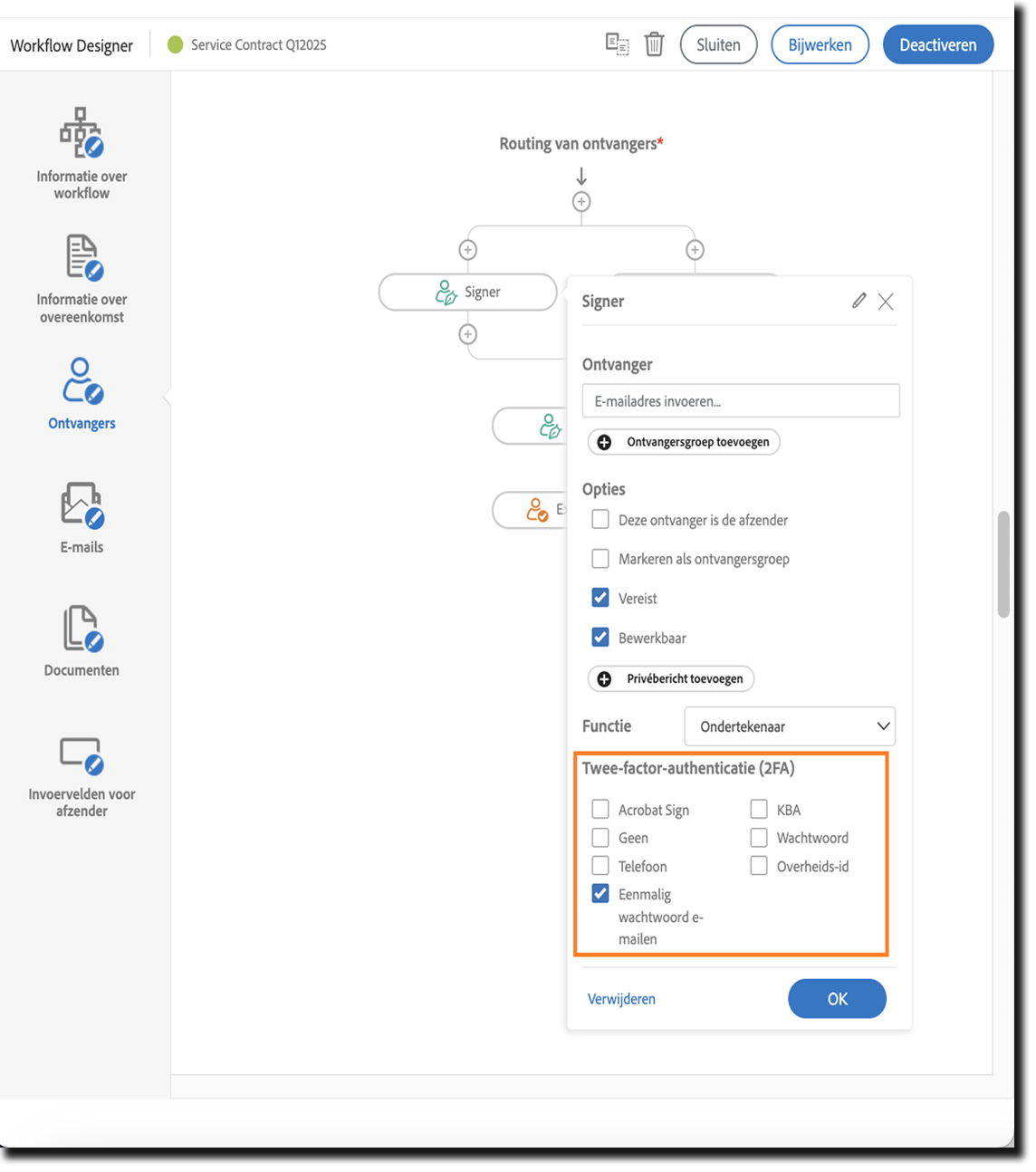
In de Workflow Designer worden alle ingeschakelde verificatiemethoden weergegeven in het ontvangersobject.
- Opties voor selectievakjes: verificatiemethoden worden als selectievakjes weergegeven, zodat de workflowdesigner kan opgeven welke opties beschikbaar zijn. Alleen de methoden die zijn ingeschakeld in de groepsinstellingen, worden weergegeven.
- Flexibiliteit afzender: als meerdere verificatieopties in de designer zijn geselecteerd, heeft de afzender toegang tot dezelfde opties tijdens het verzendproces (als de ontvanger is gemarkeerd als Bewerkbaar).
Deze instelling biedt flexibiliteit terwijl u het beheer over de verificatiemethoden van de ontvanger behoudt.
Ontvangersgroepen
In de Workflow Designer kunnen ontvangersobjecten worden toegewezen als Ontvangersgroepen, wat flexibiliteit biedt voor handtekeningworkflows.
- Herbruikbare of ad-hocgroepen: de afzender kan een ontvangersgroep uit het adresboek kiezen, of een ad-hocgroep maken door meerdere e-mailadressen op te geven.
- Gedeelde verantwoordelijkheid: een ontvangersgroep kan meerdere personen toestaan te reageren in één handtekeningstap.
Voorbeeld van een gebruiksscenario:
Als een van de drie managers een overeenkomst moet medeondertekenen:
- Voeg een ontvangersgroep toe met de e-mailadressen van alle drie managers.
- Als het voor de groep tijd is om te ondertekenen, worden alle drie managers op de hoogte gebracht.
- Slechts één manager hoeft de ondertekeningsactie te voltooien om door te gaan.
Ontvangersgroepen stroomlijnen workflows door flexibiliteit te garanderen en onnodige vertragingen in het ondertekeningsproces te voorkomen.
- Ontvangersgroepen moeten afzonderlijk worden ingeschakeld.
- Herbruikbare ontvangersgroepen moeten worden geconfigureerd voordat ze kunnen worden opgenomen in een workflowdesign.
Als u in een workflow een herbruikbare ontvangersgroep gebruikt, moet de groep eerst worden gemaakt en toegankelijk zijn binnen het bereik van de workflow. Als een workflow bijvoorbeeld beschikbaar is voor de hele organisatie, moet de ontvangersgroep ook beschikbaar zijn voor de hele organisatie.
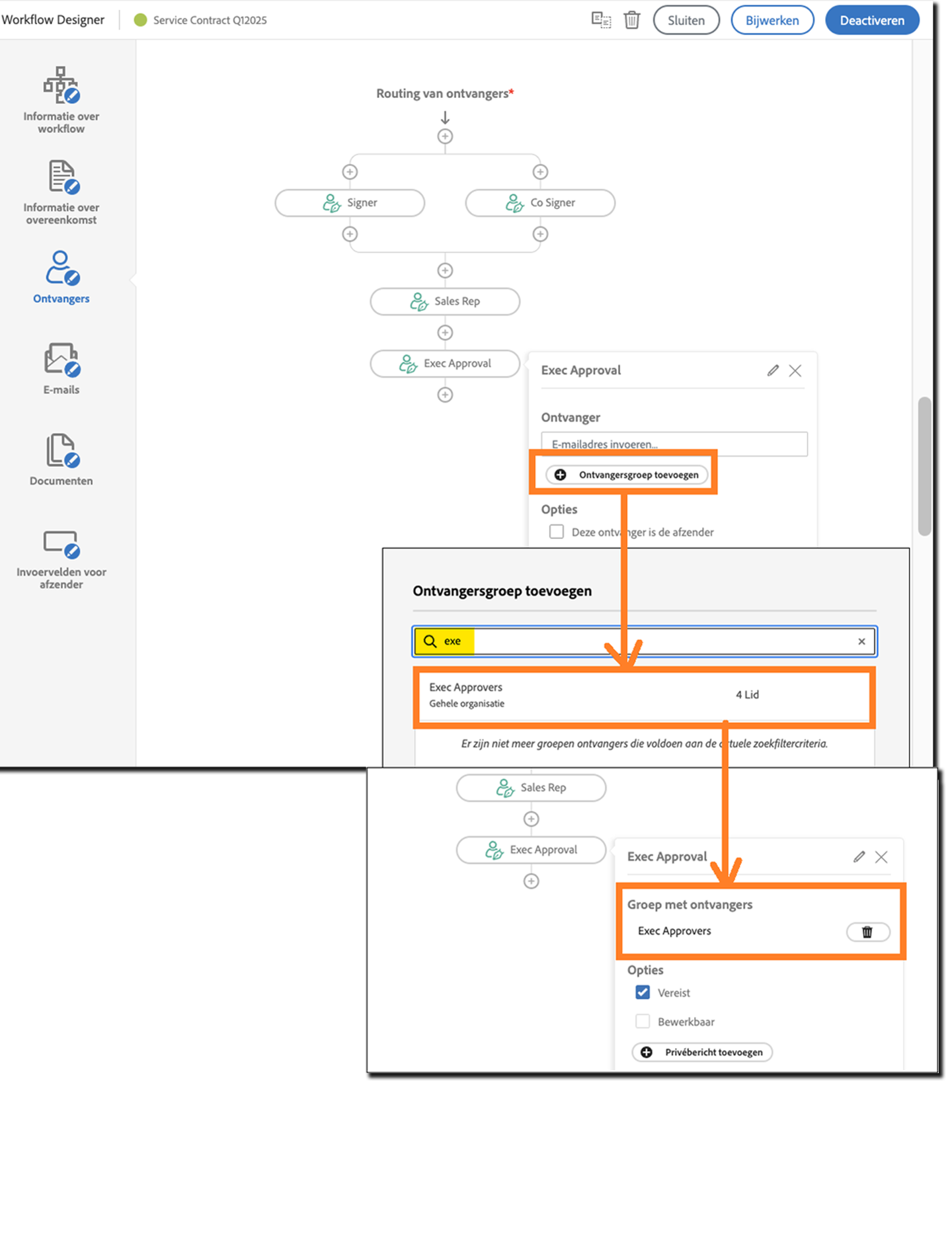
Als u een herbruikbare ontvangersgroep wilt toevoegen, klikt u op Ontvangersgroep toevoegen om de groepskiezer te openen.
De compatibiliteit van ontvangersgroepen is afhankelijk van de workflowmachtigingen:
- Workflows die toegankelijk zijn voor het hele account, kunnen alleen groepen gebruiken die door het account worden beheerd.
- Workflows die beschikbaar zijn voor een specifieke groep, kunnen zowel groepsbeheerde als accountbeheerde groepen gebruiken.
- Workflows voor een individuele gebruiker kunnen groepen gebruiken die door gebruikers, door groepen en door accounts worden beheerd.
Aanvullende opmerkingen:
- De naam van de herbruikbare groep wordt automatisch gebruikt als de groepsnaam bij het verzenden van een overeenkomst met de sjabloon.
- Ontvangers in een groep kunnen niet worden bewerkt, toegevoegd of verwijderd.
- Een ontvangersgroep kan niet worden verwijderd uit de ondertekeningsflow, ook niet als de ontvanger niet als vereist is gemarkeerd.
- Als de ontvanger is geconfigureerd als een ontvangersgroep, kan deze niet meer worden bewerkt bij het verzenden van overeenkomsten met de sjabloon.
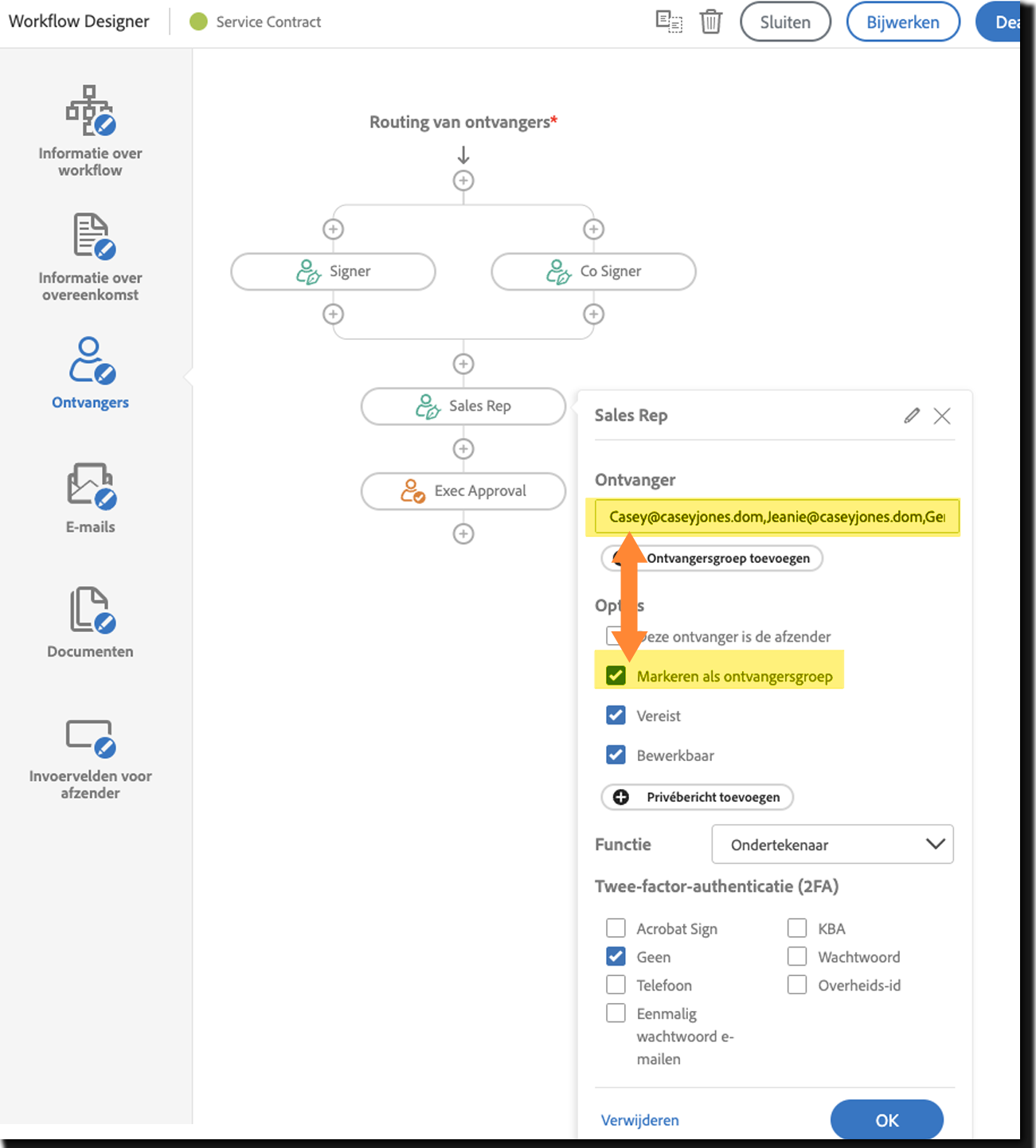
Ad-hocontvangersgroepen worden rechtstreeks binnen een aangepaste workflow gemaakt en zijn specifiek voor die workflow. Ze kunnen niet worden opgeslagen of opnieuw gebruikt in andere processen.
Een ad-hocontvangersgroep configureren:
- Voer de e-mailadressen van de groepsleden in het veld Ontvanger in, gescheiden door komma's.
- Schakel het selectievakje Markeren als ontvangersgroep in.
Als de afzender een overeenkomst start met behulp van de workflow, genereert het systeem automatisch een groepsnaam. Deze naam bevat een voorvoegsel dat aangeeft dat deze automatisch is gegenereerd, gevolgd door 'Ontvangersgroep X', waarbij X een opeenvolgend nummer is binnen het totale aantal toegevoegde ontvangersgroepen.
Als de ontvanger is ingesteld als Bewerkbaar, kan de afzender het volgende doen:
- De groepsnaam bewerken.
- Vooraf ingevulde leden verwijderen.
- Zo nodig nieuwe leden toevoegen.
Een aanpasbaar ontwerp waarmee een aangepaste pagina Samenstellen wordt gemaakt in de stijl van de pagina Verzenden.
De gebruikerservaring onder de 'nieuwe' instelling is bijgewerkt naar een modern, aanpasbaar ontwerp dat de pagina Verzenden nabootst.
De instructies die vroeger rechts van de ontvangerslijst stonden, staan nu boven aan de pagina in een inklapbaar venster.

Sjabloongedefinieerde veldtoewijzing
Door sjabloongedefinieerde veldtoewijzingen is er een sterk verband tussen de ontvangerslijst zoals gedefinieerd in de Designer Aangepaste workflow, en de juiste velden op uw formulieren.
Voorbeeld van een gebruiksscenario:
- Een klantondertekenaar ondertekent eerst.
- Een optionele medeondertekenaar kan als tweede ondertekenen.
- Een verkoopvertegenwoordiger, die optreedt als de tweede of derde ontvanger, past een interne tweede handtekening toe.
Traditioneel zijn er twee afzonderlijke formulieren vereist vanwege indexering van ontvangers:
- Eén voor het scenario met één ondertekenaar, waarbij de interne tweede ondertekening geldt als tweede ondertekenaar.
- Eén voor het scenario medeondertekenaar, waarbij de medeondertekenaar geldt als ondertekenaar met indexnummer 2 en de tweede ondertekening als ondertekenaar 3.
Met sjabloondefinieerde regels kunt u één formulier ontwerpen met alle potentiële ontvangersvelden.
Hoe het werkt:
- De ondertekenaarsindex (zoals gedefinieerd in de Designer Aangepaste workflows) wordt strikt afgedwongen.
- Wanneer de overeenkomst wordt verzonden, worden velden die zijn toegewezen aan weggelaten (optionele) ontvangers, geïnterpreteerd wat betreft hun indexnummers, maar genegeerd tijdens de ondertekeningscyclus.
In het bovenstaande voorbeeld:
- De medeondertekenaar is altijd geïndexeerd als ondertekenaar 2.
- Als de medeondertekenaar wordt weggelaten, worden de velden voor ondertekenaar 2 genegeerd.
- De tweede ondertekenaar (ondertekenaar 3) wordt uitsluitend toegewezen aan velden voor ondertekenaar 3 en heeft alleen interactie met die velden, ongeacht of de medeondertekenaar (ondertekenaar 2) aanwezig is.
Sjabloongedefinieerde plaatsing van handtekening inschakelen:
- Ga naar Verzendinstellingen > Besturingselementen voor aangepaste workflow > Sjabloongedefinieerde plaatsing van handtekening inschakelen
Met deze functie worden complexe ontvangersscenario's vereenvoudigd, waardoor de behoefte aan meerdere formulieren wordt verminderd en nauwkeurige veldtoewijzingen worden gegarandeerd.

Inzicht in de relatie tussen ontvangers en velden
Aan elke ontvanger in een overeenkomst wordt een 'ondertekenaarsindexnummer' toegewezen, dat bepaalt welke velden ze kunnen invullen of ondertekenen. Elk veld heeft ook een overeenkomend indexnummer waardoor het aan een specifieke ondertekenaar wordt gekoppeld. Ondertekenaar 1 heeft bijvoorbeeld toegang tot alle velden met het label Ondertekenaar 1.
Deze indexnummers zijn gebaseerd op de positie de ontvangers op de pagina Verzenden (de eerste ontvanger is Index 1, de tweede is Index 2, enzovoort). Als Ontvangers moeten ondertekenen in volgorde is ingeschakeld, kunt u deze indexnummers gemakkelijk bekijken voor duidelijkheid.
Als u deze relatie begrijpt, kunt u ervoor zorgen dat elke ontvanger alleen interactie heeft met de velden die voor hem of haar bedoeld zijn, waardoor het ondertekeningsproces vlotter en overzichtelijker wordt.
Elk veld zonder ondertekenaarsindexnummer is beschikbaar voor elke ontvanger die het wil invullen (Nadat het is ingevuld, wordt het net als de andere ingevulde velden vergrendeld.).
Wanneer u in de Designer voor aangepaste workflows een ontvangersflow maakt, worden ondertekenaarsindexnummers toegewezen van boven naar beneden en van links naar rechts.
Als bijvoorbeeld zowel de ondertekenaar als medeondertekenaar bovenaan staan:
- De ondertekenaar die helemaal links staat, wordt Ondertekenaar 1.
- De medondertekenaar die rechts staat, wordt Ondertekenaar 2.
Ze kunnen gelijktijdig ondertekenen, maar door deze indexnummers kan elke ontvanger alleen interactie hebben met de velden die voor hem of haar zijn bedoeld (Ondertekenaar 1-velden voor de ondertekenaar, Ondertekenaar 2-velden voor de medeondertekenaar).

De 'Verkoopvertegenwoordiger' ondertekent als derde, nadat zowel de ondertekenaar als de medeondertekenaar hebben ondertekend.
Als vierde wordt 'Goedkeuring door management' gevraagd, nadat de tweede ondertekening van de verkoopvertegenwoordiger is geplaatst.
De ontvangerslabels (bijvoorbeeld 'Ondertekenaar', 'Medeondertekenaar', 'Verkoopvertegenwoordiger' etc.) heeft geen invloed op welke velden zijn toegewezen. Het zijn door de beheerder gedefinieerde namen met behulp waarvan gebruikers de workflowsjabloon snel kunnen begrijpen.
In de bovenstaande designer voor ontvangersworkflow wordt de pagina Aangepaste samenstelling geproduceerd met een ontvangerssectie die er als volgt uitziet.
(Op de pagina Aangepaste samenstelling is de stapelvolgorde duidelijker, alhoewel de indexnummers niet worden getoond.)

Bij het ontwerpen van een formulier wordt elk veld toegewezen aan een specifiek indexnummer voor ondertekening door eerst een deelnemer te selecteren en vervolgens de velden voor die deelnemer te plaatsen.

Voor de duidelijkheid heeft elke deelnemer een kleurcode, zodat u gemakkelijk kunt zien welke velden bij wie horen.
De functie moet zijn ingeschakeld om zelfs maar de optie voor configuratie van workflows te hebben.
Navigeer naar Algemene instellingen > Aangepaste verzendworkflows en schakel Workflowdesigner voor beheerders inschakelen in.
Zodra dit ingeschakeld is, hebben alle beheerders op account- en groepsniveau toegang tot de workflowdesigner in hun beheerdersmenu.
- Beheerders op groepsniveau kunnen workflows maken voor de groepen waarover ze beheerdersbevoegdheid hebben.
- Beheerders op accountniveau kunnen voor elke groep een workflow maken, ook organisatiebrede workflows.
Er is een optie beschikbaar waarmee u workflows op gebruikersniveau kunt maken, zodat gebruikers die geen beheerder zijn, gemachtigd zijn om zelf aangepaste workflows te maken.
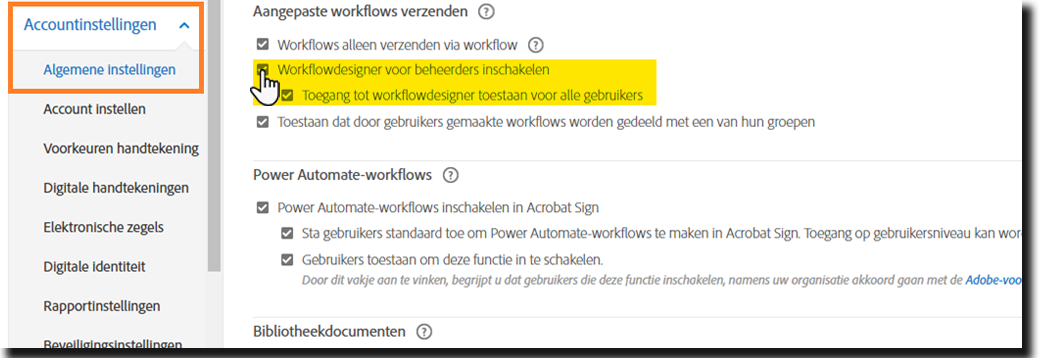
- Wanneer de instelling is ingeschakeld, is de optie Aangepaste workflows beschikbaar nadat u het tabblad Workflows hebt geselecteerd.
- Als de instelling is uitgeschakeld, is de optie Aangepaste workflows niet beschikbaar.

Niet-beheerders kunnen standaard alleen workflows voor zichzelf maken en deze niet met hun groep delen. U kunt het delen van workflows op account- of groepsniveau echter inschakelen via Algemene instellingen > Aangepaste verzendworkflows > Gebruikers mogen hun zelfgemaakte workflows met hun groepen delen.
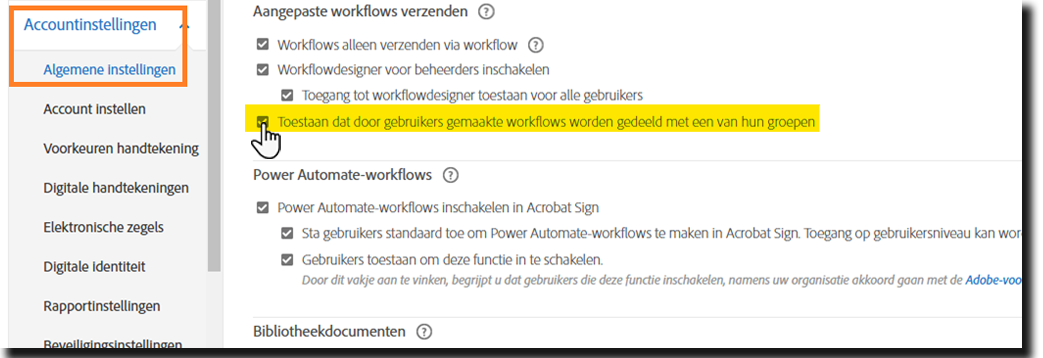
- Wanneer de instelling is ingeschakeld, zien gebruikers de vervolgkeuzelijst voor de groepsselectie als een optie voor wie de workflow kan gebruiken.
- Wanneer de instelling is uitgeschakeld, wordt de vervolgkeuzelijst voor de groepsselectie niet weergegeven in de interface.

Accounts die consistente processen willen afdwingen en gebruikersinvoer willen minimaliseren, kunnen vooraf gedefinieerde workflows maken voor alle documenten, waardoor ad-hocverzending wordt voorkomen. Als uw account Gebruikers in meerdere groepen gebruikt, kunt u de workflowinstellingen op groepsniveau configureren zodat altijd de juiste ondertekeningsopties en meldingen worden toegepast.
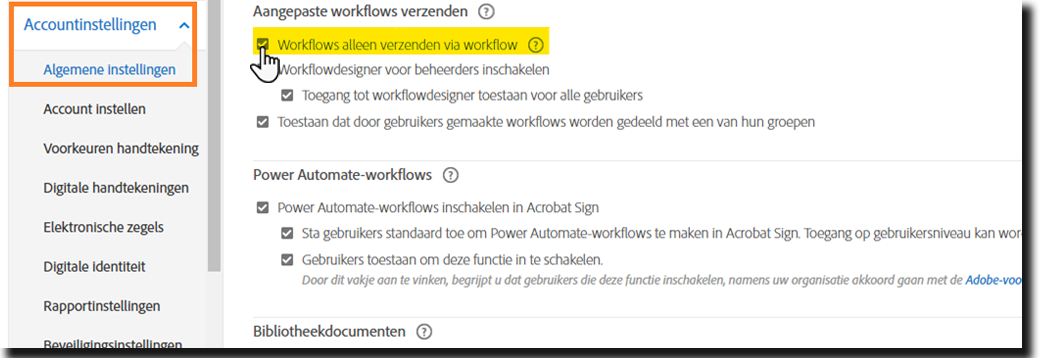
Als u gebruikers wilt beperken tot uitsluitend verzenden met goedgekeurde workflows, gaat u naar Algemene instellingen > Workflows Aangepast verzenden > Verzenden van overeenkomsten uitsluitend via workflows inschakelen.
Foutrapportage voor veelvoorkomende problemen in verouderde omgevingen
Vanwege de verbeterde controle en beveiliging van de nieuwe interface kunnen sommige verouderde workflowelementen fouten veroorzaken. Voor een betere uitleg van deze problemen zijn er extra foutcontroles toegevoegd.
Als uw account is geconfigureerd voor de moderne verzendervaring en er een workflow is gestart waardoor fouten optreden, krijgen gebruikers een rode banner te zien waarmee de fout wordt aangegeven:

Als het account nog standaard is geconfigureerd voor de klassieke interface, wordt de workflow gewoon uitgevoerd onder de klassieke regels.
De moderne ervaring geeft fouten weer wanneer ze worden gedetecteerd.
Als er meer dan één probleem is gevonden, worden alle ontdekte fouten getoond.
Om de workflow geldig te maken voor de regels van de nieuwe interface, moet een beheerder de workflow bewerken en de ontdekte problemen corrigeren:

Onder de klassieke regelset kunnen tekenreeksen voor e-mails een onjuiste indeling hebben of onjuist gescheiden zijn (bijvoorbeeld door spaties in plaats van komma's).
Als deze fout optreedt, moet de beheerder het volgende controleren:
- Bevatten de CC-e-mails het juiste scheidingsteken?
- Zijn alle gedefinieerde tekenreeksen voor e-mails naar de ontvangers correct geconstrueerd?
- (bijvoorbeeld naam@domein.tld)
-
- De moderne interface accepteert komma's of puntkomma's

In de moderne interface zijn unieke waarden vereist voor alle documentnamen op de pagina Documenten van Workflow Designer.

Tijdens het ontwerpen van een workflow kan een beheerder een documentsjabloon koppelen met een beperkt toegangsbereik.
Wanneer een gebruiker buiten dit bereik de workflow probeert te laden, kan het document niet worden bijgevoegd en wordt er een beveiligingsschending geactiveerd.
Een beheerder kan bijvoorbeeld een nieuwe documentsjabloon maken met eigenschappen die de toegang beperken tot de eigenaar. De beheerder kan dit document bij de workflow voegen omdat hij of zij de eigenaar is.
Elke andere gebruiker van het systeem is niet de eigenaar, en valt dus buiten het toepassingsgebied van het document.
Wanneer deze fout wordt veroorzaakt, moet de beheerder de eigenschappen van de bijgevoegde documentsjabloon aanpassen.
Hieronder wordt beschreven hoe u de sjablooneigenschappen kunt controleren en aanpassen
Aanvullende content die relevant is voor aangepaste verzendworkflows:
- Overzicht en configuratieopties voor aangepaste verzendworkflows
- Een nieuwe workflowsjabloon voor overeenkomsten maken
- Een bestaande workflowsjabloon voor overeenkomsten bewerken
- Een workflowsjabloon voor overeenkomsten activeren of deactiveren
- Overeenkomsten verzenden met behulp van een workflowsjabloon voor klantovereenkomsten.

Je werk stroomlijnen met Acrobat Sign
Beheer en onderteken documenten snel en eenvoudig online.
