Werken met automatische velddetectie

De functie Automatische velddetectie in de authoringomgeving is standaard ingeschakeld voor individuele accounts en voor team-, bedrijfs- en ondernemingsaccounts.


Beschrijving van de functie

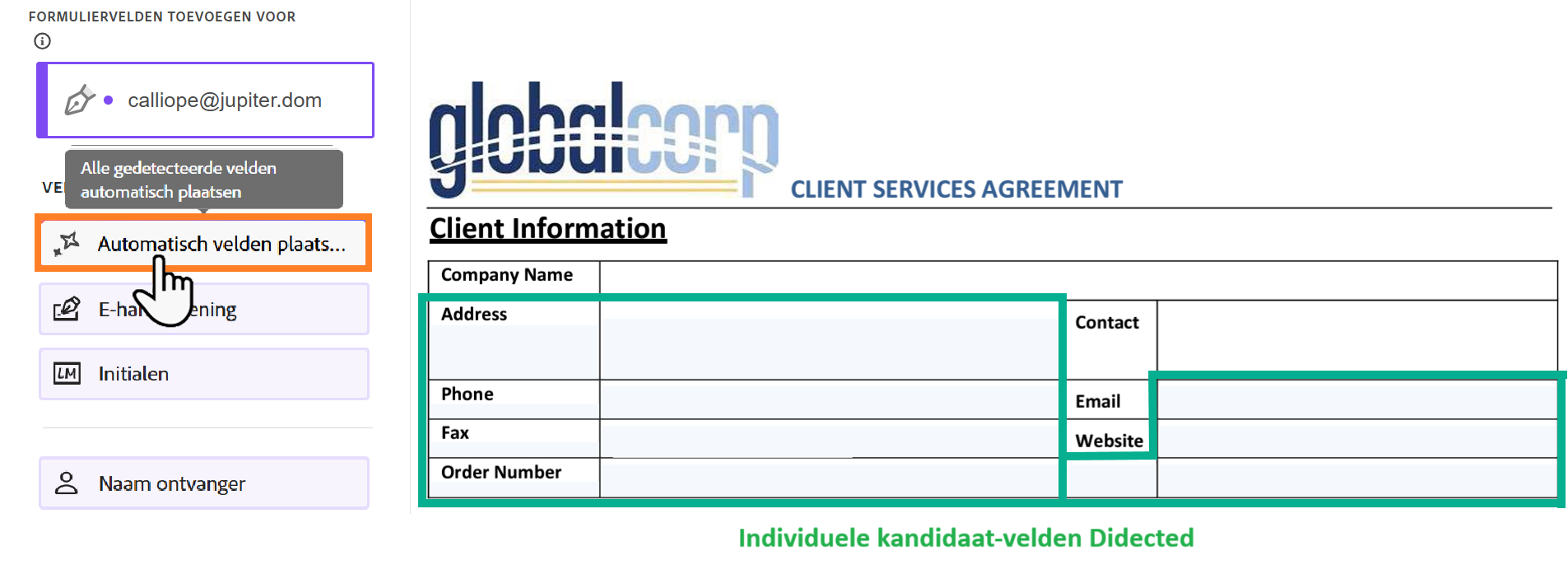
Tijdens het uploaden van een nieuw formulier naar de authoringomgeving evalueert Adobe Acrobat Sign automatisch het document en plaatst kandidaatvelden op plaatsen waar oriëntatiepunten op de pagina aangeven dat er waarschijnlijk velden vereist zijn.

Kandidaatvelden die dicht bij een handtekeningveld liggen, worden verder geëvalueerd om te bepalen of de veldtypen van voorspellende aard zijn. Hierbij wordt geprobeerd om het logische veldtype in te stellen (bijvoorbeeld voor volledige namen, ondertekeningsdatums, bedrijfsfunctie, bedrijfsnaam)

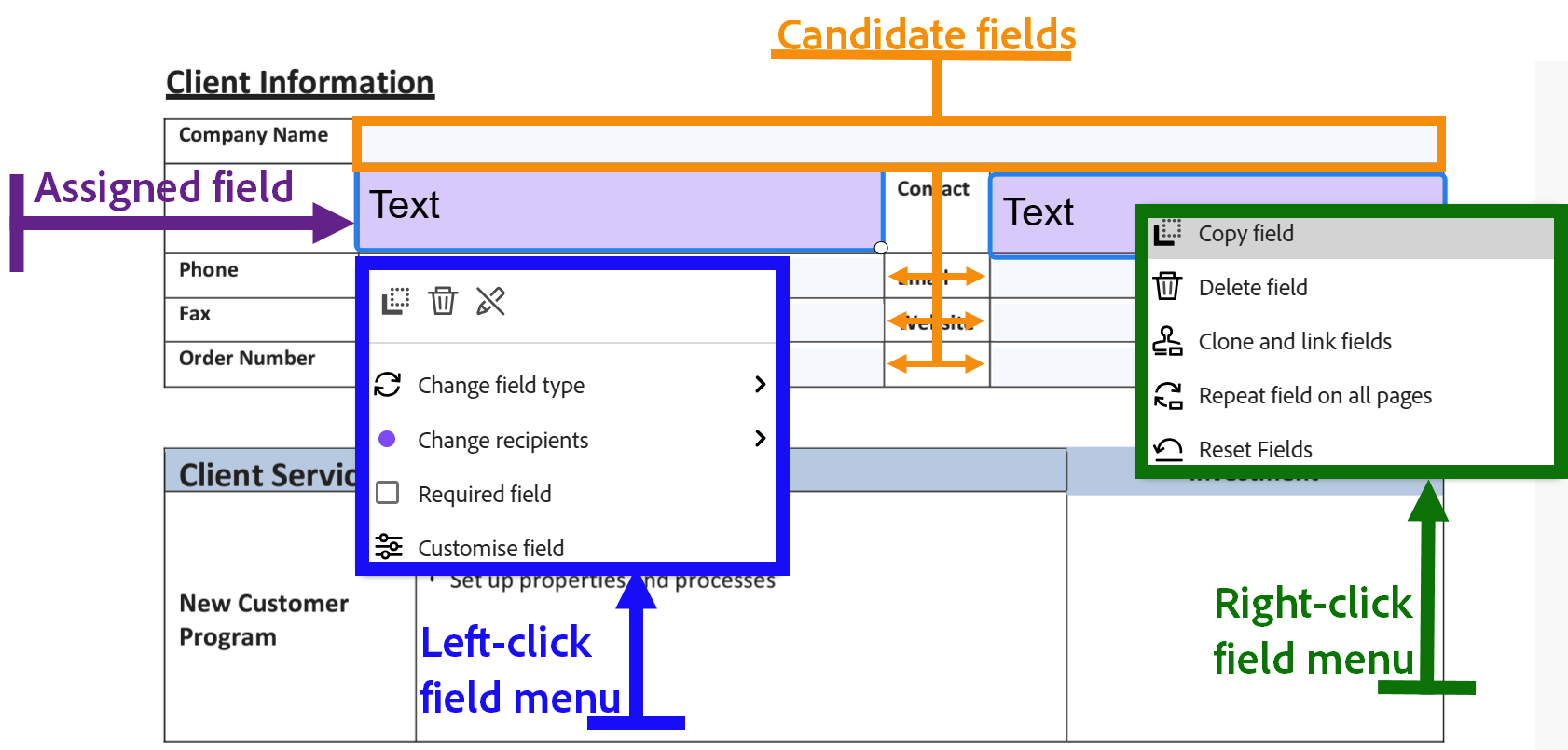
De kandidaatvelden kunnen door de gebruiker worden geaccepteerd als geplaatst, verwijderd of geconverteerd naar een ander veldtype.


Gebruik

Velddetectie wordt automatisch uitgevoerd wanneer een document wordt verzonden naar de authoringomgeving, bijvoorbeeld tijdens het maken van een sjabloon of webformulier of tijdens een individueel verzendproces.

○ Als kandidaatvelden zijn geïdentificeerd, wordt een pictogram in de linkerbovenhoek van het ontwerpvenster weergegeven, met een tekstballon waarin de gebruiker wordt gevraagd om op het pictogram te klikken om de voorgestelde velden te plaatsen.

○ Als er geen kandidaatvelden worden gedetecteerd, wordt het pictogram niet weergegeven.

○ Elke pagina wordt afzonderlijk geëvalueerd en elke pagina heeft zijn eigen pictogram voor het plaatsen van velden op de desbetreffende pagina.

Opmerking:

Velddetectie zal niet plaatsvinden in deze gevallen:

  • In het geüploade document zijn al velden toegepast van enig type (teksttags of Acroform-velden).
  • Er wordt een wachtwoord ingesteld om het ondertekende document te beschermen tijdens de configuratie van de overeenkomst.


Klik op het kandidaatveldpictogram om alle voorgestelde velden op de pagina te plaatsen.

De gebruiker kan op de X in de tekstballon klikken om de ballon te verwijderen zonder de velden te plaatsen.


Als de velden zijn geplaatst, verandert de tekst in de ballon in de aanwijzing om de velden te controleren.

Acrobat Sign kan niet weten wat de naam van een veld moet zijn en daarom krijgen alle velden een algemene naam (bijvoorbeeld: Aangepast veld 1). 

Bovendien kan Acrobat Sign niet bepalen aan welke deelnemer het veld moet worden toegewezen. Standaard worden alle velden toegewezen aan Deelnemer 1.


Het wordt gebruikers aangeraden eerst de eventuele extra velden te verwijderen die niet goed zijn geplaatst.

Opmerking:

U kunt meerdere velden selecteren door de Shift -toets ingedrukt te houden en de muis te gebruiken om op het formulier te klikken en een vak te tekenen. Alle velden die het beschreven gebied aanraken, worden geselecteerd.

Vervolgens kunt u de groep velden verplaatsen of verwijderen.


Verplaats daarna de velden die verkeerd zijn geplaatst of voeg velden toe die niet goed zijn geplaatst.


Als het formulier alleen nog maar de vereiste velden bevat, controleert u elk veld door erop te dubbelklikken om het te openen.

Geef elk veld een betekenisvolle naam, zodat u de rapporten gemakkelijker kunt lezen en de gegevenstoewijzing eenvoudiger wordt.

Als u de naam van een veld wilt wijzigen, klikt u op het pictogram Bewerken naast de veldnaam en typt u de volledige naam van het veld.


Als het formulier alleen de eerste ontvanger vereist, typt u alle inhoud en vervolgens is de standaardfunctie Deelnemer 1 precies wat u nodig hebt.

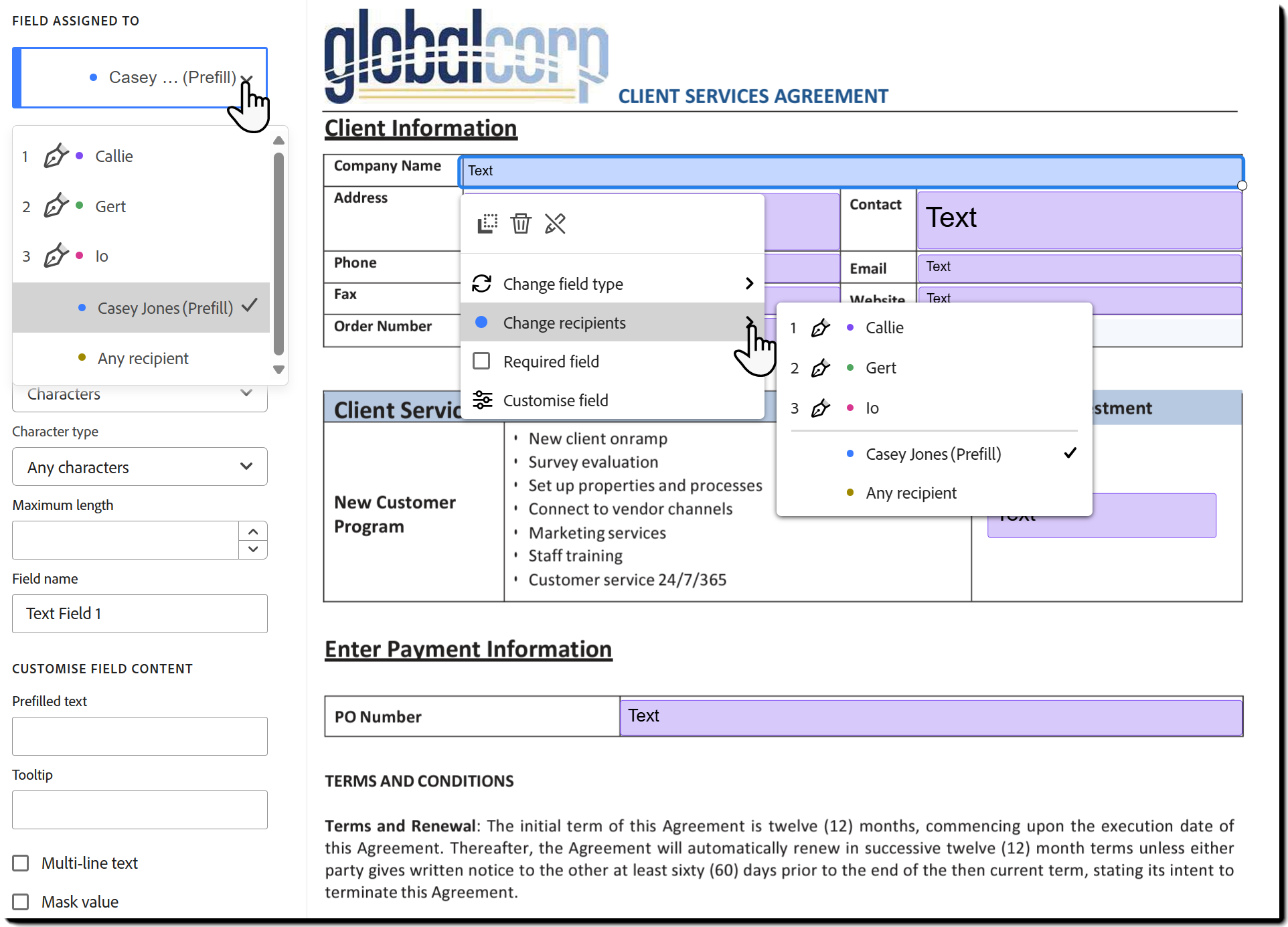
Als de afzender echter van tevoren enkele velden moet invullen of als er meerdere ontvangers zijn, dient u het veld Toegewezen aan te controleren en, indien nodig, aan te passen.


U dient ook het Veldtype op veldniveau te evalueren.

Standaard zijn alle geplaatste kandidaatvelden tekstvelden. Ze kunnen echter eenvoudig worden omgezet in de meeste andere gebruikelijke, eenregelige veldtypen:

○ Handtekeningen

○ Info onderteken.

○ Gegevensvelden


Opmerking:

Automatisch geplaatste velden ondersteunen alle normale veldopties, zoals regels voor veldvalidatie, voorwaardelijke instructies, de gereedschappen voor lettertypeweergave, enzovoort.


Wanneer alle velden zijn geverifieerd, doorloopt u de andere pagina's van het document en plaatst en controleert u de velden.

Wanneer alle velden op hun plaats staan, klikt u op Opslaan of Verzenden om het ontwerpproces te voltooien.

Als u een sjabloon maakt, zijn de velden volledig bewerkbaar op de pagina Beheren.

Als u de ontwerpomgeving sluit voordat u het document opslaat of verzendt, kunt u het terugvinden in de sectie Concept op de pagina Beheren, maar alle veldplaatsing is dan weg.


In- of uitschakelen

De functie Automatische velddetectie kan alleen door Acrobat Sign-ondersteuning worden in- of uitgeschakeld op account- en/of groepsniveau.

Instellingen op groepsniveau zijn toegestaan en overschrijven de waarden op accountniveau. 


Handige weetjes

In overeenkomsten met meer dan 25 pagina's wordt automatische velddetectie niet getriggerd.

Adobe-logo

Aanmelden bij je account