Traditionele Adobe Acrobat Sign-console
Laatst bijgewerkt op
6 apr. 2022
Overzicht van verschillen tussen de native Adobe Acrobat Sign-console en Adobe Admin Console betreffende gebruikersrechten
|
|
Acrobat Sign in Acrobat Admin Console |
|---|---|
|
Gebruikers toevoegen: Om gebruikerstoegang te distribueren en in te trekken, moet je een Acrobat Sign-licentie gebruiken: https://helpx.adobe.com/nl/sign/using/add-users-to-account.html |
Gebruikers toevoegen: Bij het distribueren en intrekken van licenties heb je geen Acrobat Sign-licentie nodig: |
|
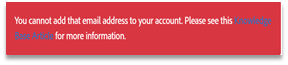
Je kunt geen gebruikers toevoegen die een account hebben buiten je Acrobat Sign-account: Wanneer je probeert een gebruiker toe te voegen die in het systeem bestaat maar buiten je Acrobat Sign-account valt, ontvang je een fout:
Om dit op te lossen, moet je contact opnemen met ondersteuning om je te helpen de gebruiker aan je account toe te voegen. |
Automatisering om gebruikers buiten je account toe te voegen Wanneer je een gebruiker machtigt met een Acrobat Sign-licentie, controleert de Acrobat Sign-backend of de gebruiker al bestaat buiten je account.Indien gevonden, stuurt het systeem een e-mailbericht naar de gebruiker om het conflict op te lossen. Adobe ID-gebruikers die geen bestaande Acrobat Sign-gebruiker zijn, ontvangen een uitnodigingsmail om een wachtwoord aan te maken en toegang te krijgen tot de Acrobat Sign-service. |
|
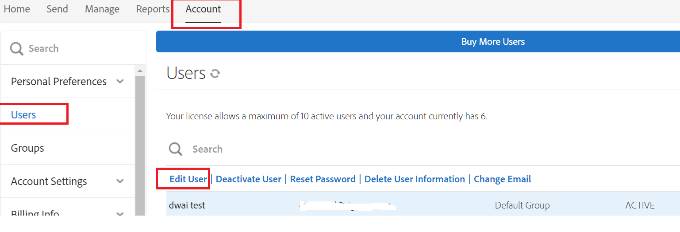
Iemand accountbeheerderrechten geven: 1. Meld je aan bij Acrobat Sign als accountniveaubeheerder en navigeer naar de pagina Gebruikers
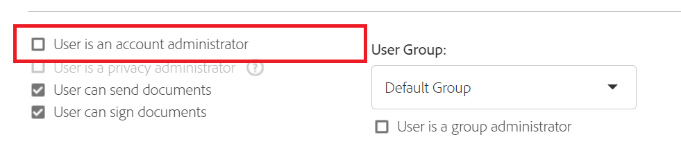
2. Selecteer een gebruiker en klik op de koppeling Gebruiker bewerken 3. Vink het selectievakje Gebruiker is een accountbeheerder aan
4. Klik op Opslaan |
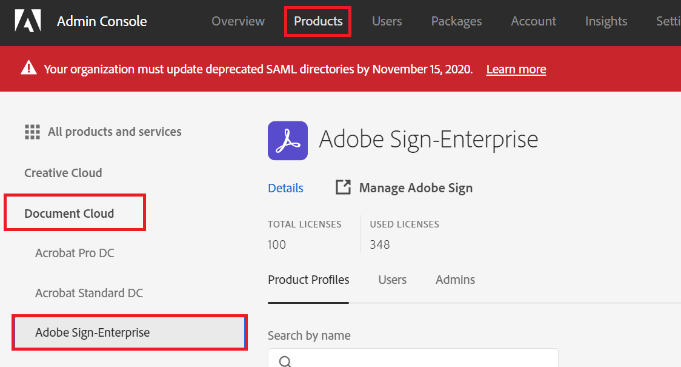
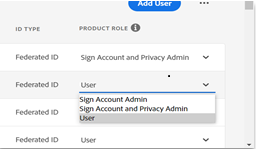
Geef iemand Account Admin-rechten: 1. Log in op Admin Console als beheerder en navigeer naar het tabblad Producten 2. Selecteer het productprofiel:
3. Zoek de gebruiker en selecteer ign Account Admin uit de vervolgkeuzelijst Productrol:
|
|
Ondersteuningsverzoeken: Je moet twee verschillende consoles (Acrobat Sign en Admin Console (indien van toepassing)) afzonderlijk onderhouden om ondersteuningsverzoeken bij te houden. Elke beheerder in Acrobat Sign kan ondersteuningsverzoeken maken. |
Ondersteuningsverzoeken: Omdat Acrobat Sign wordt geïntegreerd met Admin Console, kun je alle ondersteuningsverzoeken op één plek bijhouden. Je kunt de rechten beperken om ondersteuningsselectieve beheerders te maken. Alleen systeembeheerders en beheerders met ondersteuningsbeheerdersrechten kunnen een ondersteuningsverzoek maken. |
|
Gebruiker heeft de organisatie verlaten: Wanneer een gebruiker je organisatie verlaat, moet je handmatig naar Acrobat Sign gaan en hun Acrobat Sign-toegang deactiveren. |
Gebruiker heeft de organisatie verlaten: Als je een gefedereerde directory hebt gekoppeld en gesynchroniseerd met je Primaire Directory, wordt de Acrobat Sign-toegang automatisch ingetrokken wanneer een gebruiker de organisatie verlaat en je hem/haar verwijdert/deactiveert uit je AD. (niet van toepassing op Adobe ID's, Enterprise ID's en Federated ID's zonder synchronisatie) |
|
Verbruikte licenties bijhouden: Het in-app gebruikersbeheersysteem stelt je in staat om een CSV-bestand te downloaden van alle gebruikers in het account. https://helpx.adobe.com/sign/using/add-users-to-account.html#Export |
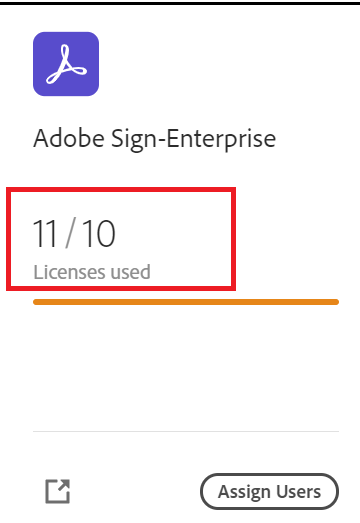
Verbruikte licenties bijhouden: Adobe Admin Console toont duidelijk het aantal verbruikte machtigingslicenties op de productkaart:
|
Veelvoorkomende zaken om te weten voorafgaand aan migratie
Voor gebruikers die eerder waren ingesteld met SAML en zijn ingericht op de Admin Console met een Adobe ID, kan een wijziging in de ervaring optreden.
De gebruikers kunnen SSO blijven gebruiken via het nieuwe platform als ze recht hebben op een Acrobat Sign-licentie op Federated ID.
Als je hulp nodig hebt bij het instellen van SSO/directory-instellingen in de Admin Console, neem dan contact op met ons Ondersteuningsteam van Admin Console
SSO werkt voor alle enterprise-versieproducten die je hebt in je VIP Admin Console.
Als je een gebruiker een Acrobat Sign-licentie toekent en die gebruiker al een account heeft, kan de eindgebruiker/accountbeheerder een e-mail over een rechtenconflict verwachten waarin het conflict wordt beschreven.Zodra de eindgebruiker/hun accountbeheerder actie onderneemt op de e-mail over het conflict, verschijnt de gebruiker in je account.
Als de gebruiker deel uitmaakt van een andere server of deel uitmaakt van een ander multi-seat account, kan het nodig zijn om het oude gebruikersaccount te archiveren, wat resulteert in verlies van hun eerdere overeenkomsten.
Als je begint met het toewijzen van Acrobat Sign-licenties en je hebt al een multi-seat account met historische gegevens, wordt verwacht dat de accountbeheerder een conflict-e-mail ontvangt om actie te ondernemen en ingericht te worden.
Door dit proces gaan de historische gegevens, accountconfiguratie, enz. verloren.
We raden aan om eerst contact op te nemen met het Acrobat Sign-migratieteam om je Acrobat Sign-account te laten migreren voordat je licenties gaat toewijzen vanuit de VIP Admin Console.
Werk de instellingen van externe sites bij in SFDC, eindpunt-URL in API omdat de hostnaam verandert naar documents.adobe.com.
Als je nog steeds hulp nodig hebt, maak dan een ondersteuningsverzoek.

Je werk stroomlijnen met Acrobat Sign
Beheer en onderteken documenten snel en eenvoudig online.
