
バージョン
最終更新日 :
2026年2月2日
- RoboHelp ユーザーガイド
- 新機能
- 概要
- プロジェクト
- 作成者との共同作業
- PDF レイアウト
- 編集と書式
- 読み込みとリンク
- Toc、indexes、用語集および引用
- 条件付きコンテンツ
- マイクロコンテンツ
- レビューと共同作業
- 翻訳
- 出力を生成中
- 出力の公開
- 付録
この記事では、RoboHelp 2022 年 9 月版のパッチリリースとメインリリースでの新機能と強化された機能、および解決された問題をすべて取り上げています。
警告
RoboHelp (2022 release)アップデート 1 を使用している場合は、RoboHelp の最新バージョンを手動でダウンロードしてインストールする必要があります。最新リリースをダウンロードするには、RoboHelp をダウンロードを参照してください。

2022.6.34

2022.6.26
新機能と強化された機能
更新された CC ストレージフレームワークに合わせて機能の移行をレビューする
RoboHelp アップデート 6 では、特定の CC ストレージ API の廃止に伴い、レビュー機能に主要なバックエンドの機能強化が導入されています。 信頼性と互換性を継続的に確保するため、レビュー機能の内部コードが Adobe の新しい CC ストレージアーキテクチャに合わせて更新されました。
ユーザーインターフェイスとレビューのワークフローは変更されませんが、新しいレビューはすべて、最新の CC ストレージインフラストラクチャを使用して作成および保存されます。 既存のレビューは、ユーザーによる操作なしで、更新後に新しいストレージシステムにシームレスに移行されます。
この機能強化の一部として、RoboHelp Review Web アプリケーションも更新され、Web ブラウザーを介して直接レビューにアクセスして管理できるようになりました。
さらに、2025 年第 4 四半期以降もレビュー機能を引き続き使用するには、ユーザーは更新版に移行する必要があります。
詳細については、「レビューと共同作業」を参照してください。
修正された問題
公開
HTML5 出力
- レスポンシブ HTML5 出力で、プロジェクトが FTP または WAMP を介してホストされている場合、検索機能が正常に機能しません。 (バグ ID:12502)
Zendesk
- Zendesk への画像のアップロードに失敗しました。 (バグ ID:12788)
セキュリティ
- RoboHelp 2022.5.28 から生成されたレスポンシブ HTML5 出力の脆弱性に直面しているユーザー。 (バグ ID:12829)
バージョン
2022.5.28
2022.5.24
修正された問題
オーサリング
- コンテンツのプロパティで、「p」タグに対する「次の番号から番号付けを再開」オプションが見つかりません。 (バグ ID:12474)
公開
CHM 出力
- CHM 出力に無効な文字が表示されます。 (バグ ID:12462)
HTML5 出力
- レスポンシブ HTML5 出力で、改行が削除されます。 (バグ ID:12465)
- 「PDF として保存」オプションを使用して生成した PDF に、無効な文字が表示されます。 (バグ ID:12454)
翻訳
- XLIFF 以外のファイルが翻訳フォルダーにあると、翻訳済みファイルを読み込めません。 (バグ ID:12488)
- 翻訳済みプロジェクトの相互参照は自動的には更新されず、ソース言語が継続して表示されます。 (バグ ID:12489)
バージョン
2022.4.179
2022.4.182
新機能と強化された機能
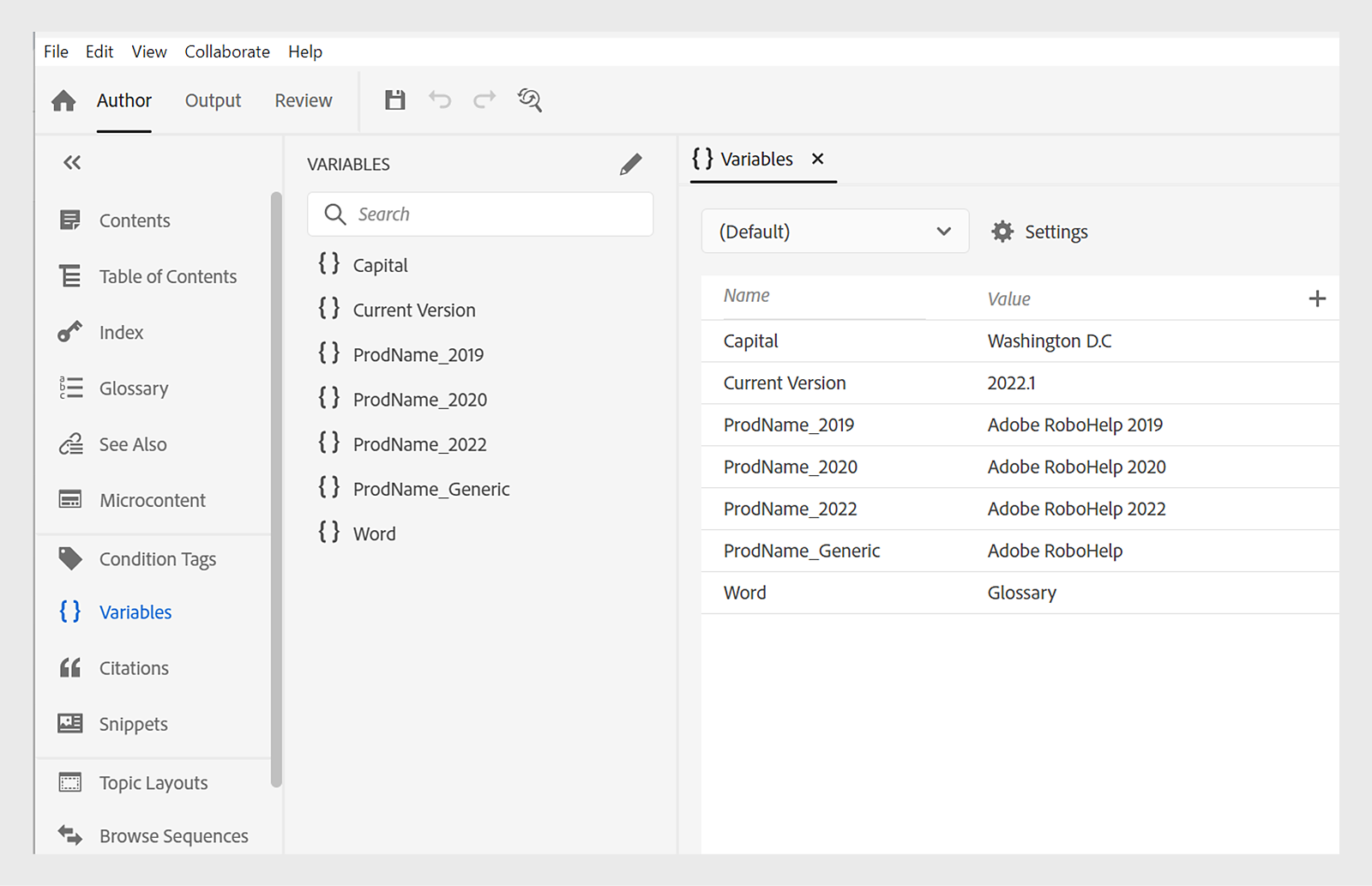
- 変数および変数セットの強化されたエディター
以前は作成者タブから変数パネルにアクセスし、出力タブから変数セットにアクセスしていたため、作成者タブと出力タブを頻繁に切り替えていました。 RoboHelp アップデート 4 では、変数や変数セットのエディターが全面的に改良され、変数や変数セットを一元管理できるようになりました。 変数および変数セットのエディターのユーザーインターフェイスが統合されました。 これによってプロセスが合理化され、両方とも作成者タブで直接管理できるようになりました。 さらに、表形式で表示されるため、変数、さまざま変数セット、関連する値などをひと目で簡単に確認できるようになりました。これにより、複数の変数をまとめて表示して簡単に管理できます。
詳しくは、「作成した変数を使用して簡単に更新を行う」を参照してください。
- ようこそ画面からサンプルプロジェクトへの簡単なアクセス
RoboHelp 2022 アップデート 4 を使用すると、ようこそ画面からサンプルプロジェクトに簡単にアクセスできるようになりました。 ようこそ画面で「Robohelp について」、「コンパストラベル」、「FintecNEWS」という 3 つのサンプルプロジェクトから選択し、RoboHelp のあらゆる機能を操作して慣れることができます。
サンプルプロジェクトについて詳しくは、「サンプルプロジェクトの操作」をご覧ください。

- 画像用の代替テキストを表示する強化された画像レポート
画像を非常に多く使ったプロジェクトを管理すると、代替テキストが設定されていない画像を判別するのが特に困難な場合があります。 RoboHelp 2022 アップデート 4 では、アクセシビリティが重点的に強化されました。 そのため、代替テキスト列が追加され、画像レポートが改良されています。 この機能強化によって、画像の代替テキストを簡単に一括表示して確認できます。 また、設定パネルで代替テキストの絞り込みを使って、代替テキストの有無で画像を絞り込むことも可能です。
詳しくは、「画像レポート」をご覧ください。

- PDF 出力に対する機能強化
PDF 出力に関する次のような機能が強化されました。ページの順序およびシートあたりのページ数を設定する。用語集ページのハイパーリンクを PDF 出力に挿入する。目次で章の自動番号付け機能を無効化する。ページレイアウトの最初の表示箇所のみページ番号をリセットする。
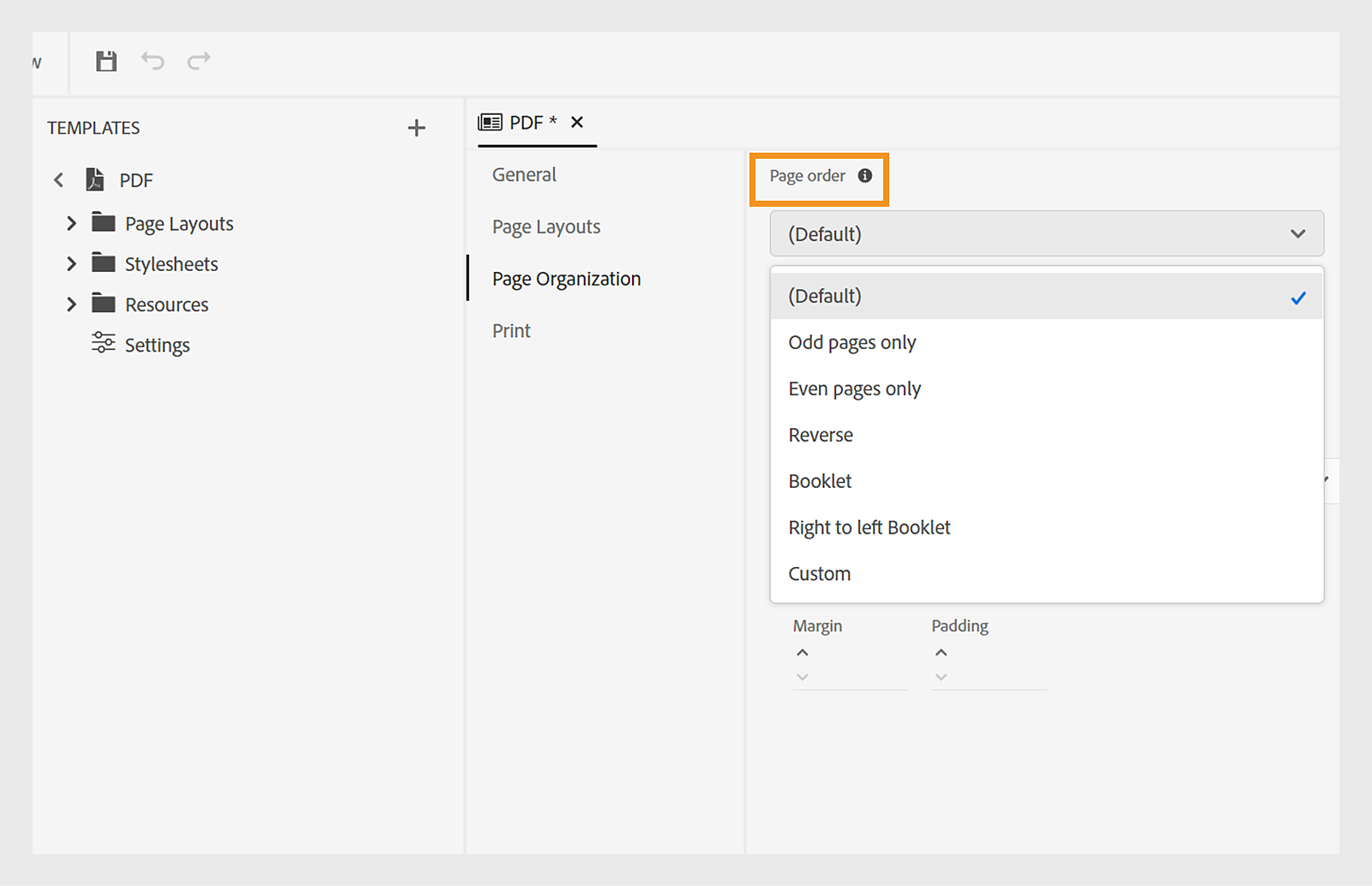
- ページの順序およびシートあたりのページ数を設定する
RoboHelp アップデート 4 ではページの順序を指定することが可能となっており、PDF 出力で特定のシートのページ数を管理できます。 事前に定義されているページ順序のオプションを選択することも、順序をカスタマイズして作成することも可能です。 ページの順序を決めることで、パンフレットのような出力を印刷できるようになります。それにより、シートを丁合、折りたたみ、固定することで、ページが適切に並べられた書籍を作成できます。 1 枚のシートに印刷するページ数を定義して、3 つ折りのパンフレットのような出力を作成することも可能です。
詳しくは、「ページの整理」をご覧ください。
- 用語集ページのハイパーリンクをネイティブの PDF 出力に挿入する
最新のアップデートでは、用語集の用語をトピックに追加して、PDF 出力の用語集ページにハイパーリンクを挿入できます。 この機能を使用すると、PDF 出力にリンクを作成できます。用語をクリックして用語集ページにリダイレクトすると定義を読めるようになり、円滑に操作できます。 詳しくは、「用語集の用語を用語集ページに紐づけする」をご覧ください。

- 目次で章の自動番号付け機能を無効化する
これまでは、スタイルシートの指示に従って、PDF 出力の目次で章の自動番号付けを表示しない設定がありました。 このアップデートでは、目次で章の自動番号なしで章名を表示できるようになりました。テンプレート/設定/全般の「目次に章の自動番号を表示しない」オプションの選択を解除することで簡単に設定できます。
詳しくは、「目次で章の自動番号を表示しない」をご覧ください。

- ページレイアウトの最初の表示箇所のみページ番号をリセットする
これまでは、どのレイアウトでも最初のページのページ番号をリセットできました。 この場合、そのレイアウトでは最初のページの表示箇所をすべてリセットすることになりました。 RoboHelp の最新のアップデートでは、ページレイアウトの最初の表示箇所だけに特定してページ番号をリセットできるようになりました。次のページ以降は自動で番号が付けられます。 例えば、ページ番号を 2 から再スタートするように設定して、「最初の表示箇所にのみ適用」オプションを選択すると、最初の章の最初のページがページ番号 2 で始まります。 次のページからは 2 以降の番号が自動で付けられます。
詳しくは、「ページ番号付けの再開」をご覧ください。

修正された問題
アプリケーション
- RoboHelp 2022 をアップグレードすると、FrameMaker と紐づけられているドキュメントでは、マッピングされているスタイルを保持できないため、RoboHelp でトピックを作成する前にスタイルを再設定することが必要になります。 (バグ ID:12256)
- 環境設定で、「削除したファイルをごみ箱に移動する」オプションが適切に機能しません。 (バグ ID:12248)
- 最初の数字が他のマップ番号と一致する場合は、マップ番号を編集すると適切に機能せず、「この番号は既に存在しています」というエラーが表示されます。 (バグ ID:12219)
- CSS でグループ化されたスタイルは CSS エディターに表示されますが、スタイルパネルには表示されません。 (バグ ID:12198、12033、11994)
- Word の表のスタイルから .CSS ファイルに含まれている表のスタイルにマッピングすると、適切に作成されません。 (バグ ID:12141)
- 従来のバージョンから新しいバージョンにアップグレードすると、アセットまたは docs フォルダー内のバゲッジファイルの階層が維持されません。 (バグ ID:12125、12082)
- ファイル名(ファイル名.htm)が目次に時折表示され、トピックとタイトルは表示されません。 (バグ ID:12112、11913、11627)
- 一部の画像は、画像レポートの「使用箇所」列および「未使用の画像」列の両方に一覧表示されています。 (バグ ID:11263)
- 「出力で非表示」ラベルの名前が目次コンテンツプロパティで変更されました。 (バグ ID:12089)
- スニペットなしのファイルが snippetcategories.xml に誤って追加されました(バグ ID:12069、12039)
- 条件タグは表のヘッダーで適用されません。 (バグ ID:12065)
- RoboHelp 2022 および GitHub の統合で、マージ競合の問題が発生します。 (バグ ID:11928)
SharePoint
- SharePoint の公開サイドで遅延を長時間解決できず、失敗メッセージを受信します。 (バグ ID:12318)
- チェックインして最新バージョンに更新した後にも、削除済みトピックが RoboHelp に表示されます。 (バグ ID:12264)
- SharePoint 上部のナビゲーションテンプレートを使用すると、フレームレス出力で検索機能が機能しません。 (バグ ID:12086)
- SharePoint とトピックを同期すると、RoboHelp を開く際に「ユーザー名とサイトの権限が適切か確認してください」というメッセージが表示されます。 (バグ ID:12035)
- プロジェクトを開いた際に、SharePoint Online と同期して共同作業を行うためのサーバー変更の同期に時間がかかるパフォーマンスが改善されました。 (バグ ID:12034)
- SharePoint でハイパーリンクが機能しません。 (バグ ID:12031)
- 出力が SharePoint Online から表示されると、2 つの子プロジェクト間のハイパーリンクが機能しません。 (バグ ID:11615)
- RoboHelp がグラフスロットルプロセスに準拠していません。 (バグ ID:11357)
パブリッシュ
マイクロコンテンツ
マイクロコンテンツの「返信」で、出力の適切な書式が使用されていません。 (バグ ID:11480、10814)
フレームレス
- プロジェクトがフレームレス出力に公開されると、目次の読み込みに時間がかかります。 (バグ ID:12154)
- フレームレス出力の印刷機能を使用すると、トピックが複数ページにわたる場合は最後の数行が削除されます。 (バグ ID:12135、10766)
- SEO で利用するために、フレームレス出力に <head> タグのエントリが追加で保存されます。 (バグ ID:11710)
- 状況依存ヘルプからフレームレス出力にアクセスすると、目次とミニ目次の両方が非表示になります(バグ ID:11258)。
- CMYK 色空間の変換サポートが機能しません。 (バグ ID:12101)
- JSON ファイル形式を使用すると、マイクロコンテンツを生成できません。 (バグ ID:12002)
- 既存の用語集に新しい用語を追加すると、その用語は用語集の最後に追加されます。PDF 出力にアルファベット順には追加されません。 (バグ ID:11938)
- RoboHelp の PDF テンプレートで PDF 形式のカバーを使用すると、カバーの前に空白のページが挿入されます。 (バグ ID:11885)
コンテンツのみ
- 目次に含まれているトピックと参照は、XHTML 出力には表示されません。 (バグ ID:12168)
- XHTML 出力を生成すると、出力フォルダーの「_prj.xml」ファイルでトピックとタイトルが混在します。 (バグ ID:12167)
- コンテンツのみのプリセットからは、用語集を選択できません。 (バグ ID:11573)
翻訳
- XLIFF を書き出すプロセスでは、ブックマークを適切に処理できません。 (バグ ID:12164)
- XLIFF ファイルを読み込むと、読み込み処理が無期限に停止します。 (バグ ID:12037)
- Trados で用語集と変数に関する翻訳の問題があります。 (バグ ID:12010)
セキュリティ
- レスポンシブ出力でセキュリティの脆弱性が発生します。 (バグ ID:12255)
- RoboHelp_CSH.js でユーザー向けの脆弱性が発生します。 (バグ ID:12124)
バージョン
2022.3.93
2022.3.107
新機能と強化された機能
- 引用管理
RoboHelp アップデート 3 では、引用文献をプロジェクトに追加できます。 コンテンツ内で参照された情報源を知らせるために、引用を使用します。 米国現代語学文学協会(MLA)、米国心理学会(APA)、シカゴ、米国電気電子学会(IEEE)、米国心臓協会(AHA)といった複数の引用スタイルで、コンテンツに引用情報を追加できます。 PDF 出力末尾に、参考文献ページを追加することもできます。
引用の追加と適用の詳細については、引用の作成と管理をご覧ください。

- スニペットカテゴリ化
RoboHelp の最新版アップデートから、スニペットをカテゴリに整理できるようになりました。 スニペットをカテゴリに分類して保存すると、すばやく検索してスニペットを使えるようになります。
スニペットカテゴリを追加する方法の詳細についてはスニペットによるシングルソースを参照してください。

- Atlassian Confluence への出力公開
Adobe RoboHelp では、ナレッジベースの出力を Atlassian Confluence に直接公開できるようになりました。 Confluence は、1 つの場所ですべての作業を作成、共同作業、整理するためのチームワークスペースです。
公開に関するプロファイルとプリセットの設定に関する詳細は、Confluence ナレッジベースへの公開をご覧ください。

- CSS エディターの再設計
このアップデートでは、ユーザーエクスペリエンス向上のために CSS エディターが再設計され、新しいセレクターとスタイルのプロパティが導入されました。
CSSエディタでスタイルを追加する方法については、スタイル適用をご覧ください。
- 「スタイルを追加」ダイアログボックスの機能強化
複数のスタイルをマージしてそのコンテンツ向けに系統的なスタイルのフォームを作成するため、セレクターを使用できます。 セレクターを追加することで、新しいスタイルを作成できるようになりました。

- スタイルのカスタムプロパティの管理
RoboHelp アップデート 3 では、プレビューセクションに新しいプロパティテーブルがスタイル用として導入されました。 プロパティテーブルでは、スタイルのカスタムプロパティをより効率的かつ迅速に編集できます。

- PDF 出力のカスタマイズ
今回のアップデートにより、チャプターごとの改ページ、ページレイアウトの前付と後付のオプションで PDF 出力をカスタマイズできるようになりました。
- PDF でのチャプターページ区切り
現在のページからチャプターを開始することもできます。 このオプションを選択すると、すべてのチャプターがページ区切りなしに継続してパブリッシュされます。 例えば、章がページ 15 の途中で終了する場合、次の章は 15 ページ目から開始されます。
チャプターの詳細については、詳細な PDF 設定をご覧ください。

- PDF での前面の問題についてのページレイアウト
RoboHelp アップデート 3 では、PDF の前後関係にあるページをスタイル設定します。 フロントマターのレイアウトを設けて、TOC、図リスト、表リストのフォールバックレイアウトとして使用します。 同様に、後付のレイアウトをデザインし、索引、用語集、引用ページの代替レイアウトとしてそのデザインを使用できます。
前付と後付の詳細については、詳細な PDF 設定をご覧ください。

修正された問題
アプリケーション
- テンプレートエディターで CSS 擬似クラスを選択すると、アプリケーションエラーが表示されます。 (バグ ID:11703)
オーサリング
- コンテンツパネルにトピックタイトルではなくファイル名が表示されるファイルがあります。 (バグ ID:11277)
- 一部のアイテムは、ファイル名もコンテンツパネルに表示される場合があります。 (バグ ID:10855)
公開
全般
- 「目次の最初のレベルにページ数を表示しない」オプションが機能しません。 (バグ ID:11613)
- ファイルシステムにコンテンツをパブリッシングすると、待機時間が長くなります。 (バグ ID:11576)
フレームレス出力
- 新しいタブにトピックを目次から右クリックで開いた場合、RoboHelp サーバーの公開出力内でナビゲーションペインに何も表示されません。 (バグ ID:11654)
- モバイルデバイスのホームページで「フィルター」タブが機能しません。 (バグ ID:11254)
- 「ページレイアウト」から「すべてを展開」ボタンを削除すると、出力から「共有」ボタンが削除されます。 (バグ ID:10738)
- 親フォルダーとトピックフォルダーを同じ名前で保存すると、パンくずの「トップナビゲーション」機能を使えません。 (バグ ID:10583)
- RoboHelp サーバーで「同じ種類のプロジェクトを結合」をオンにすると、目次を出力に読み込めません。 (バグ ID:9944)
HTML5 出力
- 特定のトピックを右クリックで新しいタブに開くと、トピックのタイトルがヘッダーに表示されます。 (バグ ID:11575)
Word および PDF の出力
- 一部のテンプレートでは、Word および PDF のテンプレートのページレイアウトすべてに、layout.css および content.css が追加されていません。 (バグ ID:11723)
翻訳
- XLIFF ファイルを読み込むと、Body タグとコンテンツが失われます。 (バグ ID:11850)
- XLIFF ファイルを読み込むとスニペットが失われます。 (バグ ID:11327)
バージョン
2022.2.22
2022.2.24
修正された問題
アプリケーション
- トピックを変更する場合は、「スタイル」パネルで「プレビュー」ボタンが固定されません。 (バグ ID:11471)
公開
全般
- ドイツ語のロケールでは、ファイルシステムの公開プロファイルを設定した後、「無効な公開先パス」というエラーメッセージが表示されます。 (バグ ID:11482)
PDF 出力
- Adobe RoboHelp 2022 からのアップグレード後に、PDF メタデータが見つからない場合があります。 (バグ ID:11460)
- 「PDF として保存」オプションを使用すると、PDFreactor の評価版に関する注意事項が表示されます。 (バグ ID:11473)
- 目次の前付および後付項目の見出しがありません。 (バグ ID:11492)
- PDF テンプレートで、「目次の構造」の「次のレベルまで見出しを使用」オプションが機能しません。 (バグ ID:11495)
翻訳
- プロジェクトファイル(. rhpj)、PDF および Word テンプレートファイル(.plt および .wlt)の翻訳中は、書き出すことができません。 (バグ ID:11502)
バージョン
2022.1.188
2022.1.187
新機能と機能強化
- CSS エディターの再設計
このアップデートでは、CSS エディターが再設計されることでユーザーエクスペリエンスが向上されたことにより、スタイルの絞り込み、検索、書式設定を簡単に実行できるようになりました。
CSS エディターでのスタイル追加について詳しくは、「スタイルの適用」を参照してください。
- スタイルリストの検索と絞り込み
スタイルの膨大なリストから、スタイルを簡単に検索できるようになりました。 この新機能により、カテゴリーに応じてスタイルを簡単に絞り込めます。 例えば、段落スタイルを検索する必要がある場合は、フィルター機能で段落スタイルのみを分類できます。 リストからスタイルカテゴリを複数選択できます。
スタイルリストでの検索機能と絞り込み機能の使用方法について詳しくは、「スタイルの適用」を参照してください。

- スタイルリスト設定
この機能を使用すると、スタイルを表示する際の順番を選択できます。 必要に応じて、リストの順番を選択できます。 スタイルリストの順番が変更され、スタイル名または表示名がすべて表示されます。スタイルはアルファベット順でリストに表示されます。 複数のオプションを一括選択できます。
表示モードとリストの順番を実装する方法については、「スタイルの適用」を参照してください。

RoboHelp アップデート 1 を使用すると、@import のルールに基づいて現在のスタイルシートに別のスタイルシートを読み込めます。 新しいスタイルは、CSS エディターとスタイルパネルにすべて表示されます。
PDF 出力にメタデータを追加する方法について詳しくは、「スタイルの適用」を参照してください。
- 非公開メモ
この新機能により、作成者はプロジェクトファイルの「トピック」プロパティに、個人的なメモや追加情報を追加できます。 このようなメモは「オーサリング」ビューにのみ表示されます。出力時に公開されることはありません。 このような情報は、レポートで検索できます。

- プロジェクトのデフォルトの場所
新機能では、プロジェクトファイルのデフォルトの場所を変更できます。 以前のバージョンでは、すべてのプロジェクトがデフォルトの場所にまとめられていました。 新しいアップデートでは、アプリケーション/環境設定で、必要に応じてデフォルトの場所を変更できます。 デフォルトの場所を変更すると、出力場所と新しいプロジェクトの場所も変更されます。
デフォルトの場所を変更する方法について詳しくは、「アプリケーションの環境設定」を参照してください。

- 右側の注釈パネル
このアップデートでは、新規トピックの作成時またはトピックの切り替え時に、右側のパネルの折りたたまれた状態または表示されている状態が RoboHelp で保存されます。 右側のパネルが折りたたまれている場合は、新しいトピックの作成時にもその状態が維持されます。 右側のパネルで選択されているタブも保存されます。
- 表のヘッダーのスタイル設定
表のヘッダースタイルを編集する新たな機能を使用すると、表のヘッダー行を書式設定できます。 書式設定には、テキストの折り返し、フォントサイズ、枠線とフォントの色、ページ割り付け、背景などを設定できます。 行をヘッダーに簡単に変換するには、「ヘッダー行」ドロップダウンリストを使用して、ヘッダー行に変換する行を選択します。
表のヘッダーのスタイル設定について詳しくは、「表の操作」を参照してください。

- DeepL 翻訳 API との連携
RoboHelp のアップデート 1 では、DeepL 翻訳とのすぐに使える連携機能が公開されます。
翻訳に関する詳細については、「機械翻訳を使用したプロジェクトの翻訳」をクリックしてください。

- PDF 出力におけるヘッダー行の繰り返し
この機能を使用すると、表が PDF 出力の複数ページに分割されている場合に、すべてのページでヘッダー行が繰り返されます。例えば、表を印刷すると複数のページに分割される場合に、指定したヘッダー行が印刷時にすべてのページに追加されます。
表のヘッダー行について詳しくは、「表の操作」を参照してください。


- PDF 出力のスタイルを設定する JavaScript
RoboHelp アップデート 1 で PDF 出力パブリッシュ機能を使用すると、JavaScript を実行し、最終的な PDF が生成される前にコンテンツやスタイル(コンテンツに適用済み)を管理できます。 この機能を使用すると、最終的な出力の生成方法を包括的に管理できます。 これにより、JavaScript の実行をサポートするコールバック機能を利用できます。
PDF 出力にメタデータを追加する方法については、「他のスタイルの操作」を参照してください。
修正された問題
アプリケーション
- トピックを作成する際、トピックの「プロパティ」パネルでタイトルとファイル名を変更すると、追加のトピックが作成されます。 (バグ ID:1184)
- プロジェクトからソースに同期すると、不正なメッセージが表示されます。 (バグ ID:11223)
Word の読み込み
- 読み込まれた Word 文書に、自動番号設定とスタイルが適用されません。 (バグ ID:11164)
- Word 文書を読み込んだ後、スタイルが表に適用されない場合があります。 (バグ ID:11163)
- Word 文書の描画キャンバスで、スタイル情報を含むシェイプ内のコンテンツが正しく読み込まれないことがあります。 (バグ ID:6781)
- Word 文書を読み込んだ後、RoboHelp のシェイプ内のテキスト領域にコンテンツが表示されない場合があります。 (バグ ID:11123)
- RoboHelp に読み込まれるときに、Word で作成されたハイパーリンクが機能しません。 例えば、ソース URL に topic.html が含まれている場合、URL のプレフィックスとして追加されます。 (バグ ID:11221)
- Word で作成された外部ハイパーリンクが、RoboHelp で起動しない場合があります。 (バグ ID:11119)
オーサリング
- 目次に子 HTML ヘルプを挿入する際に問題が発生します。 (バグ ID:11220)
- ミニ目次では、見出しに配置されたブックマークが処理されません。 (バグ ID:11198)
公開
全般
- 目次にトピックが表示されないまたはトピックが存在しないセクションの動的コンテンツフィルターに関連する問題が発生します。 (バグ ID:10888)
PDF 出力
- アプリケーションをアップグレードしてから PDF 出力を生成すると、いくつかのトピックが重複して出力されます。 (バグ ID:11174)
- トピック内の画像が PDF 出力に表示されない場合があります。 (バグ ID:11278)
Word 出力
- Word 出力で、表が適切に整列されない場合があります。 (バグ ID:9765)
- セクションが設定されていない場合は、トピックタイトルを章の名前とは認識されませんでした。 (バグ ID:10431)
フレームレス出力
- 「小文字のファイル名を使用」オプションがサムネールに正しく適用されません(バグ ID:10431)
- 日本語ロケールで、「すべてを展開」ボタンと「お気に入り」ボタンが翻訳されていません。 (バグ ID:11131)
- 検索結果にはコードが複数行で表示されません。 (バグ ID:11135)
レスポンシブ HTML5 出力
- Checkmarx セキュリティソフトウェアにより、csh-trigger.min.js ファイルにセキュリティリスクのフラグが設定されています。 (バグ ID:11289)
翻訳
- 新しいプロファイルの場合、Google 翻訳 API キーが正常に機能しません。 (バグ ID:11159)
- EN-GB ロケールでは、ロケールコードが EN-UK に設定されます。 (バグ ID:11279)
- 段落に数値が含まれている場合、XLIFF 翻訳が中断されます。 (バグ ID:11145)
セキュリティ
- ユーザー向けコンテンツに関するセキュリティポリシー違反。 (バグ ID:10938)
バージョン
2022.0.361
2022.0.348
新機能と強化された機能
文法およびスペルのチェック:すぐに利用できる文法チェッカー(Sapling と Bing)、または任意の文書作成支援ツールを使用して、文法エラーを取り除いてください。詳細については、文法およびスペルのチェック、そして文法およびスペルチェッカーのプロファイルの設定を参照してください。
PDF テンプレート:RoboHelp から、統一感のある適切にデザインされたレイアウトで PDF を公開できます。ユーザーは、コンテンツのレイアウトとスタイルを設定するテンプレートを作成し、PDF を微調整する様々な設定を適用することができます。 すぐに利用できるサンプルテンプレートを PDF の公開用にご用意しています。このテンプレートは、WYSIWYG テンプレートエディターでカスタマイズできます。 詳細については、PDF テンプレート、ページレイアウトのデザイン、PDF 出力の公開、一般的なコンテンツスタイルの利用、PDF テンプレートのコンポーネントを参照してください。
MathML サポート:有効にすると、コンテンツ内の任意の MathML 方程式を PDF 出力にレンダリングできるようになります。PDF プリセットの「詳細設定」タブに、MathML サポートを有効にするか無効にするかを選択するオプションがあります。
PDF 準拠サポート:このリリースでは、PDF 準拠に関するサポートが追加されています。PDF 準拠により、アクセシビリティ、カラー、画像、暗号化、フォームなどの標準のセットに PDF が従うようになります。 例えば、PDF/A-1a、PDF/A-1b、PDF/A-2a、PDF/A-2b、PDF/A-2u、PDF/A-3a、PDF/A-3b、PDF/A-3u など、任意の標準を選択することができます。 PDF プリセットの「詳細設定」タブに、準拠基準を選択するドロップダウンリストがあります。
PDF セキュリティ設定:PDF プリセットには、「セキュリティ」という新しいタブが追加されています。タブのオプションを使用して、PDF ドキュメントにセキュリティ関連の制限を設定することができます。

以下のオプションは「セキュリティ」タブにあります。
ドキュメントを開くパスワードを設定:有効にすると、パスワードを設定できます。PDF を開くユーザーは、設定したパスワードの入力を求められるようになります。
ドキュメントの制限を設定:有効にすると、以下のオプションを設定することができます。
- 所有者パスワード:その PDF ドキュメントに対する特定の操作を許可したり、制限したりできます。 以下の操作を行えます。
- 印刷:有効にすると、ユーザーがその PDF を印刷できるようになります。
- 下書き品質の印刷:印刷時にプリンターのインクを節約したい場合は、このチェックボックスをオンにします。
- コンテンツのコピー:作成される PDF からコンテンツのブロックをユーザーがコピーできるようにするには、このチェックボックスをオンにします。
- 注釈:PDF 内のテキストにユーザーが注釈を追加できるようにするには、このチェックボックスをオンにします。
- コンテンツの変更:PDF のコンテンツをユーザーが編集できるようにするには、このチェックボックスをオンにします。
- アクセシビリティ用のコンテンツコピー:PDF ファイルのテキストを読み取るために、スクリーンリーダーソフトウェアが PDF ファイル内のテキストを利用することを許可します。
- ドキュメントの作成:有効にすると、ユーザーはドキュメントを使用して、そのドキュメントにページ(または他のドキュメント)を追加または挿入できるようになります。
- 印刷:有効にすると、ユーザーがその PDF を印刷できるようになります。
PDF の圧縮
PDF プリセットの「詳細設定」タブには、PDF の圧縮機能が追加されています。 「全体圧縮を使用して PDF サイズを最適化」というオプションが導入されました。 有効にすると、全体圧縮された PDF ファイルを作成できるようになります。これにより PDF のサイズが大幅に削減されます。
目次の引き出し線のフォーマット
このリリースでは、点線、実線、スペース、その他の文字を使用して目次の引き出し線を指定できます。
ページ数
ページ数オプションで、特定のページをスキップできるようになりました。 表紙と目次ページの後からページ番号を始める場合などに、この機能は便利です。
PDF のプリントオプション
次のようなプリンタートンボを含めることができます。
- トンボ
- ブリードマーク
- レジストレーションマーク
- カラーバー
- ページ情報
また、裁ち落としのサイズを指定することや、カラースペースを CMYK または RGB に設定することも可能です。
ICC プロファイル
特定の PDF/A および PDF/X 準拠モードを作成して CMYK カラースペースと併用する際には、ICC プロファイルを指定します。 ローカルファイル、Web URL、標準の名前として指定できます。
マルチレベルの目次
このリリースでは、プロジェクトの目次の階層に基づいて PDF 出力に目次を作成できます。 目次には、指定したレベルを設定できます。
章目次
PDF またはプリント済みのドキュメントには、章の先頭に章ごとの小目次があるのが一般的です。 ページレイアウトエディターに章の目次を挿入して、フォントや引き出し線などにスタイルを適用するためのオプションを使用できるようになりました。 さらに、タイトル、章目次、章のコンテンツなども目次に配置できます。
表の継続マーカー
一般的に表のサイズが大きいと、PDF で複数のページに表が分割されてしまいます。 ページの終わりと次のページの始まりで表が途切れることなく表示されるようにするために、PDF で表全体を継続させることができます。
索引の変更
索引ページでは、単語の最初の文字別に用語がデフォルトでグループ化されています。 CSS(idx-keyword-group{})を使用して、グループのスタイルを設定できます。
Word テンプレート
PDF テンプレートと同様に、Word テンプレートも作成およびカスタマイズできます。 特定のページレイアウトで Word のカスタムテンプレートを作成し、スタイルシートを使用してページレイアウトコンポーネント(目次、索引、用語集など)やコンポーネント(見出し、段落、リストなど)の書式を定義できます。
詳しくは「Word 出力の生成」を参照してください。
出力プリセット用の Word テンプレート
このリリースでは、テンプレートを使用して Word 出力を生成できます。
まず、テンプレートを選択してから、テンプレートの使用を開始します。 Word プリセットのレイアウトタブで、ドロップダウンリストからテンプレートを選択します。
テンプレートをカスタマイズするには、テンプレートパネルのコンテキストメニューから「編集」を選択します。

詳しくは「Word 出力の生成」を参照してください。
このリリースにおけるその他の機能強化
配置済み DIV
Adobe RoboHelp(2022 年リリース)には、配置済み DIV が追加されています。ユーザーは、これを使用して要素の配置方法を指定できます。 トピックに配置済み DIV を挿入するには、「HTML 要素の挿入」/「配置済み DIV」を選択します。 このトピックに表示されるコンテナーにおいて、X と Y の位置は絶対値です。 コンテナの幅と高さを調整することができます。 さらに、コンテナのマージンを調整することもできます。 コンテンツのプロパティパネルのレイアウトセクションで上下左右の値を変更することで、コンテナーの位置を変更できます。
z-索引
z-索引プロパティは、要素のスタック順を指定します。 z-索引 CSS プロパティは、配置済みの div 要素およびその子孫要素の z-順を設定します。
z-索引が機能するのは、配置された要素(位置:絶対、位置:相対、位置:固定、または位置:注釈)に対してのみです。
コンテンツのプロパティパネルのレイアウトセクションで、z-索引を指定します。
インライン書式設定の消去
テキストのブロックに書式設定を適用した後で、テキストの一部にインライン書式設定を適用すると、適用したインライン書式設定を消去することができます。
テキストのブロックを選択し、コンテンツプロパティパネルで「テキストの書式設定」/「インライン書式設定を消去」を選択してください。
テンプレートパネルの再設計
Adobe RoboHelp のこのリリースでは、スキンパネルという名称がテンプレートパネルに変更されています。
テンプレートパネルは、すべての出力テンプレートを管理するためのワンストップパネルです。


「完了」を選択すると、新しいテンプレートが作成されます。 そのテンプレート用に新しいフォルダーが作成されます。
ユーザー固有のレビューデータ
このリリースにおいて、ユーザー固有のレビューデータをプロジェクトファイルから削除しました。 レビュー ID は Creative Cloud のみに保存されます。
レビュー ID に関する情報は、アップグレードログで確認できます。
スニペットパネルの変更
RoboHelp の以前のバージョンでは、スニペットのリストにスニペットの説明を表示することができませんでした。 このリリースでは、スニペットの I アイコンの上にマウスポインターを置くことで、説明を表示することができます。
プロジェクト設定
プロジェクトを RoboHelp(2022 年リリース)にアップグレードすると、タググループ、カラー、フィールド、ステータスなどの JSON ファイルを設定フォルダーで検索できます。
動的コンテンツをフィルタリングする式
RoboHelp のこのリリースでは、動的コンテンツフィルタリングセクションに条件式が表示されています。 式は命令のセットです。 式でトピックやコンテンツを指定することで、出力に含めたり、出力から除外したりします。 タグを除外する基本的な式または論理演算子(AND、OR、NOT など)を使用した複雑な式を定義することができます。

詳細については、条件式を参照してください。
回転と拡大 / 縮小
画像、表、配置済み div オブジェクトなどのあらゆるコンテンツで、オブジェクトの軸回転、オブジェクトの拡大 / 縮小、X と Y のオフセットによる変形の原点の変更が可能になりました。 デフォルトでは、変形の原点がエレメントの中央にあります。
拡大 / 縮小は、2 次元平面で画像のサイズを変更する変形技法です。 水平方向および垂直方向の寸法は、異なる拡大 / 縮小比率でサイズ変更されます。
ここでは、回転と拡大 / 縮小に新しい CSS プロパティを使用しています。 以下に例を示します。
<img height="304" src="assets/images/image.png" style="transform: scale(1) rotate(90deg);transform-origin: 0px 3px" width="473" />
ホワイトスペース
CSS プロパティのホワイトスペースを使用すると、ホワイトスペースを処理する方法と、任意の段落にある行の境界でテキストを折り返す方法を管理できます。 RoboHelp では、次のオプションに対応しています。
- normal
- pre
- nowrap
- pre-wrap
- pre-line
- break-spaces
これらのオプションにアクセスするには、テンプレートを選択して、スタイルシート/コンテンツ/ホワイトスペースを選択します。
プロパティについて詳しくは、MDN のヘルプドキュメントを参照してください。

透明
プロパティパネルのレイアウトセクションには、新しいプロパティとして透明度が追加されています。このプロパティを使用して、コンテンツやエレメントの透明度を設定できます。 0~1 または 0~100 %の範囲で透明度を設定できます。 CSS では、このサポートを不透明度としても利用できます。
マスターページ
PDF や Word の出力テンプレートで使用されているマスターページの名称が、ページレイアウトに変更されました。
トピックテンプレートやオンライン出力に使用されているマスターページの名称が、トピックレイアウトに変更されました。
詳しくは、Adobe RoboHelp のテンプレートを参照してください。
インポート設定ダイアログのホームが新しく
このリリースでは、ファイルメニューからインポート設定ダイアログを起動できます。
ファイル/インポート設定/2019 から / 2020 からを選択すると、インポート設定ダイアログが起動します。
解決済みの問題
アプリケーション
- プロジェクトを RoboHelp 2020 にアップグレードした後の出力で、ドロップダウンタイトルの値が重複して表示されます。 (バグ ID - 10774)
オーサリング
- スキンエディタのレイアウト/ヘッダーリンクでリンクを入力する場合に、絶対パスが求められます。 相対パスを作成するには、「参照」ボタンを追加します。 (バグ ID - 10539)
- Word 出力の相互参照リンクで、テキストが重複します。 例えば、相互参照が「ポイント 5 ポイント 5 を参照してください」と表示されます。これは、テキストの「ポイント 5」に続いて「ポイント 5」というリンクが表示されるためです。 (バグ ID - 10519)
- @media スタイルを含む CSS が正しく解析されません。 行をコメントアウトすると、CSS が正しく解析されます。 (バグ ID - 10142)
- RoboHelp に、リスト項目内の段落スペース(箇条書きリスト、番号付きリスト、マルチレベルリストなど)を挿入するためのオプションを追加します。 (バグ ID - 9859)
- オーサリングビューで、トピックに <div>...</div> を使用した汎用セクションを追加するボタンを導入します。 (バグ ID - 9821)
- RoboHelp 2020 では、テキストボックスにスタイル(高さ / 幅、余白、および境界線の幅や色など)を適用できません。 /template/styles/topic.min.css の出力では、テキストボックスのデフォルトデザインが定義されます。 カスタム CSS で上書きすることもできますが、属性(高さなど)を削除しても、カスタム CSS ではスタイルを上書きできないため、デフォルトの CSS(topic.min.css)に戻ります。 (バグ ID - 9217)
- テキストを含む 2 列スタイルの場合、左側の列をクリックしてもカーソルが表示されず、 もう一方の列をクリックするとカーソルが表示されます。 (バグ ID - 8553)
- RoboHelp 2020 の「トピック」プロパティに、「インデックス」セクションに追加された順序でキーワードが表示されます。 RoboHelp 2022 の場合、キーワードはトピックへの挿入後にアルファベット順に並べ替えられます。 (バグ ID - 7115)
公開
全般
- フレームレスおよびレスポンシブ HTML5 出力の生成済み出力にバージョン番号(<major>.<minor>.<build>)を追加しました。 (バグ ID - 10922)
- レスポンシブ HTML5 およびフレームレス出力のミニ目次で、トピックの小見出しで使用されている条件タグに関わらず、すべての見出しテキストが表示されます。 また、目次を折りたたんでもキャプションがそのまま残ります。 (バグ ID - 10402)
- 除外が必要な表内の条件列が、どの出力でも正しく除外されません。 (バグ ID - 10561)
- 検索結果が 10 件を超えるとパネルがページ分けされ、 逆方向にスキップするとコンテンツを更新できません。 コンテンツは、入力された最後のページから常に開始されます。 (バグ ID - 10556)
- RoboHelp 2020 でマップファイルを読み込むと、更新済みバージョンを読み込んで新たなエントリを追加することができません。 (バグ ID - 10308)
- RoboHelp 2020 では、文字数が 31 文字以上のマップ ID を読み込むことができません。 ID を定義している行が分割されます。 マップ ID 名の後にバックスラッシュが追加され、マップ ID 番号は次の行に表示されます。 (バグ ID - 10307)
- RoboHelp 2020 では、コメントを含むマップファイルを読み込めません。 (バグ ID - 10303)
- プロジェクトに 2 つ目の SFTP 公開プロファイルを追加すると、システムの「アドレス」フィールドにデフォルトで「http://」と表示されるため、 SFTP で公開できません。 (バグ ID - 10021)
PDF 出力
- PDF への出力時に、RoboHelp が新しいページに各 H1 を配置します。 より短いトピックでは、PDF に大量の余白が残ります。 コンテンツは同じページに表示されることになります。強制的にページが区切られることはありません。 (バグ ID - 10370)
- RoboHelp 2020 では、PDF 出力で章ごとに出力を生成することができません。 (バグ ID - 9710)
- RoboHelp プロジェクトから PDF 出力を生成すると、ブックマークでセクションおよびトピックの階層が必ずしも保持されないため、階層が正しく表示されない場合があります。 (バグ ID - 8760)
- RoboHelp 2020 アップデート 7 で PDF を出力すると、空白のページが生成される場合があります。 (バグ ID - 10819)
Word 出力
- マルチレベルのインデックスで、キーワードおよびサブキーワードのインデントが Word 出力に正しく表示されません。 (バグ ID - 10686)
- Word 出力で、表の行にあるすべての変数、ハイパーリンクおよび相互参照の前後に改行が追加されます。 (バグ ID - 10533)
- RoboHelp Classic と同様の方法で、Word 文書に章の名前またはタイトルを追加します。 (バグ ID - 10431)
- Word 出力で表内のリンクが正しくフォーマットされないため、リンクが分割されて別の行に配置されます。 (バグ ID - 10362)
- Word 出力で目次の深さを設定することができません。 (バグ ID - 9901)
- パディングの「inherit」値により、MS Word を出力できません。 (バグ ID - 9878)
- 作成者モードでは、結合された表が MS Word 出力で正しく表示されない場合があります。 (バグ ID - 9732)
フレームなし出力
- インデックス項目をクリックするたびにテキストが折りたたまれます。 (バグ ID - 10344)
HTML5 出力
- 「閉じる」ボタンのサムネールが Studio スキンで空欄になります。 また、レスポンシブ HTML5 出力でサムネールを閉じることができません。 (バグ ID - 10894)
- HTML5 出力用デバイスのテキストに、「すべてを展開」ボタンおよび「すべて折りたたむ」ボタンを追加します。 (バグ ID - 10029)
- 検索を実行すると、ブラウザーがレスポンシブでなくなる場合があります。そのページは閉じる必要があります。 (バグ ID - 10017)
- クエリを入力すると、レスポンシブ HTML5 出力で異常に長い時間を要していました。 このリリースでは、検索データベースをプリロードすることで、検索パフォーマンスを向上させました。 (バグ ID - 10923)
レビュー
- Safari ブラウザーでは、共有済みレビュータスクを正常に開くことができません。 その他のブラウザーでは、タスクが通常どおりに表示されます。 (バグ ID - 10833)
- レビューの作成後、レビューに対するコメントを受信できない場合があり、 エラーメッセージが表示されます。 (バグ ID - 10543)
- RoboHelp レビューに、以下のような問題が断続的に発生します。
- レビューが削除される
- レビューに追加されたトピックが空欄になる
- レビュー内のトピックを開こうとすると、エラーメッセージが表示される
- レビューを作成すると、レビュー作成者や追加された他のユーザーがコメントを追加できなくなります。 (バグ ID - 9827)
- レビューが削除される
Salesforce
- Salesforce ナレッジベースのプリセットを作成すると、エラーメッセージが表示される場合があります。 (バグ ID - 10564)
Word の読み込み
- 新しいトピックを作成する Word 文書を読み込みます。 最初の Word 文書の直後に別の Word 文書を読み込むと、新しいトピックのタイトルが最初の Word 文書から引き継がれます。 (バグ ID - 10361)
- RoboHelp で読み込んだ Word のトピックに空白の段落が含まれていると、その行は段落として表示されます。 ただし、出力が生成されるとこれらの行は非表示になります。 (バグ ID - 9946)
- Word 文書のリンク作成時または Word 文書の読み込み時に、Word 文書内の相互参照がリンクとして認識されません。 (バグ ID - 6789)
