-
Що нового?
- Що нового в програмі Adobe Photoshop для настільних ПК
- Примітки до випуску Adobe Photoshop для настільного комп'ютера
- Що нового в програмі Adobe Photoshop (бета-версія) для настільних ПК
- Огляд Photoshop (бета-версія) для настільних ПК
- Використання попереднього перегляду технологій
- Список функцій попереднього перегляду технологій
-
Початок роботи
- Технічні вимоги та встановлення
-
Дізнайтеся про головне
- Поширені запитання про Adobe Photoshop для настільних ПК
- Огляд головного екрана
- Огляд робочого середовища
- Доступ до панелі «Цікаве»
- Збереження власних робочих середовищ
- Перемикання робочих середовищ
- Видалення робочих середовищ
- Закріплення та відкріплення панелей
- Стекування переміщуваних панелей
- Підтримка робочих процесів за допомогою «Контекстної панелі завдань»
- Перевпорядкування вікон документів
- Додавання та видалення панелей
- Переміщення панелей
- Приховування або відображення всіх панелей
- Відновлення робочих середовищ
- Розгортання або згортання значків панелей
- Зміна розміру тексту на панелях і в підказках
- Прості математичні операції в числових полях
- Підтримка монітора високої щільності, а також масштабування для різних моніторів
- Упорядкування та групування панелей
-
Налаштування панелей інструментів і панелей
- Налаштування панелі інструментів
- Використання швидких комбінацій клавіш
- Огляд спливних підказок
- Створення стилів інструментів
- Використання команд «Скасувати» й «Повторити»
- Параметри панелі «Історія»
- Налаштування параметрів журналу історії
- Перегляд журналів історії
- Використання знімків на панелі «Історія»
- Малювання зі станами зображення з панелі «Історія»
- Керування станами зображення
- Відновлення частини зображення до попереднього стану
- Параметри та налаштування
- Генеративний ШІ у Photoshop
-
Створення, відкриття й імпорт зображень
- Імпорт файлів
-
Створення зображень
- Створення зображення з описовими текстовими підказками
- Редагування зображень за допомогою «Генеративної заливки»
- Створюйте чіткіші варіанти за допомогою функції поліпшення деталізації
- Огляд за межами полотна за допомогою функції «Генеративне розширення»
- Використання довідкових зображень для стабільних результатів
- Створити зображення за допомогою референсного зображення
- Редагування зображень за допомогою функції «Редагування за запитом»
- Створення динамічного шару зі згенерованої правки
- Використовуйте розмітку для генерування зображень ШІ
-
Створення шарів і керування ними
- Початок роботи із шарами
- Трансформуйте та маніпулюйте шарами
-
Коригування кольору та шари заливки
- Огляд коригуючих шарів і шарів заливки
- Робота з шарами налаштовування
- Використання шарів-масок для налаштування коригувальних шарів або шарів заливки
- Створити коригувальні шари
- Об’єднання коригувальних шарів або шарів заливки
- Огляд стилів коригування
- Створення власних стилів
- Виправлення колірного балансу за допомогою «Кольору і яскравості»
- Створити шари заливки
- Параметри коригувального шару
- Зміна параметрів коригувальних і заливних шарів
- Налаштування контрасту за допомогою параметрів «Чіткість» і «Прибрання серпанку»
- Налаштування текстури за допомогою зернистості
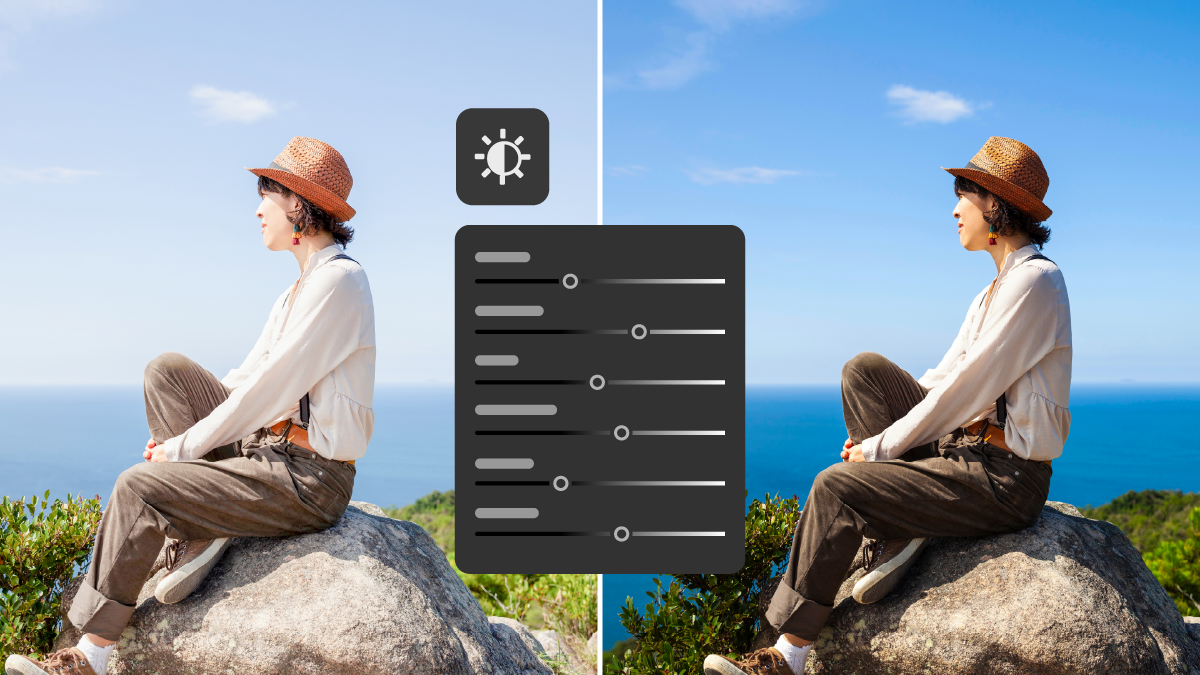
- Коригування освітлення зображення за допомогою Light
-
Застосування ефектів шару
- Додавання стилів шару
- Робота з попередньо налаштованими стилями
- Огляд ефектів та параметрів стилю шару
- Керування попередньо встановленими стилями
- Показ та приховування стилів шару
- Копіювання та вставлення стилів шарів
- Імпорт бібліотек попередньо налаштованих стилів
- Керування контурами
- Масштабування ефектів шару
- Видалення ефектів шару
- Встановлення кута глобального освітлення для всіх шарів
- Робота зі стилями шарів
- Перетворення стилів шарів на шари зображення
-
Смарт-об’єкти
- Смарт-об'єкти: огляд і переваги
- Створення вбудованих смарт-об’єктів
- Створення зв’язаних смарт-об’єктів
- Оновлення зв’язаних смарт-об’єктів
- Перегляд властивостей зв’язаних смарт-об’єктів
- Додавання вбудованих зв’язаних смарт-об’єктів
- Створення пакетів і пошук зв’язаних смарт-об’єктів
- Перетворення вбудованих смарт-об’єктів на зв’язані
- Фільтрування панелі «Шари» за смарт-об’єктами
- Дублювання вбудованого смарт-об’єкта
- Змінення вмісту смарт-об’єкта
- Заміна вмісту смарт-об’єкта
- Перетворення смарт-об’єктів на шари
- Растеризація смарт-об'єктів
- Експорт вмісту вбудованого смарт-об’єкта
- Скидання трансформування смарт-об’єкта
- Створити композиції шарів
-
Інструменти створення макетів і дизайнів
- Початок роботи з монтажними областями
- Властивості та поведінка монтажних областей
- Створення документів із монтажними областями
- Додавання монтажних областей до поточного документа
- Малювання рамок
- Перетворення фігур або тексту на рамки
- Додавання зображення до рамки
- Вибір кадру і його вмісту
- Додавання обведення до рамки
-
Кадрування, зміна розміру й трансформація
-
Змінити розмір та налаштувати роздільну здатність
- Роздільна здатність друкованого зображення
- Встановлення розміру та роздільної здатності зображення
- Параметр «Дискртизація» в діалоговому вікні «Розмір зображення»
- Роздільна здатність монітора та розмір відображення зображення
- Розмір файлу
- Роздільна здатність принтера
- Специфікації роздільної здатності для друку зображень
- Збереження візуального вмісту під час масштабування зображень
- Визначення вмісту, який має бути захищено під час масштабування
- Змінення розміру зображень
- Параметри ресемплінгу у Photoshop
- Змінити розміри зображень у пікселях
- Зміна розмірів і роздільної здатності для друку
- Керування розміром файлу зображення
- Параметри зміни розміру в Photoshop
- Кадрування та вирівнювання
- Перетворюйте, маніпулюйте та змінюйте форму
-
Змінити розмір та налаштувати роздільну здатність
-
Виділення
- Початок роботи з виділеннями
-
Автоматичні та засновані на кольорі виділення
- Поліпшення результатів функцій «Вибір суб’єкта» і «Видалення фону»
- Робіть точні виділення за допомогою інструмента «Вибрати людей»
- Видалення об’єктів за допомогою функції «Видалення й заливка виділення»
- Поліпшуйте виділення волосся за допомогою інструмента «Уточнити волосся»
- Маскування всіх об’єктів на шарі
- Виявлення об'єкта за допомогою функції «Вибір об’єкта»
- Розфарбуйте виділення інструментом «Швидке виділення»
- Виділення ділянок за кольором за допомогою інструмента «Чарівна паличка»
-
Виділення від руки
- Створення швидких виділень за допомогою інструмента «Пензель виділення»
- Вибір колірного діапазону у Photoshop
- Створення довільних виділень за допомогою інструмента «Ласо»
- Малювання сегментів меж виділень із прямими краями
- Прив’язка до країв зображення за допомогою інструмента «Магнітне ласо»
- Збереження параметрів «Тони шкіри» як стилю
-
Уточнення та зміна виділених ділянок
- Переміщення виділення або межі виділення
- Уточніть ваше виділення та маску
- Наведення меж шару в інструменті «Переміщення»
- Копіювання та вставлення виділень
- Створення декількох копій виділення в зображенні
- Вставлення одного виділення в середину або зовні іншого
- Видалення або вирізання виділених пікселів
- Керування переміщенням виділення
- Приховування або показ меж виділених ділянок
- Інвертування виділення
- Коригування виділення вручну
- Виділяйте лише область, яка перетинається з іншими виділеннями
- Уточнення та пом'якшення країв виділення
- Виділення пікселів за допомогою згладжування
- Визначення розтушованих країв для інструмента «Виділення»
- Створення виділення навколо межі виділення
- Розгортання або стиснення виділення
- Очищення виділення на основі кольору від відокремлених пікселів
- Пікселі облямівки навколо виділення
- Звуження кайми виділення
- Видалення матовості з виділення
- Використання виділень для генеративного редагування
-
Створити маски
- Шари-маски
- Накладання зображень
-
Усунути недоліки й відретушувати
-
Видалити об'єкти та заповнити простір
- Видалення фону із зображень
- Заміна фону створенням фону
- Огляд інструментів ретушування
- Накладання об’єктів і людей на будь-який фон за допомогою функції «Гармонізація»
- Видалення об’єктів за допомогою функції «Заливка з урахуванням вмісту»
- Налаштування параметрів заливки з урахуванням вмісту
- Інструменти для коригування областей зразка й заливки
- Застосування або скасування змін «Заливки з урахуванням вмісту»
- Попередній перегляд із повною роздільною здатністю на панелі «Перегляд»
- Видалення об’єктів за допомогою «Контекстної панелі завдань»
- Відомі проблеми з інструментом «Видалення» та обхідні способи їх вирішення
- Мінімальні й рекомендовані апаратні вимоги для використання інструмента «Видалення»
- Вилучити об’єкти
- Видаляйте дроти, людей та загальні зайві елементи
- Переглянути та вдосконалити загальні відволікаючі елементи
- Відновлення та клонування
- Налаштування світла й тону
-
Очищення та відновлення зображень
- Поліпшення якості зображень за допомогою інструмента «Генеративне масштабування»
- Визначення площин для коригування перспективи
- Маніпулювання площинами для налаштування перспективи
- Редагування різних перспектив одного зображення
- Комбінації клавіш для налаштування перспективи
- Початок роботи з Photomerge
- Створення панорамних зображень за допомогою Photomerge
- Створення кругових панорам
- Видалення недоліків інструментом «Точковий пензель відновлення»
- Ретушування великих ділянок інструментом «Пензель відновлення»
- Відновлення області за допомогою інструмента «Латка»
- Усунення ефекту червоних очей на фотографіях зі спалахом
- Визначення зображення як стилю візерунка
- Стирання частин зображення за допомогою інструмента «Гумка»
- Автостирання інструментом «Олівець»
- Створення плавніших мазків пензля за допомогою згладжування штрихів
- Надання пікселям прозорості за допомогою інструмента «Фонова гумка»
- Зміна подібних пікселів за допомогою інструмента «Чарівна гумка»
- Видалення відбиття
-
Видалити об'єкти та заповнити простір
-
Коригування кольорів
- Колірні профілі
- Вибір кольорів
-
Колірні режими
- Перетворення зображення в інший колірний режим
- Перетворення зображення в бітовий режим
- Перетворення кольорової фотографії в режим градацій сірого
- Перетворення зображення у бітовому режимі в режим градацій сірого
- Перетворення зображення в градаціях сірого або в режимі RGB на індексований колір
- Параметри перетворення для зображень з індексованими кольорами
- Корекції кольору
- Вибіркове налаштування кольору
- Колірні ефекти та техніки
-
Застосувати техніки малювання
-
Заповнення об'єктів, виділень і шарів
- Огляд інструментів малювання
- Заповніть суміжні області подібними кольорами
- Обведення виділення або шару кольором
- Використання заливки з урахуванням вмісту, заливки візерунком або заливки з урахуванням історії
- Заливка робочого полотна
- Заливка виділення або шару кольором
- Створення нового шару під час малювання пензлем
- Створіть та заповніть візерунками
-
Пензлі та пресети
- Початок роботи зі стилями пензлів
- Відображення панелі «Параметри пензля» та опцій пензля
- Створення кінчика пензля з малюнка
- Створення пензля та налаштування параметрів малювання
- Вибір попередньо налаштованого пензля
- Створення нового стилю пензля
- Створення груп стилів пензлів
- Перейменування пензлів із набору
- Видалення стилів пензлів
- Імпорт пензлів і пакетів пензлів
-
Заповнення об'єктів, виділень і шарів
-
Малювання фігур і контурів
- Створення фігур
-
Малювання ліній і кривих
- Намалюйте коло, квадрат або прямокутник
- Малювання ліній та відрізків
- Параметри режимів фігури, контуру та пікселів
- Малювання стрілки
- Прокреслювання зображень за допомогою інструмента «Прокреслювання відповідно до вмісту»
- Малювання кривих і прямих сегментів
- Малювання контурів інструментом «Перо»
- Огляд параметрів інструмента «Перо»
-
Текст і типографіка
- Початок роботи з текстом
- Вибір та керування шрифтами
- Текстові шари й створення
- Текст на контурах і фігурах
- Символи й гліфи
- Міжнародний текст і мови
- Робота з «Динамічним текстом»
-
Ефекти та фільтри
- Початок роботи з фільтрами
- Смарт-фільтри
- Фільтри розмиття та різкості
-
Фільтри імітації та стилізації
- Змінення форми й деформація зображень за допомогою «Трансформування деформації»
- Деформація шару за допомогою циліндричного перетворення
- Отримання точних деформацій за допомогою «Розділити деформацію»
- Деформування певних областей зображення за допомогою «Деформації гумової сітки»
- Огляд фільтра Пластика
- Огляд інструментів деформації
- Використання «Пластики» для спотворення зображення
- Зони заморожування та розморожування
- Робота із сітками
- Робота з фонами
- Реконструювання дисторсій
- Заміна неба на зображеннях
- Вибрати стилі неба й керувати ними
- Поліпшуйте зображення за допомогою генеративних ШІ-фільтрів
- Neural filters
-
Використовуйте сітки та напрямні для вимірювання
-
Вирівнювання сіток і напрямних
- Огляд інструментів навігації та вимірювання
- Створення напрямних
- Відображення або приховання напрямних, сіток і швидких напрямних
- Огляд напрямних, сіток і швидких напрямних
- Переміщення напрямних
- Редагування напрямних
- Видалення напрямних
- Налаштування параметрів напрямних і сітки
- Ефективна робота зі швидкими напрямними
- Вимірювання та масштабування
-
Вирівнювання сіток і напрямних
-
Додати відео та анімацію
-
Створити кадри анімації
- Створення кадрової анімації
- Додавання кадрів до анімацій
- Виділення кадрів анімації
- Редагування кадрів анімації
- Створення кадрів за допомогою вставлення проміжних кадрів (твінінгу)
- Уніфікація властивостей шарів у кадрах анімації
- Копіювання кадрів із властивостями шарів
- Керування видимістю шарів у кадрах анімації
- Зазначення часу затримки кадру в анімаціях
- Вибір методу видалення кадру
- Зазначення циклічного відтворення в покадровій анімації
- Видалення анімацій
- Використовуйте ключові кадри
-
Створити кадри анімації
-
Автоматизація завдань
- Створення та запис дій
- Пакетна обробка файлів
- Параметри й шаблони автоматизації
-
Збереження та експорт
-
Зберегти файли
- Збереження робочих файлів
- Збереження великих документів
- Повернення до старих параметрів «Зберегти як»
- Властивості й параметри збереження файлів
- Налаштовування попереднього перегляду в macOS
- Поширені запитання щодо хмарних документів Photoshop
- Зберегти як Photoshop PDF
- Зберегти для Інтернету
- Налаштування списку форматів файлів
-
Експорт файлів у різні формати
- Формати експорту відео й анімації
- Поліпшення кадрів анімації
- Об’єднання кадрів у шари
- Експорт відеофайлів або послідовностей зображень
- Огляд форматів файлів Photoshop
- Стиснення файлів у Photoshop
- Підтримувані формати файлів у Photoshop
- Формати файлів зображень, які підтримує Photoshop
- Експорт роботи за допомогою опції «Швидко експортувати як»
- Налаштування параметрів експорту за допомогою «Експортувати як»
- Параметри експорту й налаштування розташування експорту
- Експорт файлів різних розмірів
- Експорт шарів у вигляді файлів
- Експорт монтажних областей у вигляді файлів PDF
- Експорт монтажних областей у вигляді файлів
- Збереження та експорт до хмари
- Метадані, CSS і content credentials
-
Зберегти файли
-
Спільний доступ і співпраця
- Співпрацюйте та редагуйте
- Інтеграції програм
-
Усунення несправностей
- Інструменти та ресурси
- Проблеми з продуктивністю та стабільністю роботи
- Проблеми з файлами та форматами
- Проблеми з інструментами та функціями
Настільний комп’ютер

Довідка Photoshop

Що нового в програмі Adobe Photoshop
Дізнайтеся, які нові можливості з’явилися в найновішому випуску Adobe Photoshop для настільних ПК.



Популярні статті
Спробуйте найновіші можливості Photoshop для настільних ПК
Почніть досліджувати нові функції й поліпшення.


