- Novidades
-
Introdução
- Requisitos técnicos e instalação
-
Fundamentos
- Perguntas frequentes sobre Adobe Photoshop no desktop
- Visão geral da tela inicial
- Visão geral do espaço de trabalho
- Acesse o painel Discover
- Salvar espaços de trabalho personalizados
- Alternar áreas de trabalho
- Excluir espaços de trabalho
- Encaixar ou desencaixar painéis
- Empilhamento de painéis flutuantes
- Aumente os fluxos de trabalho com a Barra de tarefas contextual
- Reorganizar janelas de documentos
- Adição e remoção de painéis
- Movimentação de painéis
- Ocultar ou mostrar todos os painéis
- Restaurar espaços de trabalho
- Expandir ou recolher ícones de painel
- Alterar o tamanho do texto em painéis e dicas de ferramenta
- Usar cálculos matemáticos simples em campos numéricos
- Suporte a monitor de alta densidade e dimensionamento por monitor
- Organizar e agrupar painéis
-
Configurar barras de ferramentas e painéis
- Personalizar barra de ferramentas
- Usar atalhos de ferramenta temporários
- Visão geral das dicas de ferramenta
- Criar predefinições de ferramenta
- Usar comandos Desfazer e Refazer
- Configurações do painel Histórico
- Definir preferências do Histórico de registro
- Visualizar registros do histórico
- Usar instantâneos no painel Histórico
- Pinte com estados de imagem do painel Histórico
- Gerenciar estados da imagem
- Restaurar partes de uma imagem para um estado anterior
- Configurações e preferências
- IA generativa no Photoshop
-
Criar, abrir e importar imagens
- Importar arquivos
-
Criar imagens
- Gerar imagem com solicitações de texto descritivas
- Editar imagens com o Preenchimento generativo
- Gere variações mais nítidas com Aprimorar detalhes
- Explore além dos limites da tela com a Expansão generativa
- Use imagens de referência para obter resultados consistentes
- Gerar imagens guiadas por uma imagem de referência
- Editar imagens com o Prompt para editar
- Crie uma camada Dinâmica a partir de uma edição gerada
- Use Marcação para geração de imagem com IA
-
Criar e gerenciar camadas
-
Introdução ao uso de camadas
- Visão geral das camadas
- Organize camadas com grupos de camadas
- Trabalhar com o painel Camadas
- Visão geral das camadas de vídeo
- Converter camadas de plano de fundo e camadas comuns
- Duplicação de camadas
- Criar documento a partir de camada ou grupo
- Como alterar as preferências de transparência
- Obtenção de amostra de todas as camadas visíveis
- Transformar e manipular camadas
-
Camadas de ajuste de cor e preenchimento
- Visão geral das Camadas de ajuste e preenchimento
- Trabalhar com camadas de ajuste
- Use máscaras de Camada para direcionar camadas de ajuste ou de preenchimento
- Criar camada de ajuste
- Mesclando camadas de ajuste ou de preenchimento
- Visão geral de predefinições de ajuste
- Criar predefinições personalizadas
- Corrija o equilíbrio de cores com Cor e vibração
- Criar camadas de preenchimento
- Opções de camada de ajuste
- Como alterar as opções das camadas de ajuste e de preenchimento
- Ajuste o contraste com Claridade e Desembaçamento
- Ajuste a textura com Granulação
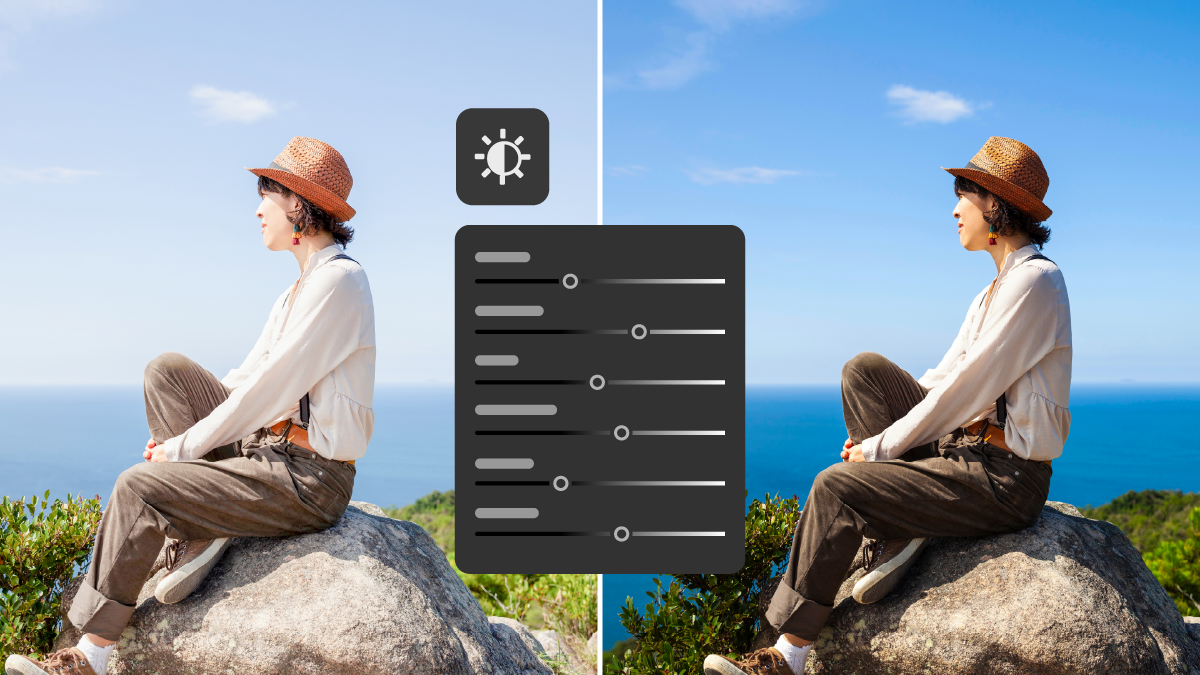
- Ajustar a luminosidade da imagem com Luz
-
Aplicar efeitos de camada
- Adicionar Estilos de camada
- Trabalhar com estilos predefinidos
- Visão geral dos efeitos e opções de Estilo de camada
- Gerenciar estilos predefinidos
- Como exibir ou ocultar estilos de camada
- Copiar e colar estilos de camada
- Importação de bibliotecas de estilos predefinidos
- Gerenciar contornos
- Dimensionar efeitos de camada
- Como remover efeitos de camada
- Como definir um ângulo de iluminação global para todas as camadas
- Trabalhar com estilos de camadas
- Converter estilos de camada em camadas de imagem
-
Objetos inteligentes
- Smart Objects - visão geral e benefícios
- Criar objetos inteligentes incorporados
- Criar objetos inteligentes vinculados
- Atualizar objetos inteligentes vinculados
- Exibir propriedades de objeto inteligente vinculado
- Incorporar objetos inteligentes vinculados
- Empacotar e localizar Objetos inteligentes vinculados
- Converter Objetos inteligentes incorporados em vinculados
- Filtrar o painel Camadas por objetos inteligentes
- Duplicar um objeto inteligente incorporado
- Editar o conteúdo de um objeto inteligente
- Substituir o conteúdo de um objeto inteligente
- Converter Objetos inteligentes em camadas
- Rasterizar Objetos inteligentes
- Exportar o conteúdo de um objeto inteligente incorporado
- Redefinir transformações de objeto inteligente
- Criar composições de camada
- Ferramentas de layout e design
-
Introdução ao uso de camadas
-
Cortar, redimensionar e transformar
-
Redimensionar e ajustar resolução
- Resolução da imagem impressa
- Definir tamanho e resolução da imagem
- Opção Reamostrar na caixa de diálogo Tamanho da imagem
- Resolução do monitor e tamanho de exibição da imagem
- Tamanho do arquivo
- Resolução da impressora
- Especificações de resolução para impressão de imagens
- Preservar conteúdo visual ao dimensionar imagens
- Especificar o conteúdo a ser protegido ao dimensionar
- Redimensionar imagens
- Opções de redefinição de resolução no Photoshop
- Alterar as dimensões em pixels das imagens
- Como alterar as dimensões e a resolução da impressão
- Gerenciar tamanho do arquivo de imagem
- Parâmetros de redimensionamento no Photoshop
- Cortar e endireitar
- Transforme, manipule e remodele
-
Redimensionar e ajustar resolução
-
Criar seleções
- Introdução às seleções
-
Seleções automáticas e baseadas em cores
- Melhore os resultados do Selecionar elemento principal e Remover fundo
- Faça seleções precisas usando Selecionar Pessoas
- Remover objetos com Excluir e preencher seleção
- Melhore as seleções de cabelo com a ferramenta Refinar Cabelo
- Mascarar todos os objetos em uma camada
- Detectar assunto usando Selecionar assunto
- Pinte uma seleção com a ferramenta Seleção rápida
- Selecionar áreas por cor com a ferramenta Varinha mágica
-
Seleções à mão livre
- Crie seleções rápidas com a ferramenta Pincel de Seleção
- Selecionar um intervalo de cores no Photoshop
- Desenhar seleções de forma livre com a ferramenta Laço
- Desenhe segmentos de aresta reta de uma borda de seleção
- Ajuste às bordas da imagem usando a Ferramenta Laço magnético
- Salvar as configurações de Tons de pele como uma predefinição
-
Refine e modifique seleções
- Mover uma seleção ou borda de seleção
- Refine sua seleção e máscara
- Passe o mouse sobre os limites da camada na ferramenta Mover
- Copiar e colar seleções
- Criação de várias cópias de uma seleção em uma imagem
- Colar uma seleção dentro ou fora de outra
- Excluir ou cortar pixels selecionados
- Controle do movimento de uma seleção
- Como ocultar ou mostrar as arestas de seleção
- Inverter Seleção
- Ajuste manual de seleção
- Seleção apenas de uma área que sofreu intersecção com outras seleções
- Refinar e suavizar arestas de seleção
- Seleção de pixels usando a suavização de serrilhado
- Definição de uma aresta difusa para uma ferramenta de seleção
- Criação de uma seleção em torno de uma borda de seleção
- Expandir ou contrair uma seleção
- Limpeza de pixels dispersos em uma seleção com base em cores
- Pixels de borda ao redor de uma seleção
- Reduzir a orla de uma seleção
- Remoção do tom fosco de uma seleção
- Use as seleções para edição generativa
-
Criar máscaras
- Máscaras de camada
- Mesclar imagens
-
Reparar e retocar
-
Remover objetos e preencher espaço
- Remover o plano de fundo de suas imagens
- Substituir o fundo com Gerar fundo
- Visão geral das ferramentas de retoque
- Combine objetos e pessoas em qualquer plano de fundo com o Harmonizar
- Remover objetos com o Preenchimento sensível ao conteúdo
- Ajustar configurações de preenchimento sensível ao conteúdo
- Ferramentas para ajustar com precisão áreas de amostragem e preenchimento
- Aplicar ou cancelar alterações de Preenchimento sensível ao conteúdo
- Exibir visualização em resolução total no painel Visualização
- Remova objetos da Barra de tarefas contextual
- Remova problemas conhecidos da ferramenta e soluções alternativas
- Remova os requisitos mínimos e recomendados de hardware da ferramenta
- Remova objetos
- Remover fios, pessoas e distrações gerais
- Revisar e refinar distrações gerais
- Recuperar e clonar
- Ajustar luz e tom
-
Limpar e restaurar imagens
- Melhore a qualidade da imagem com o Aprimoramento generativo
- Definir planos para ajustar a perspectiva
- Manipular os planos para ajustar a perspectiva
- Editar diferentes perspectivas na mesma imagem
- Atalhos de teclado para ajustar a perspectiva
- Introdução ao Photomerge
- Criação de imagens panorâmicas com Photomerge
- Criar panorâmicas de 360 graus
- Remover imperfeições com o Pincel de recuperação de manchas
- Retocar uma área grande com a ferramenta Pincel de recuperação
- Corrigir uma área com a ferramenta Correção
- Remover olhos vermelhos em fotos com flash
- Define uma imagem como um padrão pré-definido
- Apagar partes de uma imagem com a ferramenta Borracha
- Como apagar automaticamente com a ferramenta Lápis
- Criar traços de pincel mais suaves usando a suavização de traço
- Como alterar pixels para transparente com a ferramenta Borracha de plano de fundo
- Remover pixels semelhantes com a ferramenta Borracha mágica
- Remover reflexos
-
Remover objetos e preencher espaço
-
Ajustar cores
- Perfis de cores
- Escolher cores
-
Modos de cores
- Conversão de uma imagem em outro modo de cor
- Conversão de uma imagem em modo Bitmap
- Conversão de uma foto colorida em modo Tons de Cinza
- Conversão de uma imagem em modo Bitmap em modo Tons de Cinza
- Conversão de uma imagem em tons de cinza ou RGB em cores indexadas
- Opções de conversão para imagens de cores indexadas
- Correções de cor
- Ajustes de cor seletiva
- Efeitos e técnicas de cor
-
Aplicar técnicas de pintura
-
Preencher objetos, seleções e camadas
- Visão geral das ferramentas de pintura
- Preencha áreas adjacentes com cores semelhantes
- Traçado de uma seleção ou camada com cor
- Usar preenchimentos Sensível ao conteúdo, Padrão ou Histórico
- Como preencher a tela de trabalho
- Preenchimento de uma seleção ou camada com uma cor
- Criar uma nova camada ao usar o pincel
- Criar e preencher com padrões
-
Pincéis e predefinições
- Introdução às predefinições de pincel
- Exibir o painel Configurações de pincel e opções de pincel
- Criar uma ponta de pincel a partir de uma imagem
- Criar um pincel de definir opções de pintura
- Selecione um pincel predefinido
- Como criar um novo pincel predefinido
- Criar grupos de pincéis predefinidos
- Renomear pincéis predefinidos
- Excluir pincéis predefinidos
- Importar pincéis e pacotes de pincéis
-
Preencher objetos, seleções e camadas
-
Desenhar formas e demarcadores
- Criar formas
-
Desenhar linhas e curvas
- Desenhe um círculo, quadrado ou retângulo
- Desenhar linhas e segmentos de linha
- Opções de modo de forma, caminho e pixel
- Desenhar uma seta
- Trace imagens com a ferramenta Traçado sensível a conteúdo
- Desenhar curvas e segmentos retos
- Desenhe caminhos com a ferramenta Caneta
- Visão geral das configurações da Ferramenta Caneta
-
Texto e tipografia
- Comece a usar texto
- Selecionar e gerenciar fontes
- Camadas de texto e criação
- Texto em caminhos e formas
- Caracteres e glifos
- Texto e idiomas internacionais
- Trabalhar com texto dinâmico
-
Efeitos e filtros
- Primeiros passos com filtros
- Filtros inteligentes
- Filtros de desfoque e nitidez
-
Filtros artísticos e de estilização
- Remodele e distorça imagens com Transformar distorção
- Deformar uma Camada com Transformação Cilíndrica
- Obtenha distorções precisas com Dividir distorção
- Distorcer áreas específicas da imagem com Distorção marionete
- Visão geral do filtro Distorção
- Visão geral das ferramentas de distorção
- Use Dissolver para distorcer uma imagem
- Congelar ou descongelar áreas
- Usar malhas
- Usar telas de fundo
- Reconstruir distorções
- Substituir o céu nas imagens
- Selecionar e gerenciar predefinições de céu
- Aprimore imagens com filtros de IA generativa
- Neural Filters
-
Use grades e guias de medição
- Grades e guias de alinhamento
- Medir e dimensionar
-
Adicionar vídeo e animação
-
Criar quadros de animação
- Criar animações baseadas em quadros
- Adicionar quadros às animações
- Seleção de quadros de animação
- Edição de quadros de animação
- Criação de quadros usando transições
- Unificar propriedades de camada em quadros de animação
- Copiar quadros com propriedades de camada
- Gerenciar visibilidade de camada em quadros de animação
- Especificação de um tempo de retardo em quadros de animação
- Escolher um método de disposição de quadro
- Especificação de looping em quadros de animação
- Excluir animações
- Usar quadros-chave
-
Criar quadros de animação
-
Automatizar tarefas
-
Criar e gravar ações
- Gravação de uma ação
- Gravação de um demarcador
- Exclusão de comandos de uma ação
- Inserção de uma interrupção
- Alteração das configurações durante a reprodução de uma ação
- Inserção de um comando de menu não gravável
- Sobrescrever um único comando
- Adição de comandos a uma ação
- Reorganização de comandos em uma ação
- Nova gravação de uma ação
- Processamento de um lote de arquivos
- Configurações de automação e predefinições
-
Criar e gravar ações
-
Salvar e exportar
-
Salvar arquivos
- Salvar seu trabalho
- Como salvar documentos grandes
- Reverter para a opções antigas do Salvar como
- Propriedades e preferências de salvamento de arquivo
- Opções de visualização de imagem no macOS
- Perguntas comuns sobre documentos na nuvem do Photoshop
- Salvar como Photoshop PDF
- Save for Web
- Personalizar a lista de formato de arquivo
-
Exportar arquivos em diferentes formatos
- Formatos de exportação de vídeo e animação
- Aprimorar quadros de animação
- Como achatar quadros em camadas
- Exportar arquivos de vídeo ou sequências de imagens
- Visão geral dos formatos de arquivo do Photoshop
- Compactação de arquivos no Photoshop
- Formatos de arquivo suportados no Photoshop
- Formatos de arquivo de imagem compatíveis com o Photoshop
- Exportar seu trabalho usando a opção Exportação rápida como
- Ajustar configurações de exportação com Exportar como
- Configurações de exportação e preferências de local de exportação
- Exportar arquivos em tamanhos diferentes
- Exportação de camadas como arquivos
- Exportar pranchetas como PDF
- Exportar pranchetas como arquivos
- Salve e exporte para a nuvem
- Metadados, CSS e credenciais de conteúdo
-
Salvar arquivos
- Compartilhar e colaborar
- Integrações de aplicativos
-
Solução de problemas
- Ferramentas e recursos
- Melhorias de desempenho e estabilidade
- Problemas com arquivos e formatos
- Problemas com ferramentas e recursos
Desktop

Ajuda do Photoshop

Novidades no Adobe Photoshop
Saiba o que há de novo na versão mais recente do Adobe Photoshop para desktop.



Artigos populares
Experimente a versão mais recente do Photoshop para desktop
Comece a explorar novos recursos e melhorias.


