Selecciona la Herramienta de medios generativos y crea un rango de hasta 30 segundos en la línea de tiempo donde quieras añadir un efecto de sonido.
- Novedades
-
Introducción
-
Requisitos técnicos
- Requisitos técnicos de Adobe Premiere
- Requisitos de la GPU y del controlador de GPU
- Recomendaciones de almacenamiento
- Recomendaciones de procesador, memoria y GPU
- Decodificación y codificación aceleradas por hardware
- Habilitar la compatibilidad con decodificación acelerada por hardware
- Códecs y controladores compatibles para la decodificación acelerada por hardware
- Habilitar la codificación por hardware en Premiere
- Instale las actualizaciones de macOS para la aceleración de GPU con Apple Metal
- Requisitos técnicos de adobe premiere 24.x
- Activar el procesador Mercury Playback Engine (acelerado por GPU)
- Requisitos técnicos de Adobe Premiere 25.x
- Requisitos técnicos de adobe premiere 24.x
- Requisitos técnicos de Adobe Premiere 26.x
- Descargar e instalar
-
Preferencias y Configuración
- Descripción general de las preferencias
- preferencias generales
- Ajuste de las preferencias de Aspecto
- Preferencias de modelos de IA
- Preferencias de audio
- Preferencias de hardware de audio
- Preferencias de Guardado automático
- Preferencias de colaboración
- Preferencias de color
- Preferencias de superficie de control
- Preferencias de gráficos
- Preferencias de etiquetas
- Preferencias de medios
- Preferencias de Análisis y transcripción de medios
- Preferencias de memoria
- Preferencias de reproducción
- Preferencias de la línea de tiempo
- Preferencias de recorte
- Mostrar la interfaz de Premiere en un segundo monitor
- Visualización de vídeo en un segundo monitor
- Mejores prácticas para producciones de cine y televisión
- Configurar funciones de accesibilidad
-
Métodos abreviados de teclado
- Acerca de los métodos abreviados de teclado
- Métodos abreviados de teclado predeterminados
- Personalización de los métodos abreviados de teclado
- Copia de los métodos abreviados de teclado de un equipo a otro
- Asignación de varios métodos abreviados de teclado a un comando
- Búsqueda de métodos abreviados de teclado
- Eliminar métodos abreviados de teclado
- Impresión de métodos abreviados de teclado
- Configure DirectX HDR para Windows
- Utilice los controles táctiles y gestuales
-
Flujos de trabajo, espacios de trabajo y paneles
- Información general sobre los espacios de trabajo
- Importación de espacios de trabajo
- Cambiar, crear y restablecer espacios de trabajo
- Administrar espacios de trabajo
- Mostrar opciones y menú del panel
- Navegación por los paneles
- Acoplar, agrupar o desacoplar paneles
- Personalizar paneles
- Visualización de cualquier panel en pantalla completa
- panel Herramientas en premiere
- Detalles del clip en panel Info
- Preguntas frecuentes de Adobe Premiere
-
Personalización del panel Proyecto
- Opciones de personalización para el panel Project
- Personalizar la vista de iconos en el panel Proyecto
- Personalizar metadatos en la Vista de forma libre en el panel Project
- Personalizar la vista Forma libre en el panel Proyecto
- Personalizar la vista de lista en el panel Proyecto
- Alinear y restablecer clips a la cuadrícula en la Vista libre en el panel proyecto
- Crear diseños en la Vista de forma libre en el panel proyecto
- Personalización de la posición del panel Proyecto
- Columnas de la Vista de lista
- Restaurar o eliminar diseños en la Vista de forma libre en el panel proyecto
-
Ajustes del monitor de fuente y de programa
- Descripción general del Monitor de origen y el Monitor de programa
- Configurar la calidad de visualización para los monitores de origen y programa
- Ajustar la ampliación de los monitores de origen y de programa
- Habilitar reproducción de alta calidad
- Selección de un modo de visualización
- Asociar origen y Monitor de programa
- Configurar opciones de visualización para metraje entrelazado
- Comparación de las ediciones en los clips en el monitor de programa
- Apertura o borrado de un clip en el Monitor de origen
- Navegación de clips en el Menú de origen del Monitor de origen
- Mostrar controles en los monitores de fuente y programa
- Controles de tiempo en los monitores de origen y programa
- Visualización de las zonas seguras de los monitores
- Cambio de la unidad de medida
- Añadir o eliminar guías
- Ajuste de objetos a guías
- Desplazar clips en el Monitor de programa
- Guardado, exportación e importación de guías personalizadas
- Habilitar el indicador de fotogramas perdidos
- Mostrar metadatos como superposiciones
- Configurar ajustes de superposición
- Definición de puntos de entrada y salida en el Monitor de origen
-
Requisitos técnicos
-
Organizar medios
-
Creación de proyectos
- Descripción general de proyectos
- Crear nuevos proyectos
- Abrir proyectos
- Copiar proyectos
- Consolidar y archivar proyectos
- Mover proyectos a otro ordenador
- Eliminar proyectos
- Editar varios proyectos abiertos
- Guardar espacio de trabajo al editar varios proyectos simultáneamente
- Bloqueo de proyectos con varios proyectos abiertos
- Retrocompatibilidad de proyectos
- Crear plantillas de proyecto propias
-
Importación de archivos
- Importación de imágenes fijas
- Importación de imágenes como una secuencia de imágenes
- Importación de archivos de Photoshop e Illustrator
- Cambiar el tamaño de las imágenes importadas
- Importación de un proyecto de Premiere Elements
- Grabación de audio
- Grabación de voz en off en una pista de audio desde la Línea de tiempo
- Grabación de sonido mediante el mezclador de pista de audio
- Cómo silenciar la entrada durante la grabación
- Formatos de archivo compatibles
- Compatibilidad con Blackmagic RAW
- Enviar medios desde Firefly en web a Premiere en escritorio
- Importar medios de Tableros de Firefly a Premiere en el escritorio
- Importación de audio digital
- Frecuencias de muestreo de audio en Premiere
- Especificaciones de conformado de audio
- Importación de proyectos como accesos directos del proyecto
- Importe y exporte ajustes preestablecidos
- Importar secuencias seleccionadas de Premiere
- Importar archivos XML de Final Cut Pro X
- Importar archivos de proyecto de Avid Media Composer
-
Organizar archivos
- Descripción general de los contenedores
- Añadir y eliminar contenedores
- Abrir y cerrar contenedores
- Administrar bandejas
- Modificación de comportamientos de carpeta
- Ordenar y ver bandejas
- Opciones de búsqueda en Premiere
- Búsqueda de recursos con el cuadro Buscar
- Inteligencia de medios y panel de búsqueda
- Buscar medios utilizando media intelligence
- Buscar audio usando media intelligence
- Busca elementos visuales similares usando media intelligence
- Administrar metadatos de Media Intelligence
- Localizar y vincular archivos sin conexión
- Volver a vincular medios en Premiere
- Buscar y volver a vincular medios sin conexión de forma manual
- Consolidación de carpetas duplicadas
- Congelación de un fotograma para una parte de un clip con la reasignación de tiempo
-
Aplicar etiquetado
- Descripción general de los marcadores
- Añadir un marcador a un clip
- Copia y pega de marcadores de secuencia
- Búsqueda, movimiento y eliminación de marcadores
- Definición de colores predeterminados del marcador
- Mostrar u ocultar marcadores por color
- Ver y editar propiedades de marcadores
- Uso compartido de marcadores con After Effects
- Descripción general del código de tiempo
- Introducción del código de tiempo
- Ver código de tiempo de Secuencia
- Selección del formato de visualización del código de tiempo
- Visualización del código de tiempo de origen en el Monitor de programa
- Cambiar el formato de visualización del código de tiempo
- Opciones de visualización de código de tiempo
- Ajuste manual del código de tiempo del clip
- Colores de etiqueta en pestañas de secuencia
- Transferencia de archivos
-
Flujo de trabajo de ingestación de proxy
- Flujo de trabajo de ingestión y proxy
- Configurar ajustes de ingestión
- Crear proxys
- Adjuntar proxies a medios de resolución completa
- Volver a vincular medios de resolución completa a proxies
- Desvincular proxys
- Exportar proxies
- Crear clips sin conexión
- Editar clips sin conexión
- Volver a vincular clips sin conexión
- Convertir clips en línea en clips sin conexión
- Migrar flujos de trabajo de Prelude existentes a Premiere
-
Editar metadatos
- Metadatos en Premiere
- Edición de metadatos XMP
- Búsqueda de metadatos en el panel Metadatos
- Mostrar u ocultar metadatos en Premiere
- Guardar o eliminar conjuntos de metadatos
- Crear esquemas y propiedades de metadatos
- Visualización de los datos de clip en el Panel de metadatos
- Vincular los datos de clip a metadatos XMP
- Mostrar metadatos como superposiciones
- Visualización de superposiciones en la vista multicámara
- Crear configuración de superposición
- Referencia de la configuración de superposición
- Importar, exportar o eliminar configuración de superposición
-
Creación de proyectos
-
Editar proyectos
-
Introducción a la edición
- Editar vídeo en Premiere
- Agregar o quitar canales
- Creación de un subclip desde un panel Proyecto
- Crear un subclip desde la cronología
- Convertir un subclip en un clip de fuente
- Ajuste de los tiempos de inicio y de fin de los medios de un subclip
- Añadir medios a la cronología mediante Source Patching
- Trabaje con clips en la cronología utilizando el panel Target
- Aplicar transiciones múltiples en clips de audio y vídeo
- Proporciones de aspecto
- Proporción de aspecto de fotogramas
- Proporción de píxeles
- Establecer la relación de aspecto de una secuencia
- Preservación de la relación de aspecto
- Corrección de interpretaciones erróneas de la proporción de aspecto
- Editar vídeo mediante el panel Propiedades
- Usar el panel integrado de Adobe Stock
- Creación de clips para la edición sin conexión
- Creación de clips de baja resolución para la edición sin conexión
-
Editar Vídeo mediante edición basada en texto
- Descripción general de la edición basada en texto
- Añadir clips a la cronología mediante la edición basada en texto
- Transcribir vídeo
- Editar transcripciones mediante la edición basada en texto
- Detectar y eliminar pausas en transcripciones
- Transcribir archivos de fuente individuales
- Editar nombres de oradores en la transcripción
- Editar secuencias mediante la edición basada en texto
- Eliminar todas las intervenciones de un orador en la transcripción
- Compatibilidad con audio multicanal en la edición basada en texto
- Crear una secuencia con Paper Edit
-
Recorte de clips
- Recortar un clip
- Cortar clips
- Realizar ediciones de rizo
- Realizar edición móvil
- Realizar ediciones de desplazamiento
- Realizar ediciones de desplazamiento
- Realización de cortes J y de cortes L
- Acerca del modo Recortar
- Edición en modo de Recorte
- Recorte asimétrico
- Realizar recorte dinámico J-K-L en modo Recortar
- Seguimiento de acciones de recorte en el panel Historial
-
Cambiar la velocidad del clip
- Diferentes formas de cambiar la velocidad y duración de los clips
- Cambiar la velocidad y duración del clip mediante el comando Velocidad/Duración
- Cambiar la velocidad y duración del clip con la herramienta Estirar velocidad
- Cambiar la velocidad y duración del clip mediante la reasignación de tiempo
- Aplicar métodos de interpolación temporal para ajustar la velocidad del clip
- Eliminar la reasignación de tiempo de un clip
- Congelación de un fotograma de vídeo durante un clip
-
Cambiar Secuencia de clip
- Creación de una secuencia
- Controles de navegación en la cronología
- Navegar por secuencias en la cronología
- Cambio de la configuración de secuencia
- Referencia de configuración de secuencia
- Ajustes y ajustes preestablecidos de secuencia
- Creación de ajustes preestablecidos de secuencia personalizados
- Copiar y pegar clips
- Diferentes formas de mover clips
- Reorganizar clips en la cronología
- Adición de pistas
- Eliminación de pistas
- Cambiar el nombre de las pistas
- Elevación y pegado de fotogramas
- Editar la apariencia de la pista
- Bloqueo de sincronización para evitar los cambios
- Bloqueo de pista para evitar los cambios
- Simplificar una secuencia
- Buscar clips en una secuencia
- Seleccionar clips
- Agrupación de clips
- Ajuste de clips
- Activación o desactivación de un clip
- Detección de puntos de edición con Detección de edición de escena
- Eliminación de clips de una secuencia
- Modificar propiedades del clip
- Configurar secuencias multicámara para edición
- Comparar ediciones con los clips de fuente
- Corrección de errores
-
Editar contenido de RV
- Edición de RV en premiere
- Detección automática de RV
- Interpretación del material de archivo de realidad virtual
- Asignación de propiedades de realidad virtual a secuencias
- Panorámica de 360 grados
- Asignaciones de realidad virtual
- Ocultación de controles de visualización de vídeo de realidad virtual
- Efectos y transiciones de vídeo inmersivos
- Rotación de vídeo de tres ejes
- Montaje de audio Ambisonic
- Monitorizar audio Ambisonics
- Cambio de planificación de vídeo y audio correctamente alineados
- Publicación de vídeos de realidad virtual
-
Editar con IA generativa
- Información general sobre la extensión generativa
- Añadir fotogramas mediante Extensión generativa
- Preguntas frecuentes sobre extensión generativa
- Almacenamiento de datos del usuario para los comentarios de los resultados del modelo
- Información general de la herramienta de medios generativos
- Generar medios con la herramienta Generative Media
- Preguntas frecuentes de la herramienta de medios generativos
- Generar información general de música
- Añadir música generada a tu línea de tiempo
- Preguntas frecuentes sobre Generar música en Premiere
- Acerca de las funciones de voz de IA basadas en la nube
- Añadir el paisaje sonoro generado a tu línea de tiempo
- Eliminar objetos no deseados de los vídeos con Eliminación generativa (beta)
- Añade efectos de sonido generados a tu cronología
- Editar secuencias anidadas
-
Introducción a la edición
-
Añadir texto e imágenes
-
Utilice plantillas de gráficos animados
- Descripción general de las plantillas de gráficos en movimiento
- Instalación de plantillas de gráficos animados
- Añadir plantillas de gráficos en movimiento a una Secuencia
- Organización de plantillas de gráficos animados
- Examinar y ordenar plantillas de Motion Graphics
- Personalizar plantillas de gráficos en movimiento
- Uso de plantillas de gráficos animados desde Adobe Stock
- Uso de plantillas de gráficos animados basadas en datos
- Reemplazo de medios en Plantillas de gráficos animados
- ¿Dónde puedo obtener plantillas de gráficos animados?
-
Estilizar texto
- Acerca del panel Propiedades
- Crear títulos
- Crear estilos de texto
- Aplicación de estilos a una subselección del texto
- Parámetros de estilo al aplicar desde el explorador de estilos
- Crear estilos vinculados y de pista
- Aplicar estilos vinculados y de pista
- Redefinir estilos vinculados y de pista
- Parámetros al aplicar como estilo vinculado o estilo de pista
- Reemplazar fuentes
- Usar fuentes de color
- Usar emojis
-
Insertar imágenes y gráficos
- Crear gráficos interactivos
- Conserva las animaciones de entrada y salida al crear gráficos de diseño interactivo
- Agrupar capas de texto y gráficos
- Creación de capas de clip
- Crear créditos en movimiento
- Añadir degradados
- Animación de capas mediante el panel Controles de efectos
- Animar capas utilizando el panel Properties
- Cambio del nombre de las capas
- Exportar gráfico como plantilla de Motion Graphics
- Creación de gráficos de origen
- Enmascarar con texto o forma usando el panel Propiedades
- Buscar y reemplazar texto usando la pestaña Gráficos
- Revisar la ortografía usando la pestaña Gráficos
- Trabajar con plantillas de gráficos animados en Premiere
- Diferentes formas de trabajar con gráficos
- Editar texto en la pestaña Gráficos
- Sugerencias para la creación de plantillas de Gráficos animados
- Creación de marcadores en el panel Controles de efectos
- Dibujar objetos
- Alineación y distribución de objetos
-
Insertar subtítulos
- Descripción general de los pies de ilustración
- Transcripción automática de vídeo con De voz a texto
- Buscar y reemplazar texto en la transcripción
- Crear subtítulos
- Crear estilos para pies de ilustración
- Traducir subtítulos
- Idiomas compatibles con el reconocimiento de voz
- Formatos de archivo compatibles para pies de ilustración
- Importar archivo de subtítulos de servicio de terceros
- Descargar paquetes de idiomas desde premiere
- Descargar paquetes de idiomas desde Creative Cloud
- Implementar paquetes de idiomas para usuarios de Teams y Enterprise
- Crear subtítulos de una sola palabra
-
Utilice plantillas de gráficos animados
-
Añadir efectos de vídeo
- Tipos de efectos
-
Aplicación de efectos de vídeo
- Aplicar efectos
- Eliminar efectos
- Copia y pegado de efectos de clips
- Búsqueda y agrupamiento de efectos
- Acerca del panel Effect Controls
- Ajuste los controles en el panel Control de efectos
- Visualización de efectos en el panel Controles de efectos
- Ajustes preestablecidos de efectos
- Crear ajustes preestablecidos de efectos
- Aplicar ajustes preestablecidos de efectos
- Uso de distintivos de efectos
- Administrar efectos y plug-ins
- Crear capas de ajuste
- Cambiar el tamaño de las capas de ajuste
- Acerca de los clips de origen
- Aplicar efectos a clips fuente
- Habilitar o deshabilitar los efectos de clips fuente en miniaturas
-
Biblioteca de efectos y transiciones
- Lista de transiciones de Vídeo
- Lista de transiciones de fundido de vídeo
- Ajuste de efectos
- Efectos de desenfoque y enfoque
- Efectos de canal
- Efectos de corrección de color
- Efectos de distorsión
- Efectos de generación
- Efectos de control de imagen
- Efectos de vídeo inmersivo
- Efectos de incrustación
- Aplique y personalice Chromakey utilizando el efecto Ultra Key
- Parámetros del efecto Incrustación ultra
- Efectos Ruido y granulado
- Efectos de perspectiva
- Efectos de Estilizar
- Efectos de tiempo
- Efectos de transformación
- Efectos de transición
- Efectos de utilidad
- Efectos de vídeo
- Reorganización de efectos y transiciones
- Lista de efectos y transiciones
-
Controle los efectos y las transiciones mediante fotogramas clave
- Ajustar la velocidad del efecto
- Acerca de los fotogramas clave
- Agregar fotogramas clave
- Selección de fotogramas clave
- Copiar y pegar fotogramas clave
- Establecer fotogramas clave para ajustar
- Eliminación de fotogramas clave
- Fotogramas clave y gráficos en paneles
- Editar gráficos de fotogramas clave
- Ver fotogramas clave y propiedades en el panel Timeline
- Visualización de fotogramas clave en el panel Controles de efectos
- Mueva el indicador de tiempo actual a un fotograma clave
- Controle los cambios de efectos mediante la interpolación de fotogramas clave
- Cambio del método de interpolación de fotogramas clave
- Filtrar propiedades en el panel Controles de efectos
- Ajuste o restablecimiento de controles en el panel Controles de efectos
- Cambio de control mediante la interpolación de curva de fotogramas clave
-
Crear máscaras y composiciones
- Creación de máscaras
- Ajustar propiedades de máscara
- Copiar, pegar o mover máscaras
- Creación de animaciones de revelación con técnicas de aplicación de máscara
- Seguimiento de máscaras
- Descripción general de composición
- Combina varios clips de vídeo utilizando modos de fusión
- Opciones de modo de fusión
- Establecer la opacidad del clip
- Herramientas Rectángulo, Elipse y Pluma rediseñadas
- Enmascaramiento de objetos en Premiere
- Ajustar máscaras a nivel de clip o fotograma en Premiere
- Herramientas de seguimiento de máscaras en Premiere
- Aplicar efectos a máscaras no asignadas existentes en Premiere
- Acciones y modificadores de la herramienta de enmascarar
- Refinamiento y combinación de máscaras
-
Efectos de uso común
- Información general de Encuadre automático
- Añadir el efecto Encuadre automático a las secuencias
- Añadir efecto Encuadre automático a los clips
- Aplicar efecto Movimiento
- Editar gráficos vectoriales con el efecto Vector Motion
- Estabiliza metraje tembloroso usando Warp Stabilizer
- Ajustes del Estabilizador de deformación
- Crear efectos de fundido de entrada en vídeo
- Añadir efectos de relámpago
- Efectos y transiciones eliminados de adobe premiere
- Efectos y transiciones eliminados de adobe premiere
- Crear viñetas con Lumetri Color
- Creación de una cuenta atrás
- Creación de barras de colores y un tono de 1 kHz
- Crear un vídeo negro
- Creación de un color mate
- Creación de un clip de vídeo transparente
-
Aplicar transiciones de vídeo
- Descripción general de las transiciones
- Establecer y aplicar transiciones predeterminadas
- Aplicar transiciones de un solo lado
- Copiar y pegar transiciones
- Alinear y reposicionar transiciones
- Cambio de la posición del centro de una transición
- Cambio de los ajustes de transición
- Reemplazar transiciones
- Mover cortes y transiciones simultáneamente
- Cambiar la duración de la transición mediante el panel Controles de efectos
- Descripción general de Morph Cut
- Aplicar corte morfológico para suavizar cortes bruscos
- Opciones de transición Morph Cut
- Configuración de los controles de clip
- Transiciones de vídeo usando identificadores de clip
-
Trabajar con máscaras
- Herramientas Rectángulo, Elipse y Pluma rediseñadas
- Enmascarar objetos en Premiere
- Creación de máscaras con formas
- Refinamiento y combinación de máscaras
- Aplicar efectos a máscaras no asignadas existentes en Premiere
- Copiar, pegar o mover máscaras
- Ajustar propiedades de máscara
- Herramientas de seguimiento de máscaras en Premiere
- Ajustar máscaras a nivel de clip o fotograma en Premiere
- Seguimiento de máscaras
- Acciones y modificadores de la herramienta de enmascarar
- Aplicar los modos Nítido y Suavizado en el enmascarado de objetos
- Crear máscaras usando HSL y luminancia
- Trabajar con composiciones
-
Añadir efectos de audio
-
Edición de audio básica
- Conceptos de edición de audio
- Extracción de audio desde un clip
- Vincular clips de audio y vídeo
- Sincronizar audio y vídeo
- Sincronización de clips en el panel Línea de tiempo
- Combine los clips en el panel Proyecto
- Combinación de clips en el panel Línea de tiempo
- Utilice el código de tiempo de un clip de audio principal para crear un clip combinado
- Editar clips combinados
- Editar metadatos de clips combinados
- Limitaciones de los clips combinados
- Editar audio mediante el panel Propiedades
- Edición de clips de audio en el Monitor de origen
- Separar altavoces superpuestos
-
Técnicas avanzadas de audio
- Asignación de canales de audio
- Información general sobre el mezclador de pistas de audio
- Crear una submezcla
- Asignación de canales de audio de origen al importar
- Cambiar la asignación de canales de audio de origen
- Asignar a los canales de hardware del dispositivo de salida de audio
- División de una pista estéreo en pistas mono
- Usar clips mono como clips estéreo
- Edición de un vínculo entre varios clips en el Monitor de origen
- Limpiar audio con silenciamiento masivo o pitido
- Versionar audio en audition para que coincida con la duración del vídeo
- Asignar múltiples canales de audio
-
Ajustar volumen y niveles
- Etiquetar audio automáticamente
- Aplicar Mejorar la voz
- Edición de audio con el panel Essential Sound
- Mejorar la claridad del diálogo
- Reparar diálogo
- Crear un efecto de reverberación
- Reducir audio automáticamente
- Crear ajustes preestablecidos de audio
- Ajustar la ganancia en audio
- Ajustar el volumen de la pista
- Coincidencia automática del volumen de audio
- Monitorizar niveles de volumen
- Usar formas de onda de audio dinámicas
- Requisitos técnicos de Mejorar la voz
- Edición de forma de onda dinámica
- Información general sobre Mejorar audio
- Aplicar Mejorar audio a los clips
-
Aplicación de efectos de audio
- Biblioteca de efectos de audio
- Descripción general del medidor de sonoridad
- Aplicar el medidor de sonoridad a una pista
- Medir el volumen de la pista
- Editar la configuración del medidor de volumen
- Versionar audio en Premiere
- Consideraciones de la herramienta Remix en Premiere
- Establecer modos de automatización para el Mezclador de clips de audio
- Controles de panorámica y balance de audio en Audio Track Mixer
- Panorámica o equilibrio de una pista estéreo
- Panoramizar o equilibrar una pista adaptativa
- Panoramizar o equilibrar una pista en la cronología
- Grabación de cambios en pistas de sonido
- Añadir efectos a pistas de audio
- Copiar y pegar efectos de audio en la cronología
- Ajustar efectos de pista de audio en la cronología
- Designar un efecto de pista como pre-fade o post-fade
- Recanalizar efectos
- Copiar y mover efectos en Audio Track Mixer
- Modos de automatización del Mezclador de pista de audio
- Establecer Correspondencia automática en el modo Tocar y el modo de lectura
- Especificación de la creación de un fotograma clave automatizado
- Remix en Premiere
- Aplicar transiciones de audio
- Utilice audio de Adobe Stock
-
Edición de audio básica
-
Corregir color
- Fundamentos de la corrección de color
-
Añadir efectos de color
- Descripción general de los efectos de corrección de color
- Efectos de corrección de color disponibles
- Corrección del color mediante curvas RGB
- Corrija el color utilizando las curvas de tono y saturación
- Instalar archivos de tabla de consulta personalizados
- Añadir tablas de consulta
- Guardar o exportación de tablas de consulta
- Usar color automático
- Corregir el color con las ruedas de color
- Coincidencia de color entre tomas
- Corregir color usando controles HSL secundarios
- Ámbitos Lumetri disponibles
- Aplicar looks de Lumetri
- Visualizar Lumetri Scopes
-
Configurar la Gestión de color
- Descripción general de la gestión de color
- Funcionamiento de la gestión de color
- Gestión de color y color de Lumetri
- Opciones de gestión de color
- Gestión de los colores de los medios de origen en el monitor de programa
- Asignación de tono en premiere
- Configuración de la gestión de color de secuencia
- Configuración de clips para la gestión de color mediante Modificar clip
- Personalización de los ajustes preestablecidos de configuración de color para secuencias nuevas o existentes
- Configurar el espacio de color de salida de la secuencia
- Compatibilidad de Gestión de color entre premiere y after effects
- Desactivar gestión de color
-
Conceptos básicos del modo de color
- Modo de color en Premiere
- Uso del Modo de color con Gestión de color
- Trabajo en Modo de color
- Abrir una secuencia en Modo de color
- Flujo de trabajo de modo de color
- Trabajar con la cuadrícula de clips
- Comprensión de las pantallas head-up (HUD)
- Operación de ajuste predeterminada
- Ajuste de color en modo Edición
- Acerca de la cuadrícula de clips
- Información general del panel Controles de color
- Información general del monitor de color
- Acerca de la Vista de comparación
- Trabajo con Video Scopes
- Clasificación de clips usando Adjust
- Clasificación de clips mediante Style
- Módulos de estilo disponibles
- Administración de múltiples operaciones de color
- Aplicación de operaciones de clip
- Aplicación de operaciones a la Secuencia
- Uso de grupos personalizados
- Copiar y pegar para la administración de gradaciones
- Ajustes aislados mediante máscaras
- Cambios en Lumetri Color
-
Procesamiento y exportación
-
Procesar secuencias para reproducción
- Renderizar una sección de una secuencia
- Procesamiento y reemplazo de los medios en una secuencia
- Reemplazo de los clips procesados con medios originales
- Uso de archivos de previsualización durante el procesamiento
- Eliminación de archivos de previsualización
- Vista previa en un monitor de televisión
- Reproducir clips en el Monitor de fuente
- Reproducir secuencia activa en el Monitor de programa
- Reproducir en bucle continuo
- Reproducir clips con preroll y postroll
- Coincidencia de un fotograma con su origen
- Formatos compatibles con renderizado inteligente
-
Exportación de archivos
- Exportación de archivos de vídeo
- Exportación de un fotograma fijo
- Exportación de una imagen fija
- Exportar transcripciones
- Exportación de pistas de subtítulos
- Exportar pies de ilustración seleccionados
- Exportar texto desde Motion Graphics
- Mejores prácticas para exportar vídeo para medios sociales y teléfonos
- Exportar vídeos para canales de medios sociales
- Exportación de un proyecto como un archivo EDL
- Exportar un proyecto como archivo XML de Final Cut Pro
- Exportar vídeos con Content Credentials
- Exportar archivos de vídeo y audio
- Exportar directamente a Adobe Media Encoder
- Opciones de exportación en Premiere
- Exportar archivos OMF para Pro Tools
- Funciones compatibles para exportar archivos OMF para Pro Tools
- Exportar rápidamente un archivo de vídeo
- Exportación de archivos AAF
- Formatos de archivo de exportación compatibles
- Crear y exportar vídeos HDR para YouTube en Mac
- Información general sobre la configuración de exportación
- Ajustes básicos de vídeo
- Configuración de codificación de vídeo
- Información general del Gestor de ajustes preestablecidos
- Creación y almacenamiento de ajustes preestablecidos personalizados
- Administración de los ajustes preestablecidos
- Exportar de Avid Media Composer a Premiere
- Añadir una marca de agua visual durante la exportación
- Transmitir Vídeo
-
Procesar secuencias para reproducción
-
Colabore con otros
-
Colabore mediante team projects
- Acerca de Team Projects
- Cuándo usar Team Projects y cuándo usar Producciones
- Colaboración mediante Team Projects
- Creación de proyectos de equipo
- Creación de proyectos de equipo vinculados
- Convertir proyectos de premiere a team projects
- Agregar medios
- Administración de medios
- Conexión con el servicio Team Projects
- Invitar a colaboradores a proyectos de equipo existentes
- Aceptar una invitación para colaborar
- Visualización de colaboradores en línea
- Eliminar colaboradores de Team Projects
- Buscar y filtrar Proyectos de equipo
- Archivar Proyectos de equipo
- Eliminar Team Projects archivados
- Restaurar Team Projects archivados
- Publicación de una secuencia editada con cambios
- Pistas visuales durante la colaboración
- Estado de edición sin conexión y sincronización en la nube
- Ver versiones de un proyecto de equipo
- Crear un nuevo proyecto de equipo a partir de una versión
- Especificar la ubicación del guardado automático de la caché
- Bloqueo de secuencias
- Bloqueo de secuencias para la edición sin conexión
- Ver guardado automático
-
Compartir para revisar mediante Frame.io
- Descripción general de Frame.io
- Cargar medios en Frame.io
- Añadir comentarios en proyectos compartidos
- Añadir colaboradores mediante el panel de Frame.io
- Eliminar colaboradores mediante el panel Frame.io
- Compartir para revisión con Frame.io
- Importación de comentarios como marcadores
- Integrar Adobe Workfront con Frame.io
- Invitar a colaboradores a coeditar un proyecto
-
Colabora usando Bibliotecas CC
- Identificar la versión de Bibliotecas Creative Cloud instalada
- Acerca de las Bibliotecas de Creative Cloud
- Adición de una biblioteca Creative Cloud
- Añadir looks a una biblioteca de Creative Cloud
- Añadir recursos de Adobe Stock a una biblioteca de Creative Cloud
- Usar activos almacenados en creative cloud libraries
- Colaboración con usuarios de Creative Cloud
-
Colaborar mediante Producción
- Acerca de Producción
- Crear una Producción
- Configurar la configuración de Producción
- Generar una Producción
- Mover clips y secuencias entre proyectos en una Producción
- Copiar clips entre proyectos
- Buscar y editar clips de origen
- Cómo funcionan los clips, marcadores y etiquetas en una Producción
- Cambiar el estado de bloqueo del proyecto en Production
- Colaboración con otros miembros del equipo y otros equipos
- Servidor horario y Productions
- Prácticas recomendadas para el uso de Productions en un almacenamiento compartido
- Proveedores de almacenamiento que hayan probado las producciones
- Preguntas frecuentes de Productions
- Incorporación de medios a la aplicación de edición
- Edición y mejora del contenido
- Incorporación de elementos gráficos y de audio de marca
- Aprender de la producción de radiodifusión
- Lecciones de flujo de trabajo de difusión para personas y equipos pequeños
- Colaboración en Premiere
-
Colabore mediante team projects
- Utilice Premiere Pro con otras aplicaciones
- Trabajar con el Asistente de IA de Premiere
-
Solución de problemas
-
Limitaciones y problemas conocidos
- Problemas conocidos y solucionados en Adobe Premiere
- Los clips HDR de iPhone no son compatibles con la Extensión generativa
- No se pueden enviar medios desde Firefly a Premiere
- Los proyectos guardados en v25.6.0 no se pueden abrir en otras versiones v25.x
- Actualización de procesamiento de software
- Problemas conocidos de Extensión generativa
- Errores de la interfaz de usuario al usar efectos obsoletos en el modo oscuro de macOS
- Los archivos se conforman cada vez que se abre un proyecto
- Fin del ciclo de vida de los archivos sincronizados de Creative Cloud para Premiere
- Redes y medios extraíbles con vídeo digital
- Problemas comunes en Premiere en Mac con chip de Apple
-
Problemas con los medios
- Administre automáticamente los archivos de la memoria caché multimedia
- Borrar caché de medios al iniciar
- Borrar caché de medios mediante las preferencias
- Eliminar manualmente los archivos de la caché de medios
- Administrar la caché multimedia
- Eliminación de parpadeo
- Activos de vídeo de creative cloud libraries dañados entre premiere y after effects
-
Problemas de bloqueo
- Premiere se bloquea
- Corregir bibliotecas de Windows obsoletas
- Premiere se bloquea en la pantalla de presentación
- Recuperar proyectos después de un bloqueo
- No aparece la pantalla de bienvenida al iniciar la aplicación
- Pruebe Adobe Creative Cloud Diagnostics
- adobe premiere se bloquea al iniciarse en macos
- Premiere se bloquea al abrir un proyecto específico
- Problemas con las preferencias y la Configuración
- Problemas de exportación
- Problemas de audio
-
Problemas de reproducción
- La cronología no muestra la previsualización de vídeo
- No se puede optimizar el rendimiento de reproducción
- Configuración de hardware no óptima para el rendimiento de reproducción
- El audio se sigue atascando durante la reproducción
- Optimice el rendimiento de reproducción para medios H.264 y H.265
- Solucionar problemas de configuración de secuencia y de interpretación de los archivos
- Problema de reproducción entrecortada y bajo rendimiento
- Renderizado y reproducción lentos
- Importa solo audio en la clase del proyecto
- Las exportaciones de Premiere se ven apagadas
-
Limitaciones y problemas conocidos
Añade efectos de sonido generados a tu cronología
Última actualización el
9/11/2026
Aprende a generar efectos de sonido en Premiere, sincronizarlos con tu vídeo y añadirlos a tu cronología.
Genera efectos de sonido directamente en Adobe Premiere seleccionando un rango en tu cronología y describiendo el sonido que necesitas. Sincroniza el efecto de sonido con tu vídeo o grava una guía para refinar el resultado, lo que facilita la creación de sonidos que se ajustan a momentos específicos de tu edición.
En la barra de herramientas Medios generativos, selecciona Generar efecto de sonido.
Describa el efecto de sonido que desea crear.
Para refinar el efecto de sonido generado, utiliza una de las siguientes opciones:
- Selecciona Sincronizar con el vídeo para hacer coincidir el efecto de sonido generado con la acción de tu vídeo.
- Selecciona Grabar guía para grabar un sonido de referencia que ayude a guiar el resultado generado.

Sugerencia
Selecciona el icono en la barra de indicaciones para mejorar tu indicación y optimizar la generación de efectos de sonido.
Seleccione Generar. La duración se basa en el rango seleccionado en tu línea de tiempo.
Nota
Generar efectos de sonido consume créditos generativos. Comprueba el número de créditos generativos necesarios antes de seleccionar Generar.
Obtén una vista previa de las cuatro variaciones de efectos de sonido generadas y, después, selecciona la que mejor se adapte a tu vídeo.
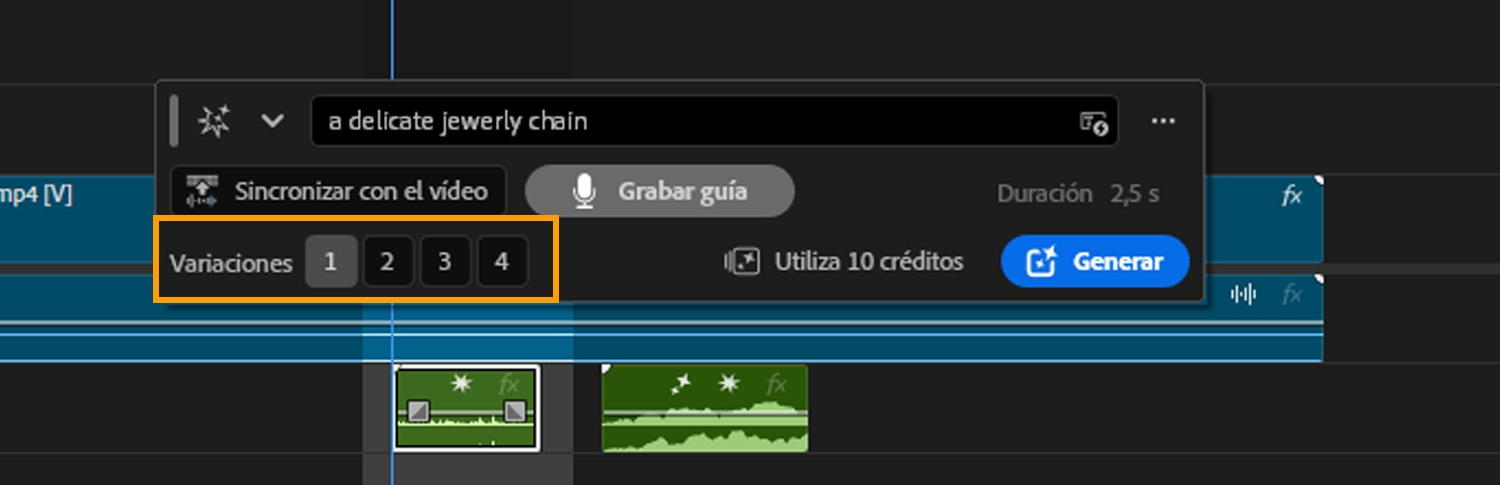
Obtén una vista previa del efecto de sonido con tu vídeo. Para probar otro resultado, actualiza la indicación y vuelve a seleccionar Generar.
Los efectos de sonido generados se añaden a tu cronología como clips de audio. Puedes recortar, mover y aplicar Efectos a estos clips como a cualquier otro clip de audio de tu Secuencia.

Crea la historia perfecta con Premiere
Encuentra las herramientas de edición de vídeo el mejor en un solo lugar.
