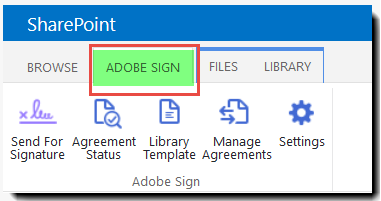
Log in bij SharePoint en klik op het Adobe Sign-tabblad bovenaan de SharePoint-site.
Het toont het lint met alle beschikbare Adobe Sign-functies.
Hoe definieer je een standaardnaam voor overeenkomsten en een standaard overeenkomstbericht voor elk document dat wordt verzonden met de Adobe Sign-app in SharePoint?
Adobe Sign - SharePoint-integratie
Log in bij SharePoint en klik op het Adobe Sign-tabblad bovenaan de SharePoint-site.
Het toont het lint met alle beschikbare Adobe Sign-functies.
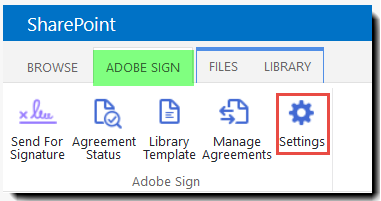
Klik op het Instellingen-pictogram.
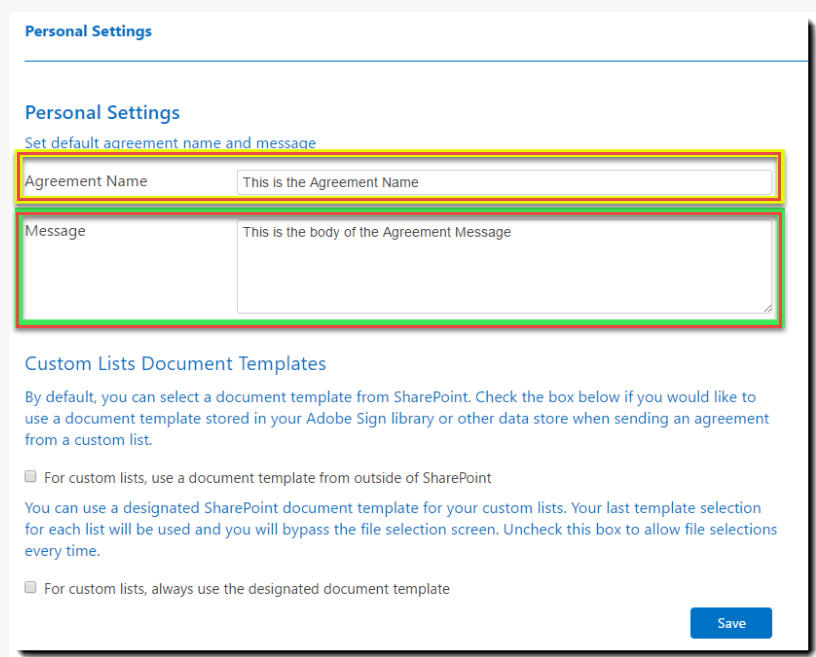
Dit is het gebied waar je je persoonlijke overeenkomstsjabloon kunt definiëren.Eenmaal gedefinieerd kun je pas naar de pagina terugkeren als je het sjabloon wilt aanpassen.
Definieer je persoonlijke Instellingen. Met uw persoonlijke instellingen kunt u een standaardnaam en -bericht definiëren voor alle overeenkomsten die u met de Adobe Sign-app verzendt vanuit SharePoint.
Klik op Opslaan.
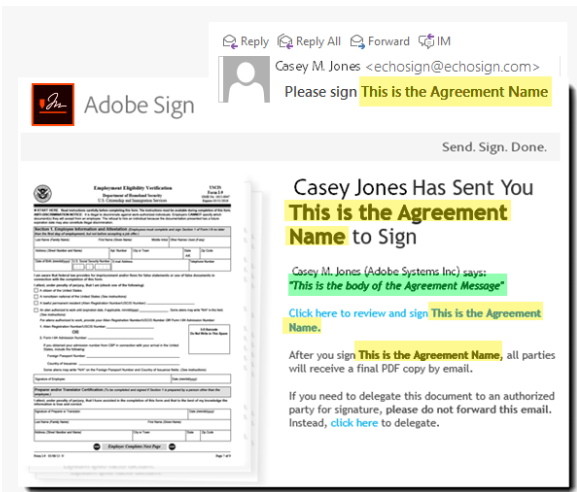
Het veld Naam van overeenkomst (maximaal 255 tekens) stelt je in staat elke tekenreeks in te voeren die de overeenkomst identificeert.Deze tekenreeks wordt in de onderwerpregel van de e-mail van de ontvanger geplaatst (geel gemarkeerd in de afbeelding hieronder) en ook als naam op de beheerpagina. Geef een unieke en begrijpelijke naam op, zodat uw ontvangers de e-mail gemakkelijk kunnen herkennen en u sneller naar de overeenkomst kunt zoeken, als dat nodig is
Het Overeenkomstbericht is een tekstveld waar je instructies of Opmerkingen kunt invoeren die gerechtvaardigd zijn (hieronder in het groen gemarkeerd).Het bericht wordt getoond in de 'Onderteken alsjeblieft'-e-mail die naar alle ontvangers wordt verzonden en je kunt het niet gebruiken als de persoonlijke Opmerkingen die je voor elke ontvanger toevoegt.

Je werk stroomlijnen met Acrobat Sign
Beheer en onderteken documenten snel en eenvoudig online.
