Ordne panelene, vinduene og verktøy i konfigurasjonen du vil lagre.
- Nyheter
-
Kom i gang
- Administrer nettsky-dokumenter
- System- og produktinformasjon
-
Innstillinger og preferanser
- Opprett og administrer arbeidsområder
- Hurtigtaster
- Tilpass paneler
- Grensesnittinnstillinger
- Alternativer for zoom og visning
- Angi generelle innstillinger
- Tilbakestill dokumentinnstillinger og preferanser
- Tilpasse menyer
- Endre skjermmoduser
- Søkealternativer for å finne og erstatte
- Angre og gjør om redigeringer
- Administrer dokumenttilstander med historikkpanelet
- Gjenopprette dokumenter
- Eksporter og importer brukerinnstillinger
- Juster tekstvisningskvalitet
- Skalere brukergrensesnittet
- Verktøykasse
-
Opprett og organiser sider
- Import og konverter fil til InDesign
- Opprette dokumenter
- Opprett og administrer overordnede sider
- Opprett og administrer bokfiler
-
Ordne og sorter sider
- Legge til nye sider i et dokument
- Målrett eller velg sider eller oppslag
- Endre side- og oppslagsvisning
- Opprette fargeetiketter for sideminiatyrer
- Redistribuer oppslag og sider
- Flytte sider
- Dupliser sider og oppslag
- Skjul og vis oppslag
- Splitt en side fra oppslaget
- Rotere sideoppslaget
- Slette en side eller et oppslag
- Håndter lag
-
Sidenumre, kapitler og seksjoner
- Legg til automatisk oppdaterte sidenumre og seksjonsmarkører
- Endre formatering av side- og kapittelnummer
- Bytt mellom absolutt og seksjonsbasert nummerering
- Valg for dokumentnummerering
- Opprett løpende topptekster og bunntekster
- Slå av automatisk sidenummerering for bøker
- Bruk sekvensiell avsnittsnummerering i bøker
-
Oppsett og rutenettverktøy
-
Bruk oppsettsjusteringer
- Oversikt over Flex Layout
- Opprett en Flex Layout
- Opprett teamsider med Flex Layout
- Bruk Flex Layout-egenskaper
- Flex Layout-konflikter
- Oversikt over flytende sideregler
- Juster sideoppsett eller oppslagslayout
- Endre innstillinger for dokumentoppsett
- Opprett alternative oppsett
- Alternative layoutalternativer
- Linjaler og måleverktøy
-
Rutenett
- Opprett og tilpass layoutrutenett
- Bruk et grunnlinjerutenett
- Bruk et dokumentrutenett
- Konverter mellom tekstrammer og rammerutenett
- Angi egenskaper for rammerutenett
- Vis eller skjul tegnantall for rammerutenett
- Vise eller skjule rutenett
- Fest objekter til rutenett
- Opprett og bruk navngitte rutenett på rammer
- Rediger eller slett navngitte rutenett
- Importere formater for rutenett fra andre dokumenter
-
Bruk oppsettsjusteringer
- Funksjoner for generativ kunstig intelligens
-
Legg til og administrer tekst
- Legg til og administrer tekstbokser
- Legg til og importer tekst
- Tekst langs en bane
- Betinget og variabel tekst
-
Formater og stil tekst
-
Tekststiler
- Opprett og rediger tekststiler
- Overstyr tekststiler
- Slett tekststiler
- Legg til og administrer tekststiler fra CC Libraries
- Finn og erstatt tekststiler
- Tilordne maler til eksportkoder
- Bruk sekvensielle tekststiler på flere avsnitt
- Bryte koblingen mellom teksten og malen for teksten
- Automatisk tekstformatering
- Bruk forhåndsinnstillinger for stilpakker eller opprett en stilpakke
- Administrer stilpakker
- Koble Word-stiler til InDesign tekststiler
- Opprette GREP-maler
- Opprette kjedede maler
- Avslutt eller fjern en nestet stil
- Tegnformatering
-
Faner, innrykk og mellomrom
- Om utligning og tegnavstand
- Juster avstand mellom tegn
- Juster tekstmellomrom med sporing
- Juster tekstgrunnlinje og loddrett posisjon
- Juster tekstmellomrom
- Kontroller glyfskalering
- Fremhev avstandsproblemer
- Angi og gjenta tabulatorer
- Rediger og administrer tabulatorinnstillinger
- Angi tegn for desimaltabulatorer
- Angi innrykk
- Komposisjon og tekstflyt
-
Lister og nummerering
- Opprette punktmerkede og nummererte lister
- Legg til eller endre punkttegn
- Endre valg for nummererte lister
- Definer og administrer listealternativer
- Start på nytt eller fortsett nummererte lister
- Opprett en sammenhengende liste med avsnittstiler
- Opprette lister med flere nivåer
- Opprette løpende bildetekster for figurer og tabeller
-
Tekststiler
- Skrifter
-
Språk og korrektur
- Språkinnstillinger
-
Arabisk og hebraisk
- Konfigurer World-Ready-komponenter for arabisk og hebraisk
- Kontroller tekstretning for arabisk og hebraisk
- Bruk ligaturer i arabisk og hebraisk tekst
- Justering av arabisk tekst med automatisk kashida-innsetting
- Juster diakritiske tegn og fargelegging i arabisk tekst
- Angi siffertyper for arabisk og hebraisk tekst
- Kopier og lim inn arabisk og hebraisk tekst fra Microsoft Word
-
Kinesisk, japansk og koreansk
- Om Mojikumi og Yakumono i japansk layout
- Mellomromsklasser og Yakumono-typer
- Bruk Yakumono-tegn i layout
- Tilpass Mojikumi-avstandssett
- Angi avstandsprioriteringer i Mojikumi-tegnklasser
- Juster avstand rundt japansk tegnsetting
- Bruk Kinsoku-innstillinger
- Formatere CJK-tekst
- Legg til og oppdater Warichu-alternativer
- Bruk Shatai på tekst
- Roter tegn i østasiatisk tekst
- Justere aki før og etter tegn
- Bruk Tate-chu-yoko i vertikal tekst
- Legg til og formater Ruby-tekstkommentarer
- Bruk Kenten på tekst
- Angi tegnjustering for østasiatisk tekst
- Angi Gyoudori for japansk tekst
-
Glyfer, tegn og uttrykk
- Sette inn tegnvarianter og spesialtegn
- Åpne og vis glyfer
- Erstatt tegn med glyfer
- Søke etter og erstatte tegnvarianter
- Lage et GREP-uttrykk
- Finne og erstatte elementer ved hjelp av spørringer
- Ordliste for skjulte tegn
- Vis eller skjul skjulte tegn
- Opprett og sett inn matematiske uttrykk
- Rediger matematiske uttrykk
- Formatere matematiske uttrykk
- Finn og erstatt med tekstmønstre (GREP)
- Lagre og administrer søk og erstatt-spørringer
- Administrer språkordlister
- Stavekontroll
-
Indekser og referanser
- Legg til en innholdsfortegnelse
- Fotnoter og sluttnoter
- Opprett en indeks
- Referanser og bokmerker
-
Legg til grafikk og media
-
Legge til og redigere grafikk
- Generere bilder ved bruk av hjelpetekster
- Utvid bilder utover kantene
- Legg til bilder i dokumenter
- Legg til og administrer grafikk fra CC Libraries
- Rediger bilder
- Import Firefly-ressurser
- Import-alternativer for Adobe-filer
- Importalternativer for bildeformater
- Importer Illustrator-grafikk
- Bruk Adobe Stock-bilder
- Opprette kontaktark
- Generer alt-tekst for bilder
-
Administrer rammer og objekter
- Konverter rammer og baner
- Tilpasse et objekt til objektrammen
- Flytte en ramme eller tilhørende innhold
- Markere objekter
- Markere kjedede eller overlappende objekter
- Plassere objekter i en stabel
- Beskjær objekter
- Legg til en ramme eller bakgrunn i en grafikkramme
- Bruk eksportinnstillinger for objekter
- Finne og erstatt objekter
- Objektbiblioteker og utdrag
-
Transformere og arrangere objekter
- Flytt, skaler, roter, skjær og speilvend objekter
- Transformer flere objekter og gjenta transformasjoner
- Innstillinger og alternativer for objekttransformasjon
- Om forankrede objekter
- Transformer forankrede objekter
- Opprett og posisjoner forankrede objekter
- Administrer og oppdater forankrede objekter
- Grupper og lås objekter
- Opprett skjulte og ikke-utskrivbare objekter
- Justere eller fordele objekter
- Administrer lenker
- Administrer objektstiler
- Filmer og lyd
- Animasjon
- Sideoverganger
-
Legge til og redigere grafikk
-
Legg til tabeller og data
- Opprette tabeller
-
Formatere tabeller
- Velg tabeller, rader og kolonner
- Juster rader, kolonner og celler i tabeller
- Endre justeringen av en tabell inne i en ramme
- Klippe ut, kopiere og lime inn tabellinnhold
- Flytt, kopier og dupliser tabeller, rader og kolonner
- Formater tekst i tabeller
- Kombinere tabeller
- Bryte tabeller over rammer
- Konvertere tabeller til tekst
- Tabell- og cellemaler
- Streker og fyll
-
Interaktive elementer og skjemaer
- Knapper
- Hyperkoblinger
- QR-koder
- Skjemaer og PDF-er
-
Lag linjer og former
- Tegneverktøy
- Tegn linjer og former
- Rediger og tilpass baner
- Kombiner og konverter baner
-
Bruke farger
-
Definer og administrer fargeressurser
- Bruk farge på tekst, objekter og bakgrunner
- Bland og definer tilpassede farger
- Organiser og gjenbruk fargekart
- Legg til og administrer farger fra CC Libraries
- Hent farger fra plasserte bilder
- Bruke farger på gråtonebilder
- Finne og erstatte farger
- Fargeprøvetyper
- Opprett og definer nye Fargekart
- Endre og slett Fargekart
- Importer og del fargekartbiblioteker
- Lage og redigere nyanser
- Opprett blandede blekk-fargekart og grupper
- Rediger og konverter blandede blekk-fargekart
-
Avanserte fargeteknikker
- Bruk Ugjennomsiktighet og gjennomsiktighet-effekter
- Alternativer og innstillinger for gjennomsiktighetseffekter
- Endre innstillinger for gjennomsiktighetsvisning
- Bruk blandingsmodi
- Valg for overgangsmodus
- Kontroller blanding med isolasjon og utslagseffekter
- Opprett og navngi graderte fargekart
- Endre og juster gradienter
- Oversikt over sammenslåing av gjennomsiktighet
- Bruk forhåndsinnstillinger for utflating for utdata
- Opprett egendefinerte forhåndsinnstillinger for utflating av gjennomsiktighet
- Alternativer for Gjennomsiktighetsutflater-forhåndsinnstilling
- Fiks forhåndsvisning av gjennomsiktighetsutflating
-
Definer og administrer fargeressurser
-
Samarbeid og vurder
- Spor endringer og gjennomgå
- Dele og samarbeide
-
Rediger med InCopy
- Om tildelingsfiler mellom InDesign og InCopy
- Angi brukeridentifikasjon
- Koble til eller fra oppgavefiler
- Opprett og administrer oppdrag
- Konfigurer oppdragspakker for InCopy-arbeidsflyter
- Åpne og oppdater styrt innhold
- Sjekk inn og sjekk ut innhold
- Lagre administrerte layoutendringer
- Arbeidsflytikoner for administrerte filer
-
Lagre, eksporter og publiser
- Lagre og eksportere
-
Eksportere til EPUB
- Eksportere til EPUB
- EPUB-eksportalternativer i InDesign
- Tilgjengelighetsfunksjoner ved eksport til ePub
- Forbedret tilgjengelighet for indekser
- Juster tekstskalering for tilgjengelighet
- Legg til ARIA-rolle ved eksport til EPUB
- Legg til ARIA-etiketter til objekter
- Eksportstøtte og begrensninger for ePub
- Opprett tilgjengelige ordlister
- Eksporter til HTML og web
- Publiser arbeid online
-
Trykk
- Sideoppsett og skrivermerker
- Blekk og fargehåndtering
-
Fargeutdata og separasjoner
- Om fargeseparasjoner
- Forbered dokumenter for fargeseparasjon
- Opprett fargeseparasjoner
- Lagre og skriv ut fargeseparasjoner
- Skrive ut forløpninger som separasjoner
- Trykkfargeoverlapping
- Overlapp et dokument eller en bok
- Alternativer i forhåndsinnstillinger for overlapping
- Angi overlappingsbredde for farger ved siden av svart
- Skriv ut sammensatte dokumenter
- Alternativer for fargeutdata
- Bruke fargehåndtering når du skriver ut
- Skriv ut objekter på alle fargeplater
- Om overtrykking
- Overtrykk for konturer og fyllinger
- Overtrykk avsnitt- og fotnoteregler
- Simuler flekktrykkfargers overtrykk
- Endre innstillingen for overtrykking av svart
- Forhåndsvis fargeseparasjoner og dekningskontroll
- Forhåndskontroll
- Skrive ut hefter
- Trykkproduksjon og filoppretting
-
Automatisering og skript
-
Slå sammen data
- Oversikt over datasammenslåing
- Slå sammen data
- Oversikt over datakildefiler
- Konfigurer Target-dokumenter
- Legg til QR-koder i flettede dokumenter
- Legg til og rediger datafelt
- Oppdatere, fjerne eller bytte ut datakildefiler
- Forhåndsvise oppføringer i måldokumentet
- Redigere plassholdere for datafelt
- Angi valg for innholdsplassering
- Flette oppføringer
- Dokumentautomatisering
-
Slå sammen data
-
App-integrasjoner
- Få tilgang til Express-maler fra InDesign
- Adobe Capture-plugin
- Opprett InDesign-programtillegg med UXP
- Bruke Adobe Bridge med InDesign
- Administrer ressurser i Creative Cloud Libraries
- Creative Cloud-tilleggsintegrasjoner
- Installer programtillegg
- Del biblioteker med Creative Cloud-brukere
- Illustrator-integrasjon med InDesign
- Administrer prosjektressurser med Creative Cloud Libraries
-
Feilsøking
- Kjente og løste problemer
-
Problemer med oppstart og krasj
- Sende en krasjrapport
- Krasj eller feil 2 ved lagring av dokumenter
- Oppstartsproblemer etter Windows-oppdatering
- InDesign Rosetta-versjonen åpnes ikke i fremtidige macOS-versjoner
- Problemer med appoppstart på Windows
- App kjører tregere enn vanlig
- Skadede skrifter forårsaker krasjfeil
- Korrupt VCRuntime-krasjfeil
- Krasj under skriveroppsett på Windows
- Krasjer når du arbeider med eksterne biblioteker
- Krasj, frysing eller problemer med å åpne app ved oppstart
- Krasj ved bruk av GPU-rendering på macOS
- Autentiseringsfeil
- Krasj på grunn av skriftproblemer
- Krasj ved tapt nettverkstilkobling
- Feil med nektet tilgang
- Oppstartskrasj-løkke
- Krasj ved oppstart under gjenoppretting av et skadet dokument
-
Fil- og utdataproblemer
- Kan ikke åpne PDF-filer opprettet i InDesign
- Feil: Filen er allerede åpen
- Skadede eller ødelagte dokumenter
- Feil med utilstrekkelig systemminne
- Kan ikke eksportere InDesign-filer til PDF
- Gjenopprette InDesign-dokumenter
- Utskrifts- og PDF-eksportfeil
- PDF-eksport mislykkes når du nedskalerer store bilder
- Grafikk vises pikselert, uskarp eller kornete
- Feil ved arbeid med HEIF- eller HEIC-filer
- Utdataproblemer med Adobe Print Engine
- Alternativer for side og layout ikke tilgjengelig
- Kan ikke åpne dokumenter i tidligere versjoner
- Feilkoder ved bruk av publiser online
- InDesign PDF-eksport henger i bakgrunnen
- InDesign-dokumenter vil ikke skrive ut
- Skrift- og tilleggsproblemer
-
Innstillinger, grensesnitt og funksjonsproblemer
- Hurtigtaster for funksjoner virker ikke
- InDesign-innstillinger og plassering for støttefiler
- Datasammenslåing mislykkes med absolutte baner på macOS
- Rullefelt for Sider-panel mangler eller grensesnitt-elementer forsvinner
- Manglende brukerordbøker
- Feil 195 under InDesign-installasjon
- InDesign Server aktiveres som utviklerversjon
- InDesign Server-lisensen slutter å fungere etter flytting av VM
- Lisensieringsproblemer med InDesign Server
- Samarbeid i nettskyen og webproblemer
Opprett og administrer arbeidsområder
Sist oppdatert
7. aug. 2026
Lær hvordan du tilpasser panelordninger og bytter mellom lagrede oppsett i Adobe InDesign for å forbedre arbeidsflyten din.
Arbeidsområder lar deg ordne vinduer, paneler og verktøy i InDesign etter designpreferansene og arbeidsstilen din.De lagrer gjeldende panelposisjoner og -størrelser som navngitte oppsett, slik at du raskt kan gå tilbake til et oppsett du liker.InDesign inkluderer flere oppgavespesifikke forhåndsinnstillinger, og du kan opprette så mange tilpassede arbeidsområder du trenger for forskjellige prosjekter og arbeidsflytfaser.Du kan bytte mellom dem når som helst, og alle panelendringer lagres automatisk i det gjeldende arbeidsområdet.
Oversikt over arbeidsområdet
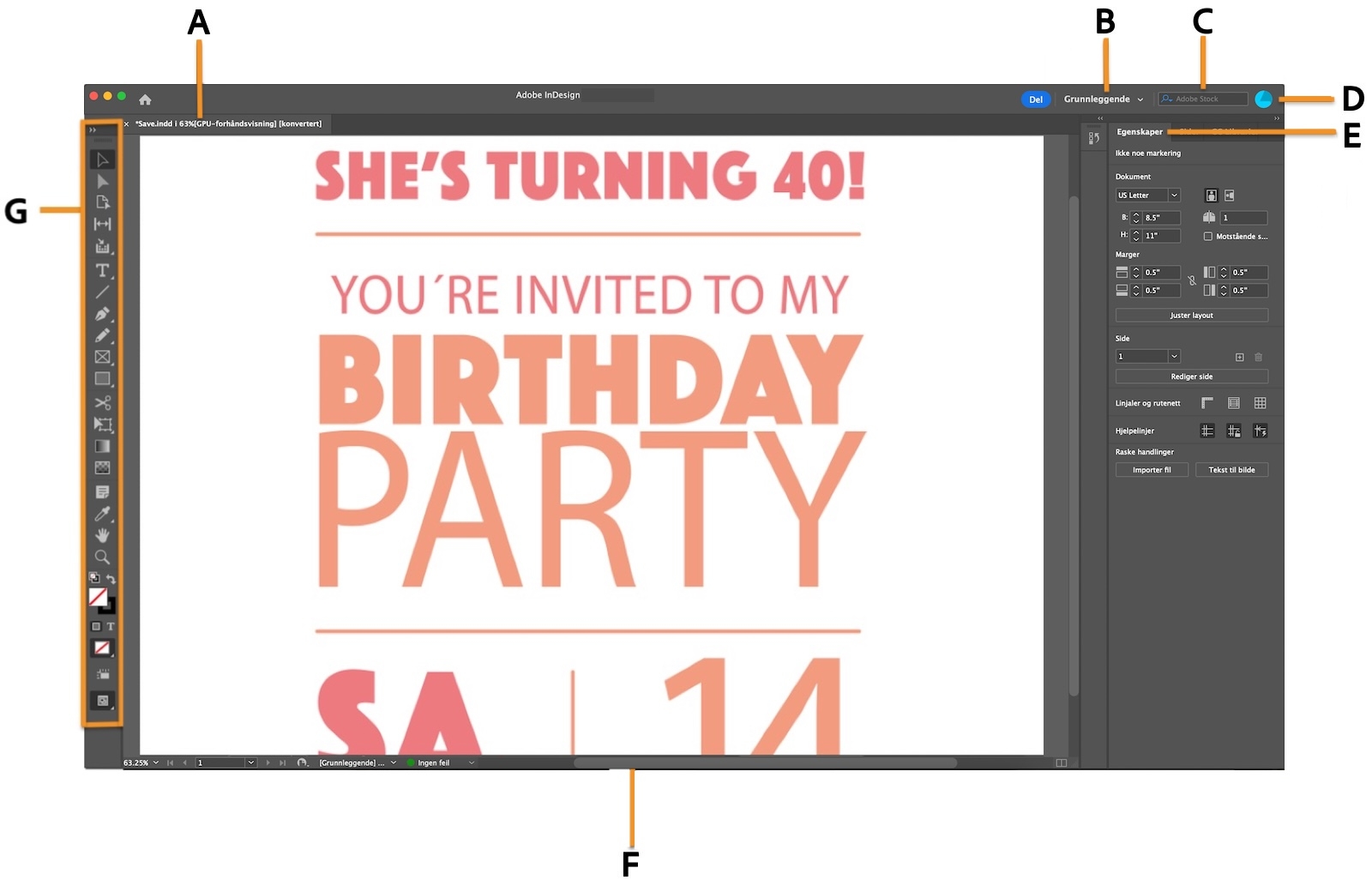
A. Dokumentvinduer med kategorier B. Arbeidsområdeveksler C. Søkefelt med automatiske forslag D. Ikon for enhetlig kontoadministrasjon E. Tittellinje for panelet F. Statuslinje G. Verktøypanel
- Applikasjonsrammen integrerer alle elementene i arbeidsområdet i ett vindu, og sikrer at de fungerer som en samlet enhet.Endring av størrelse eller flytting av rammen og elementene utløser responsive justeringer for å forhindre overlapping. Paneler forblir synlig når du veksler eller klikker utenfor applikasjonen. Hvis du arbeider med flere applikasjoner, kan du plassere dem ved siden av hverandre eller på flere skjermer. På macOS kan det tradisjonelle brukergrensesnittet aktiveres eller deaktiveres ved å velge Vindu > Programramme.
- Applikasjonslinjen øverst inneholder en arbeidsområdevelger, menyer (kun Windows), ikon for samlet kontoadministrasjon og andre applikasjonskontroller.På macOS er programlinjen bare tilgjengelig når programrammen er slått av. Du kan slå den på eller av ved å bruke Vindu-menyen.
- Verktøy-panelet inneholder verktøy for å opprette og redigere bilder, grafikk, sideelementer og så videre. Beslektede verktøy er gruppert.
- Kontroll-panelet viser alternativer for det valgte objektet.
- Dokumentvinduet viser filen du arbeider med.Dokumentvinduer kan være inndelt i faner, og kan i enkelte tilfeller grupperes og forankres.
- Paneler hjelper deg med å følge med på og gjøre endringer i arbeidet. Paneler kan grupperes, stables eller forankres.
Arbeidsområdet i InDesign gir en tilpassbar layout for vinduer, paneler og verktøy som lar deg opprette et tilpasset designmiljø.
Opprett et tilpasset arbeidsområde
Velg Vindu > Arbeidsområde > Nytt arbeidsområde.
Skriv inn et beskrivende navn for arbeidsområdet.
Under Capture velger du Panelplasseringer for å lagre gjeldende panelordning, eller velg Menytilpasning for å inkludere eventuelle tilpassede menysett.
Velg OK.Ditt tilpassede arbeidsområde vises nå i arbeidsområdevelgeren i programlinjen og kan åpnes når som helst via Vindu > Arbeidsområde-menyen.
Slette et egendefinert arbeidsområde
Velg Vindu > Arbeidsområde > Slett arbeidsområde.
Velg arbeidsområdet du vil fjerne fra Navn-rullegardinmenyen.
Velg Slett for å bekrefte.Kun tilpassede arbeidsområder kan slettes.Innebygde InDesign-arbeidsområder kan ikke fjernes.

Opprett trykte og digitale materialer med InDesign
Design effektfulle annonser, magasin- og bokoppsett og mer.
