Panoramica
È possibile creare un modulo da firmare che possa essere incorporato in un sito web (o inviato tramite collegamento), affinché più persone possano facilmente accedervi e firmarlo.
Un modulo Web può essere configurato per uno o più partecipanti, più controfirmatari e più parti in Cc. Il flusso di firma per un modulo Web è come segue:
- Un accordo viene creato una volta che il primo partecipante ha completato e verificato la propria firma o azione.
- Se il modulo Web prevede più partecipanti, tutti i partecipanti completeranno la propria azione nell’ordine in cui sono elencati.
- Una volta completate tutte le azioni dei partecipanti, i controfirmatari ricevono una notifica nell’ordine in cui sono elencati.
- Dopo che l’accordo è stato completato, tutte le parti (incluse le parti in Cc) ricevono una notifica di accordo completato.
Abilitare/disabilitare l’accesso degli utenti ai moduli Web
Per i livelli di servizio Business ed Enterprise, è possibile configurare l’accesso ai moduli Web e le opzioni per i firmatari.
L’accesso ai moduli Web e le opzioni per i firmatari possono essere abilitati o disabilitati a livello di account o di gruppo da Account > Impostazioni account > Impostazioni generali > Moduli Web.

Opzioni di configurazione
I moduli Web sono soggetti a diverse impostazioni generali che coprono tutti gli accordi in un gruppo specifico. Tuttavia, l’utilizzo pratico di un modulo Web è spesso diverso da un accordo inviato direttamente a un destinatario noto e le relative impostazioni che riguardano le opzioni di autenticazione ed e-mail possono essere in conflitto.
Per i clienti che hanno abilitato Utenti in più gruppi può essere utile creare un nuovo gruppo con impostazioni personalizzate per l’esperienza dei moduli web (ad esempio, per i moduli web interni che richiedono un’autenticazione meno rigorosa).
In termini di controlli che influenzano direttamente i moduli web, sono disponibili diverse opzioni di configurazione:
Selezionando questa opzione viene visualizzata l’opzione Pubblica un modulo Web nella pagina Home, che consente agli utenti di creare moduli in base alle esigenze.

Quando questa opzione è abilitata, è possibile aggiungere al modulo Web anche indirizzi e-mail per destinatari in Cc. In caso contrario, l’opzione per aggiungere destinatari in Cc viene rimossa dal processo di creazione.

Quando questa opzione è abilitata, nelle Opzioni del modulo web viene visualizzato il collegamento Scarica PDF che consente al destinatario di scaricare il modulo web non compilato come PDF.

I moduli web richiedono che ciascun partecipante fornisca il proprio indirizzo e-mail in modo che l’azione di firma possa essere attribuita e convalidata in modo esplicito.
L’impostazione Richiedi un indirizzo e-mail nel blocco firma determina quando l’e-mail viene raccolta, all’interno dei campi del modulo web stesso o in sovrapposizione dopo il processo di firma.
Se questa opzione è abilitata, per ogni destinatario deve essere presente un campo Indirizzo e-mail entro i limiti del documento. Questo campo E-mail può essere inserito singolarmente o può essere un campo e-mail incorporato quando viene inserito il Blocco firma.

Il sistema inserisce automaticamente un campo Blocco firma in fondo all’ultima pagina per ogni destinatario a cui non è stato assegnato alcun campo E-mail nel documento.

Quando l’impostazione è disattivata, il modulo web non richiede la presenza di un campo e-mail entro i limiti del modulo. Dopo che il destinatario ha immesso la firma, si apre una finestra in cui dovrà inserire un indirizzo e-mail.

È sempre necessario fornire un indirizzo e-mail per ciascun partecipante.
Quando l’opzione Richiedi al firmatario di verificare il suo indirizzo e-mail è abilitata, il destinatario deve verificare la propria firma prima che quella del partecipante possa essere completata.
Il partecipante viene informato dell’obbligo di verificare la propria firma tramite un collegamento ricevuto per e-mail:

Il report di audit indica chiaramente che l’indirizzo e-mail è stato verificato:
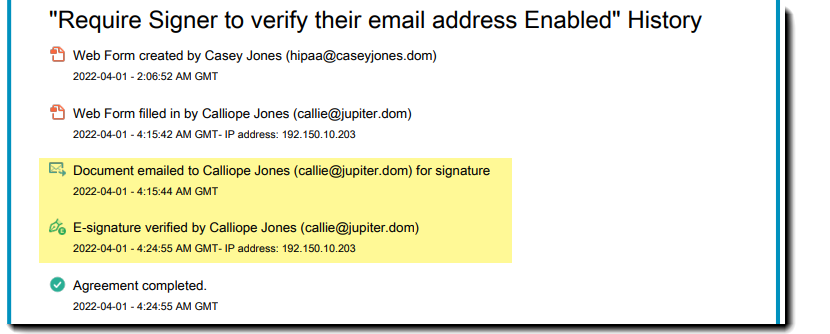
Quando l’opzione Richiedi al firmatario di verificare il suo indirizzo e-mail è disabilitata, il partecipante non deve verificare il proprio indirizzo e-mail per completare il processo di firma. L’accordo assume lo stato Completato oppure passa al partecipante successivo.

Il report di audit per gli indirizzi e-mail non verificati indica che la verifica non era opbbligatoria:

Le firme non verificate sono soggette a rifiuto.
Se disabiliti l’autenticazione della firma tramite e-mail e richiedi una firma che abbia valore legale, assicurati di utilizzare una forma di autenticazione che consenta di identificare una persona univoca (ad esempio: autenticazione basata su conoscenza).
Se il primo destinatario include destinatari aggiuntivi, è necessario completare la verifica e-mail affinché il secondo destinatario possa ricevere una notifica (indipendentemente da questa impostazione).
Quando è attivata l’opzione Consenti altri partecipanti, l’interfaccia del modulo web espone il collegamento “Aggiungi partecipante” che consente di inserire un record partecipante aggiuntivo per clic (fino a un massimo di 25 partecipanti aggiuntivi).
Quando l’opzione Consenti altri partecipanti è disabilitata, l’interfaccia non consente di aggiungere altri partecipanti e i moduli web possono avere un solo firmatario esterno.

Domande frequenti e problemi noti
Solo quando il modulo Web è in stato Bozza.
Una volta creato un modulo Web, il nome del modulo Web non può essere aggiornato.
L’accordo completato viene sempre ricevuto dall’autore del modulo Web (a meno che non siano state impostate le impostazioni per sopprimere la notifica).
Se al momento della firma dell’accordo per il modulo Web è richiesta una notifica a un’altra parte, il campo Cc può essere utilizzato per garantire che la parte venga inclusa automaticamente.

Dopo la pubblicazione del modulo Web, i controfirmatari possono essere modificati solo nella pagina Gestisci.
È possibile modificare solo gli indirizzi e-mail. Il numero di controfirmatari non può essere modificato.
Se l’autore del modulo Web è stato aggiunto ai controfirmatari del modulo Web, tale utente non può essere modificato.
Sì.
Dopo aver creato un modulo Web, puoi modificare le parti in Cc dalla pagina di gestione.
Sì.
I modelli della libreria Acrobat Sign possono essere utilizzati come base per un modulo Web collegandoli tramite il collegamento Aggiungi file.
I campi Firma digitale non sono attualmente supportati nei moduli Web.
Se si tenta di salvare un modulo Web con firma digitale, viene generato un messaggio di errore che identifica i tipi di campo non supportati.

Sì.
Per istruzioni su come disattivare il processo di verifica tramite e-mail, vedere la sezione Configurazione.
Se si disabilita la verifica tramite e-mail, non viene rimosso il requisito per il firmatario di fornire un indirizzo e-mail.
Se disabiliti l’autenticazione della firma tramite e-mail e richiedi una firma che abbia valore legale, assicurati di utilizzare una forma di autenticazione che consenta di identificare una persona univoca (ad esempio: autenticazione basata su conoscenza, password).

Sì.
L’URL di un modulo Web è solo un URL come gli altri.
L’aggiunta dell’URL a un modulo Web come collegamento ipertestuale non collega logicamente alcun accordo generato dal modulo Web all’accordo di origine.
I dati raccolti in un modulo Web sono contenuti nell’ID transazione dell’accordo. I dati non vengono compilati in nessun altro punto del sistema Acrobat Sign e, se l’accordo è stato eliminato completamente, anche i dati vengono eliminati.
Il report sui moduli Web consente di estrarre il contenuto dagli accordi per compilare il report, ma non di salvare i dati in nuove posizioni.
La sezione Attività del modello di modulo Web principale registra i principali eventi quali creazione, attivazione/disattivazione e sostituzione dei partecipanti


Semplifica il tuo lavoro con Acrobat Sign
Gestisci e firma documenti online in modo semplice e veloce.
