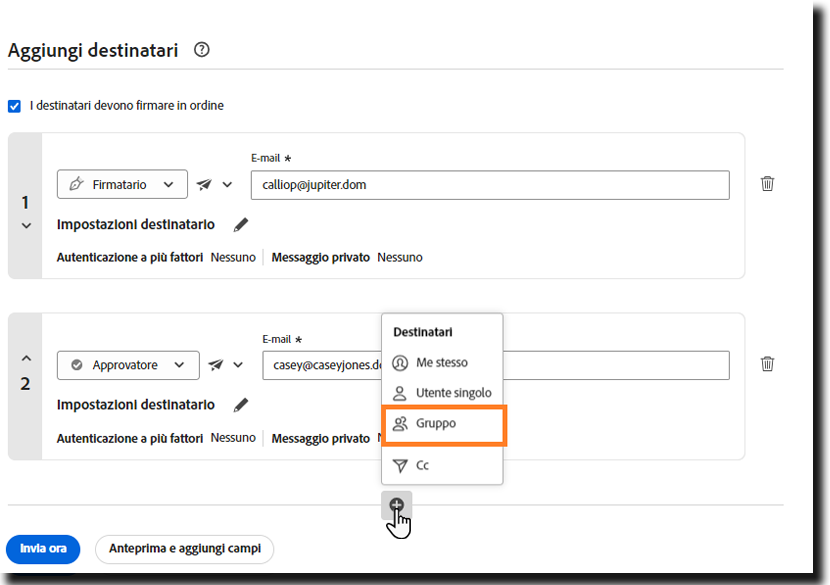
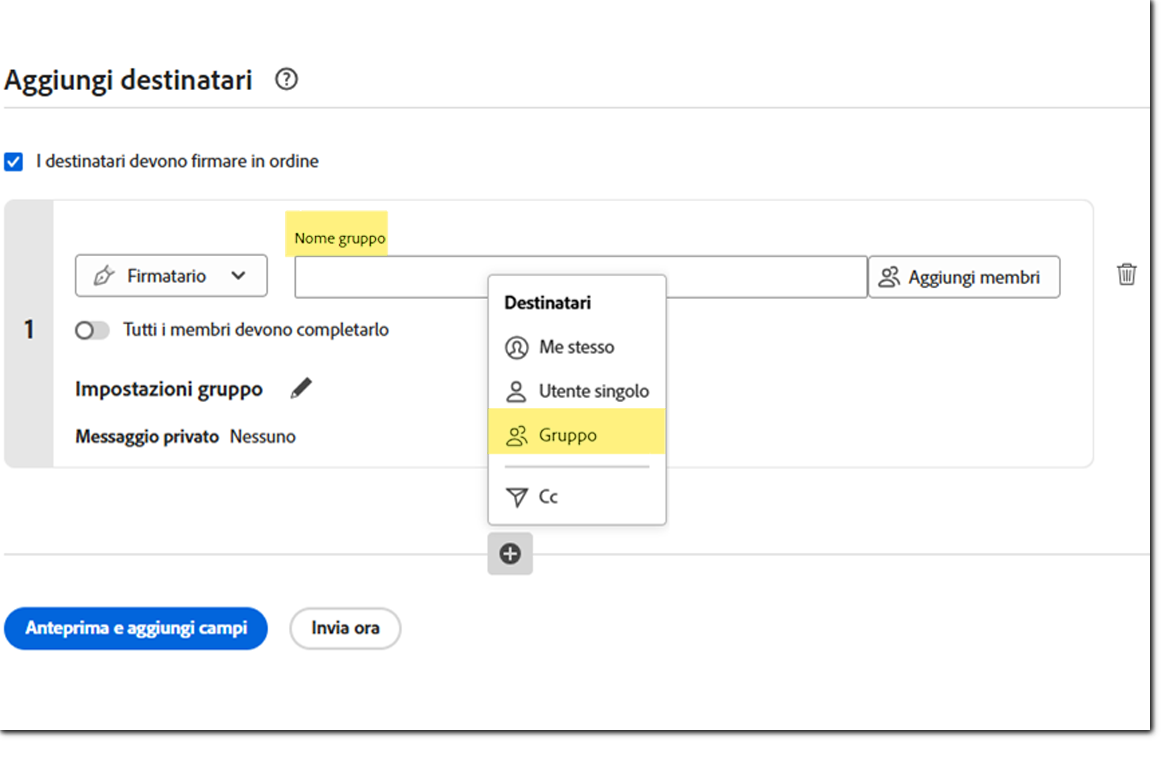
Seleziona l’icona con il segno più per aggiungere un altro record del destinatario.
Seleziona l’opzione Gruppo.
Ultimo aggiornamento il
4 feb 2026
Creare un gruppo di destinatari che dispongono tutti dell’accesso all’accordo, ma in cui solo a uno è richiesto (o autorizzato) di firmare.
I gruppi di destinatari forniscono a un membro di un gruppo definito dal mittente un metodo per rispondere a un accordo per conto dell’intero gruppo. Ciò consente al ciclo di firma di progredire attraverso le approvazioni del team senza che una persona interrompa il processo.
Ad esempio, se hai un ufficio legale di cinque membri che devono firmare un accordo e solo a uno dei membri è consentito firmare.
- È possibile creare un gruppo di destinatari contenente tutti e cinque i membri.
- Tutti e cinque i membri ricevono una notifica quando l’accordo è pronto per il team.
- Il primo membro a firmare l’accordo assolve all’obbligo del team per quell’accordo.
- Tutti i membri del gruppo ricevono una notifica e-mail finale quando l’accordo viene completato.
In Acrobat Sign sono disponibili due tipi di gruppi di destinatari:
I Gruppi di destinatari riutilizzabili sono:
- Predefiniti. Il gruppo deve essere creato prima che l’utente tenti di aggiungerlo a un accordo o a flusso di lavoro.
- Configurati dagli utenti nel profilo utente (nella scheda Rubrica)
- Con ambito di accesso a livello individuale, di gruppo o di organizzazione.
- Disponibili per i mittenti tramite il menu di completamento automatico della rubrica
- Statici quando caricati. I mittenti non possono modificare i nomi o i valori e-mail del gruppo.
Nota
- L’accesso ai gruppi di destinatari in generale è controllato dalle impostazioni in questa sezione, ma la configurazione di un gruppo riutilizzabile viene eseguita a livello di utente nel menu Preferenze personali. Per ulteriori dettagli, consulta l’articolo Gruppo di destinatari riutilizzabili..
I Gruppi di destinatari ad hoc sono:
- Completamente configurati dai mittenti al momento della configurazione.
- Utili per definire gruppi di destinatari con firmatari esterni che non sarebbero predefiniti.
- Utilizzabili solo una volta. Non possono essere salvati o condivisi per l’uso in un’altra applicazione.
Disponibilità:
I gruppi di destinatari sono disponibili per il piano di licenza Acrobat Sign Solutions.
Ambito di configurazione
La funzione può essere attivata a livello di account e di gruppo.
Esistono due tipi di gruppi di destinatari:
- Gruppi di destinatari ad hoc che vengono immessi manualmente dal mittente e vengono utilizzati solo per l’accordo in cui sono definiti. I gruppi di destinatari ad hoc:
- devono essere abilitati da un amministratore prima che siano disponibili per l’utente;
- consentono al mittente di definire tutti i destinatari che devono appartenere al gruppo, in base alle esigenze.
- consentono al mittente di assegnare un nome al gruppo;
- non possono essere salvati e riutilizzati.
-
-
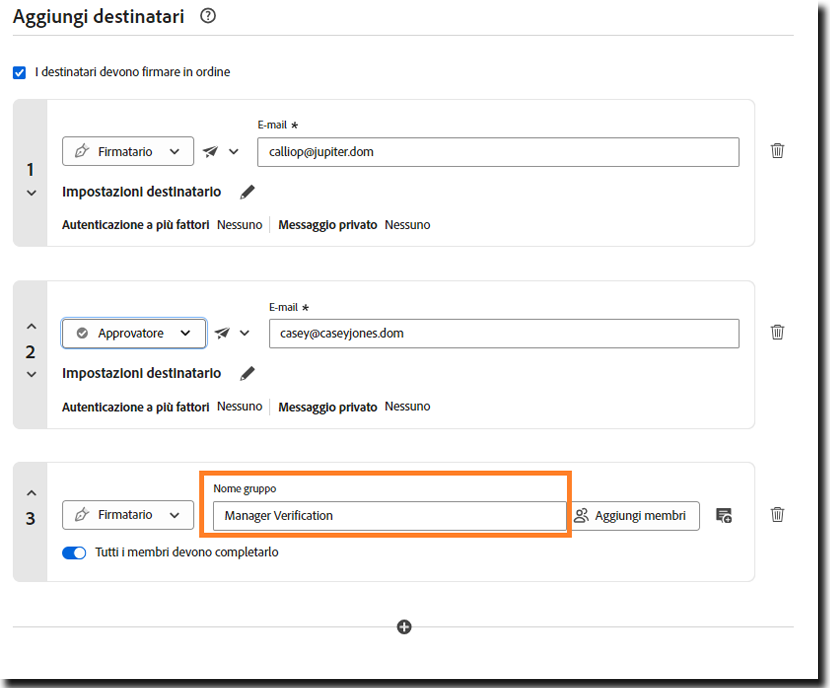
Specifica un Nome gruppo.
.
-
Assicurati che il pulsante di attivazione/disattivazione Tutti i membri devono completarlo sia disattivato.

-
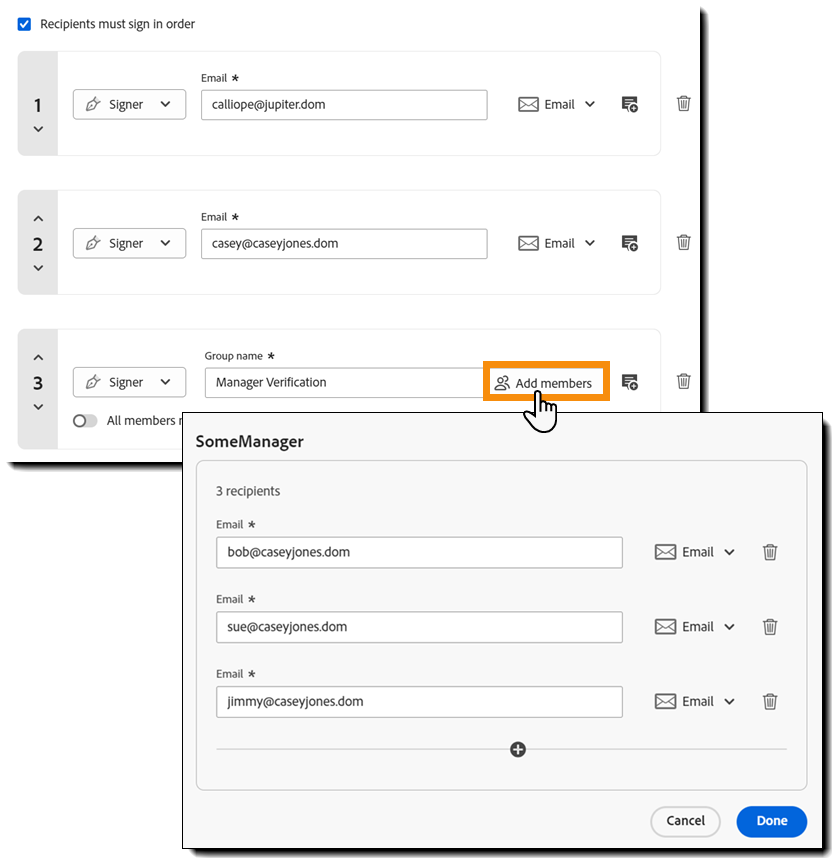
Seleziona il pulsante Aggiungi membri.
Viene visualizzato un nuovo pannello per raccogliere le informazioni sui membri per il gruppo.
- Immetti un indirizzo e-mail e un metodo di autenticazione.
- Le impostazioni di Ruolo e Messaggio privato vengono applicate a livello di gruppo, non a livello individuale. Tutti i membri del gruppo hanno lo stesso ruolo e messaggio privato.
- Seleziona l’icona a forma di più per aggiungere un altro membro al gruppo e l’icona del cestino per eliminare un membro.
- Immetti un indirizzo e-mail e un metodo di autenticazione.
-
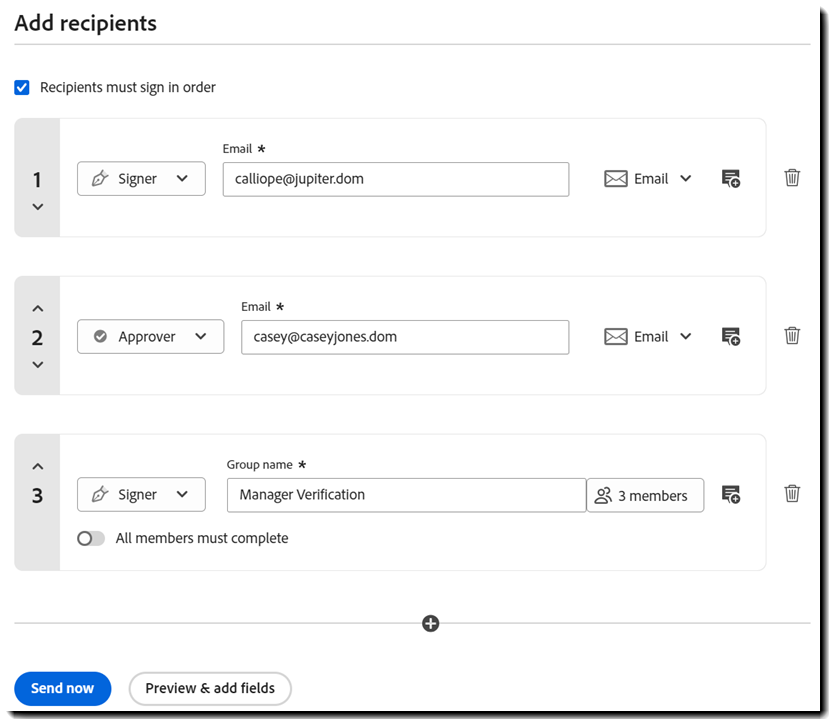
Una volta aggiunti tutti i membri, seleziona Fine.
-
Aggiungi altri record dei destinatari all’accordo in base alle esigenze.
- Gruppi di destinatari riutilizzabili, che possono essere creati dagli utenti e salvati come gruppi personali o condivisi con il loro gruppo o account. I gruppi di destinatari riutilizzabili:
- sono abilitati per tutti gli utenti nella Rubrica del profilo utente;
- devono essere definiti prima di poter essere utilizzati;
- devono disporre di un ambito appropriato affinché l’utente possa accedervi;
- non possono essere modificati in termini di valori del nome o e-mail tramite l’interfaccia Richiedi firma.
-
Seleziona l’icona con il segno più per aggiungere un altro record del destinatario.
Seleziona l’opzione Gruppo.
-
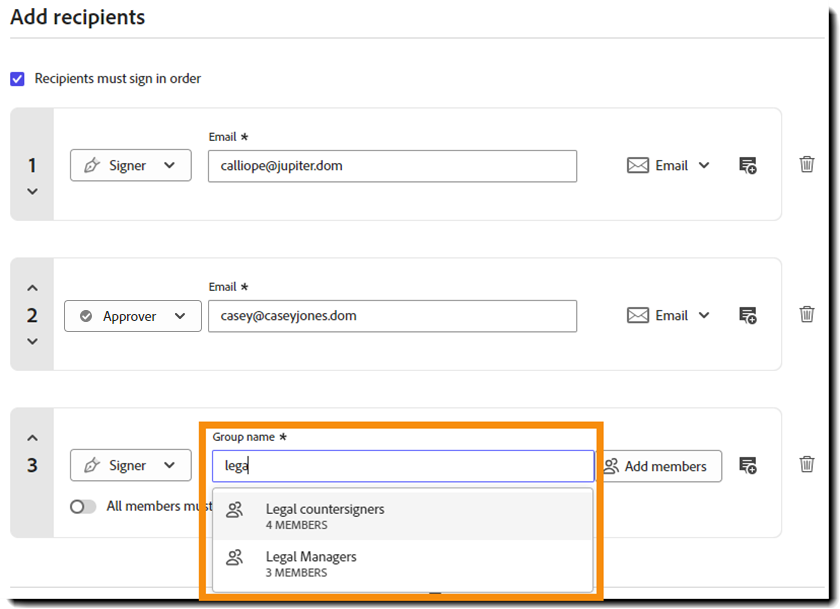
Inserisci il nome del gruppo che desideri aggiungere nel campo Nome gruppo.
Durante la digitazione, viene visualizzato un elenco di gruppi che corrispondono al testo inserito. Puoi selezionare un gruppo in questo elenco in qualsiasi momento.
-
Assicurati che il pulsante di attivazione/disattivazione Tutti i membri devono completarlo sia disattivato.

-
Aggiungi altri record dei destinatari all’accordo in base alle esigenze.

Quando la funzione è abilitata, viene inserito il collegamento Aggiungi gruppo di destinatari sopra l’elenco di destinatari.
Il record del destinatario viene convertito in una casella Destinatario che consente all’utente di aggiungere tutti i membri destinatari che devono essere inclusi nel gruppo.

Semplifica il tuo lavoro con Acrobat Sign
Gestisci e firma documenti online in modo semplice e veloce.
