Utilizza la Progettazione di flussi di lavoro personalizzati per creare pagine Composizionepersonalizzate, progettate per supportare i documenti, i criteri e i requisiti di conformità.
La Progettazione di flussi di lavoro personalizzati fornisce agli utenti un ambiente per creare modelli di flusso di lavoro che generano una pagina Composizione personalizzata quando attivata. Tramite il processo di progettazione, la pagina Composizione personalizzata è adattata alle esigenze aziendali, semplificando la composizione dell’accordo e processi di firma coerenti. Grazie all’interfaccia intuitiva, puoi definire i dettagli dei partecipanti (e-mail, i nomi, i ruoli e gli indirizzamenti), includere documenti specifici, impostare campi modulo precompilati, gestire la distribuzione e-mail e configurare le opzioni come date di scadenza o password.
I vantaggi dei Modelli di flusso di lavoro
I modelli di flusso di lavoro migliorano la coerenza, riducono gli errori e semplificano la creazione degli accordi fornendo istruzioni personalizzate e campi predefiniti.
Per gli accordi che richiedono la conformità normativa, i flussi di lavoro semplificano le configurazioni complesse per le firme e le notifiche. Garantiscono la coerenza predefinendo gli elementi controllabili e applicando i guardrail per valori aggiunti dal mittente. Questo approccio risparmia tempo e garantisce il rispetto delle normative applicabili.
Una volta effettuato l’accesso, seleziona Flussi di lavoro nel menu superiore della schermata Home.
Accesso e azioni
- Tutti gli utenti: creare flussi di lavoro per uso personale. L’accesso può essere assegnato a un gruppo o all’intera organizzazione (se configurato in tal modo).
- Amministratori dei gruppi: possono creare e concedere l’accesso ai flussi di lavoro per i gruppi che gestiscono.
- Gli amministratori dei gruppi possono modificare e riconfigurare qualsiasi flusso di lavoro condiviso con un gruppo per cui dispongono delle autorizzazioni di amministratore.
- Amministratori account: possono creare e concedere l’accesso a un flusso di lavoro per qualsiasi utente o gruppo nell’organizzazione.
- Gli amministratori dellʼaccount possono modificare e riconfigurare qualsiasi flusso di lavoro condiviso con un gruppo o con l’organizzazione.
Ogni accordo generato da un modello di flusso di lavoro è trattato come un accordo distinto, la cui cronologia e report di audit sono accessibili dalla pagina Gestisci.
Sui singoli accordi sono consentite tutte le normali interazioni come la modifica della data di scadenza o la creazione di promemoria.
Reporting ed esportazioni di dati
Genera report degli accordi ed esportazioni di dati applicando i filtri Flusso di lavoro per includere i flussi di lavoro specificati nel set di dati del report.
Configurazione
Disponibilità:
- Acrobat Standard e Acrobat Pro: non supportati
- Acrobat Sign Solutions: supportato
- Acrobat Sign per la Pubblica amministrazione: supportato
Ambito di configurazione:
I controlli che influiscono sui Flussi di lavoro di invio personalizzato sono accessibili a livello di account e di gruppo.
Questa guida presuppone che le seguenti impostazioni siano abilitate per l’organizzazione:
- Abilita la nuova esperienza di invio con Flusso di lavoro personalizzato
- Abilita il posizionamento della firma definito dal modello
Se queste impostazioni non sono abilitate, contatta il supporto o il tuo Success Manager per ricevere assistenza per l’aggiornamento della configurazione.
Senza queste impostazioni, alcune funzioni potrebbero non funzionare come previsto. Le esperienze moderne sono basate su funzionalità aggiornate e non sono completamente compatibili con configurazioni precedenti.
L’attivazione della nuova esperienza di flusso di lavoro allinea maggiormente i flussi di lavoro alla funzionalità del processo di invio manuale.
Funzioni aggiunte:
- Layout di pagina con scorrimento del testo: ottimizza la flessibilità del layout per una migliore usabilità.
- Ambiente di authoring moderno: fornisce l’accesso all’ambiente di authoring moderno.
- Firme digitali: consente a uno o più destinatari di utilizzare le firme digitali.
- Verifica identità premium: configura la verifica avanzata dell’identità per i destinatari.
- Gruppi di destinatari: imposta i gruppi di destinatari durante il processo di invio o con gruppi di destinatari riutilizzabili.
- Opzioni per allegati documento: allega più modelli di documento che il mittente può selezionare durante l’invio dell’accordo.
Attivazione:
Passa a Impostazioni globali > Nuova esperienza del flusso di lavoro personalizzato e imposta la nuova esperienza del flusso di lavoro come predefinita.

Authoring moderno
L’ambiente di authoring moderno è integrato con la versione più recente della pagina Composizione di Workflow Designer. Questa implementazione consente ai mittenti di spostarsi facilmente tra le viste Composizione e Authoring, cosa non possibile nelle versioni precedenti.
Se la nuova esperienza di Progettazione flussi di lavoro è disabilitata, il sistema utilizza per impostazione predefinita l’ambiente di authoring classico e nasconde i collegamenti per il passaggio tra ambienti. L’esperienza di creazione moderna è compatibile solo con le pagine Composizione moderne e non è possibile connettersi alle viste classiche di Composizione.
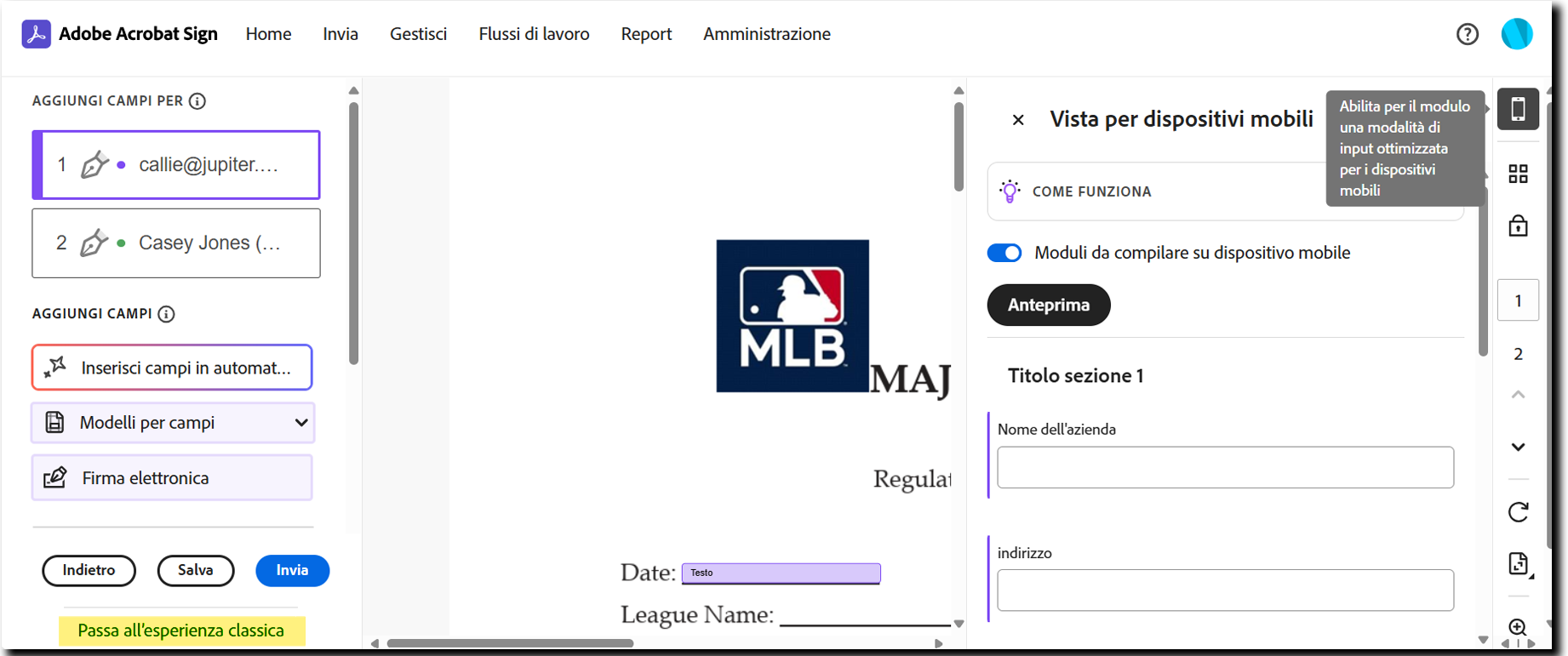
Autenticazione dell’identità premium
In Progettazione flussi di lavoro, tutti i metodi di autenticazione abilitati vengono visualizzati nell’oggetto destinatario.
- Opzioni caselle di controllo: i metodi di autenticazione sono visualizzati come caselle di controllo, consentendo alla progettazione flussi di lavoro di specificare le opzioni disponibili. Vengono visualizzati solo i metodi abilitati nelle impostazioni del gruppo.
- Flessibilità mittente: se nella progettazione sono selezionate più opzioni di autenticazione, durante il processo di invio il mittente avrà accesso alle stesse opzioni (se il destinatario è contrassegnato come Modificabile).
Questa configurazione garantisce la flessibilità, mantenendo il controllo sui metodi di autenticazione dei destinatari.
Gruppi di destinatari
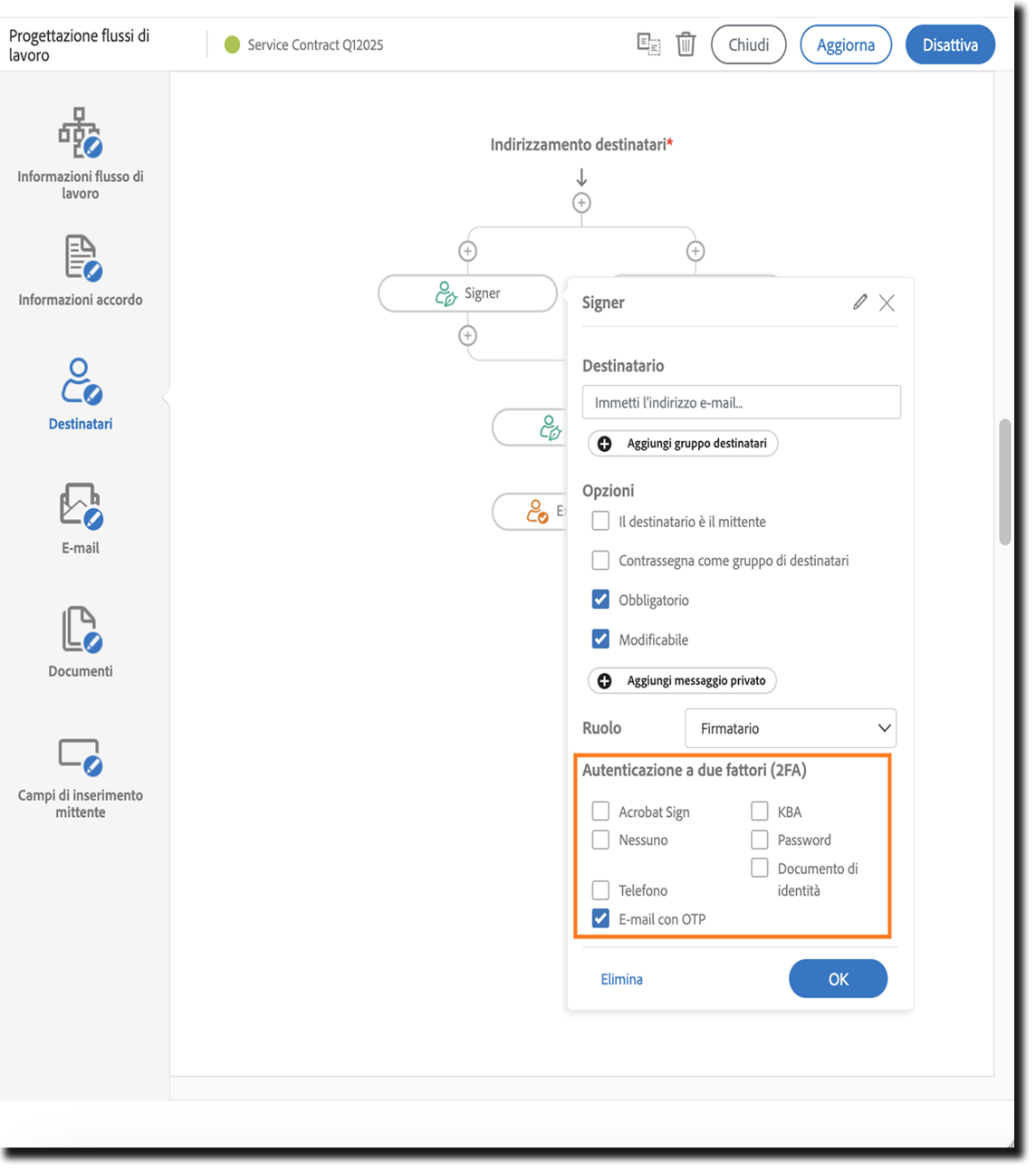
In Progettazione flussi di lavoro, gli oggetti destinatario possono essere assegnati come Gruppi destinatari, fornendo flessibilità per i flussi di lavoro di firma.
- Gruppi riutilizzabili o ad hoc: il mittente può scegliere un gruppo di destinatari dalla propria rubrica o creare un gruppo ad hoc specificando più indirizzi e-mail.
- Responsabilità condivisa: un gruppo di destinatari consente a più persone di agire per un singolo passaggio del processo di firma.
Esempio di caso d’uso:
Se per controfirmare un accordo è necessario uno dei tre responsabili:
- Aggiungi un gruppo di destinatari contenente gli indirizzi e-mail di tutti e tre i responsabili.
- Quando per il gruppo è il momento di firmare, tutti e tre i responsabili ricevono una notifica.
- Solo un responsabile deve completare l’azione di firma per continuare.
I gruppi di destinatari semplificano i flussi di lavoro assicurando flessibilità ed evitando ritardi non necessari nel processo di firma.
- I gruppi di destinatari devono essere abilitati separatamente.
- I gruppi di destinatari riutilizzabili devono essere configurati prima di poter essere inclusi in una progettazione di flusso di lavoro.
Quando si utilizza un gruppo di destinatari riutilizzabile in un flusso di lavoro, assicurarsi che sia stato creato prima e che sia accessibile all’interno dell’ambito del flusso di lavoro. Ad esempio, se un flusso di lavoro è disponibile per l’intera organizzazione, anche il gruppo di destinatari deve essere disponibile a livello di organizzazione.
Per aggiungere un gruppo destinatari riutilizzabile, seleziona il pulsante Aggiungi gruppo destinatari per aprire il selettore di gruppo.
La compatibilità tra i gruppi di destinatari dipende dalle autorizzazioni del flusso di lavoro:
- I flussi di lavoro personalizzati accessibili a un intero account possono utilizzare solo gruppi di destinatari gestiti dall’account.
- I flussi di lavoro disponibili per un determinato gruppo possono utilizzare sia gruppi gestiti da un gruppo che gestiti da un account.
- I flussi di lavoro per un singolo utente possono utilizzare gruppi gestiti da utenti, da gruppi e da account.
Note aggiuntive:
- Il nome del gruppo riutilizzabile viene utilizzato automaticamente come nome del gruppo quando si invia un accordo con il modello.
- I destinatari in un gruppo non possono essere modificati, aggiunti o rimossi.
- Un gruppo di destinatari non può essere rimosso dal flusso di firma, anche se il destinatario non è contrassegnato come richiesto.
- Se è configurato come gruppo di destinatari, il destinatario non è più modificabile quando si inviano accordi con il modello.
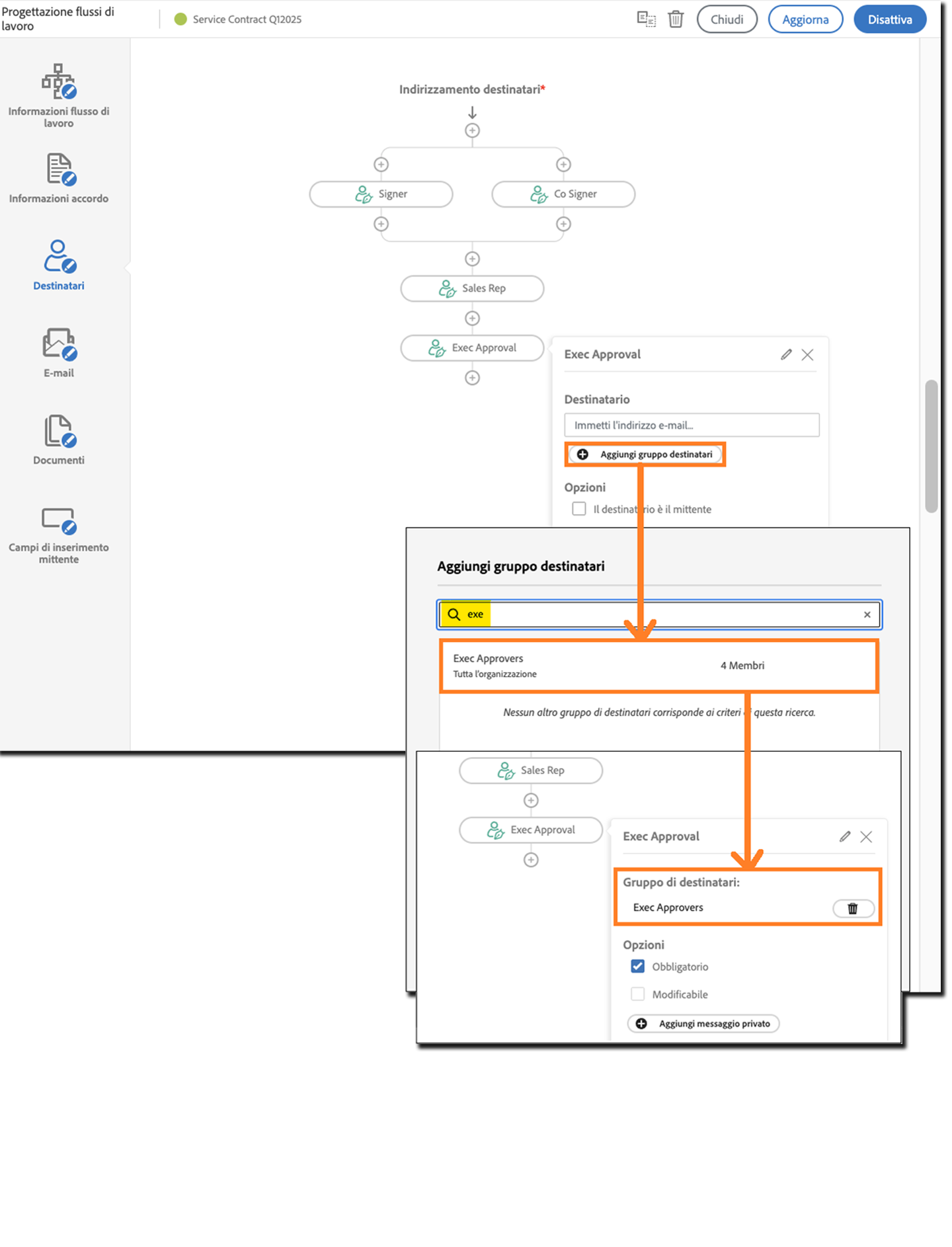
I gruppi di destinatari ad hoc vengono creati direttamente in un flusso di lavoro personalizzato e sono specifici per tale flusso di lavoro. Non possono essere salvati o riutilizzati in altri processi.
Per configurare un gruppo di destinatari ad hoc:
- Immetti gli indirizzi e-mail dei membri del gruppo nel campo Destinatario, separati da virgole.
- Spunta la casella di controllo Contrassegna come gruppo di destinatari.
Quando il mittente avvia un accordo utilizzando il flusso di lavoro, il sistema genera automaticamente un nome di gruppo. Questo nome include un prefisso che lo identifica come generato automaticamente, seguito da “Gruppo destinatari X”, dove X è un numero sequenziale basato sul numero totale di gruppi di destinatari aggiunti.
Se il destinatario è impostato su Modificabile, il mittente può:
- Modificare il nome del campo.
- Rimuovere i membri precompilati.
- Aggiungere nuovi membri in base alle esigenze.
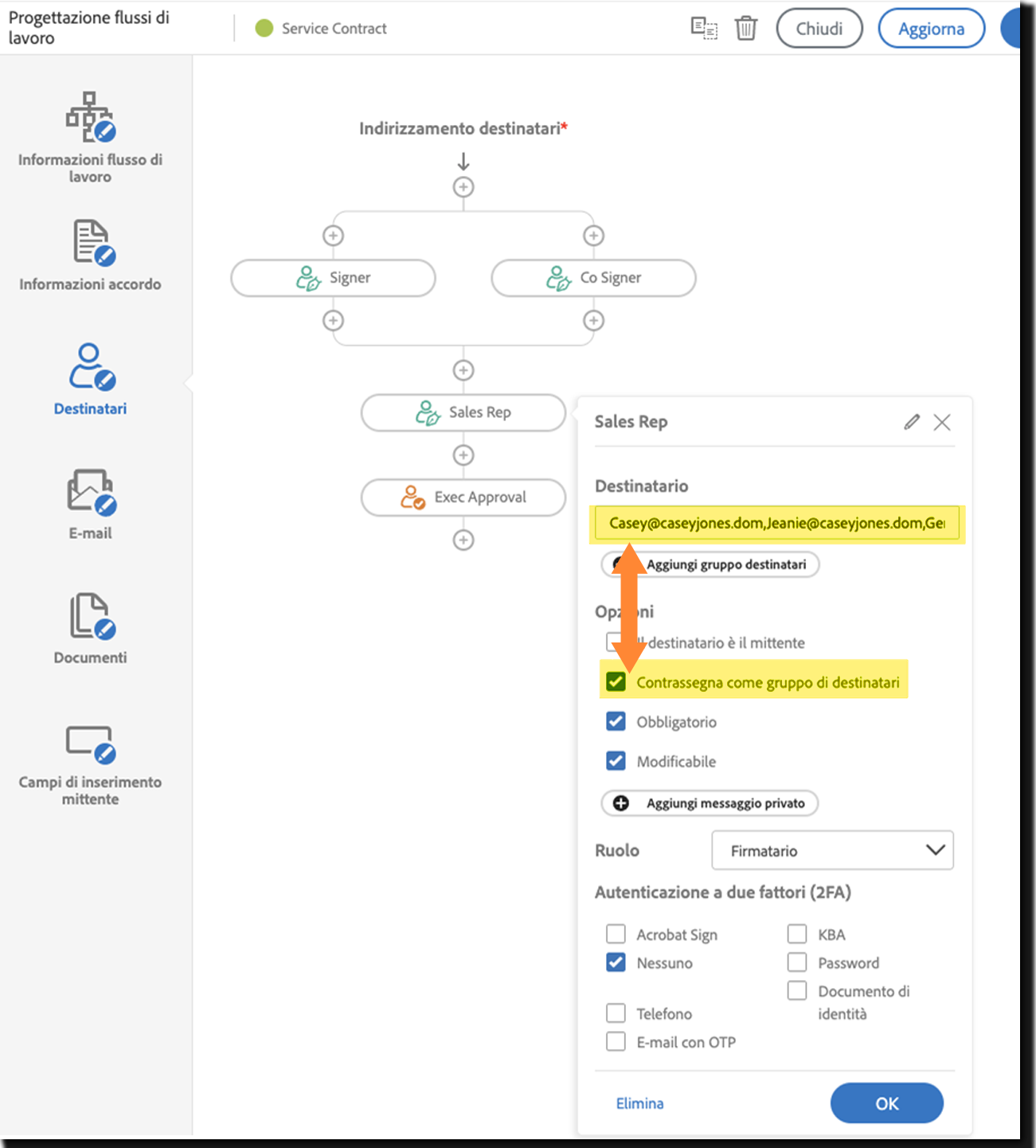
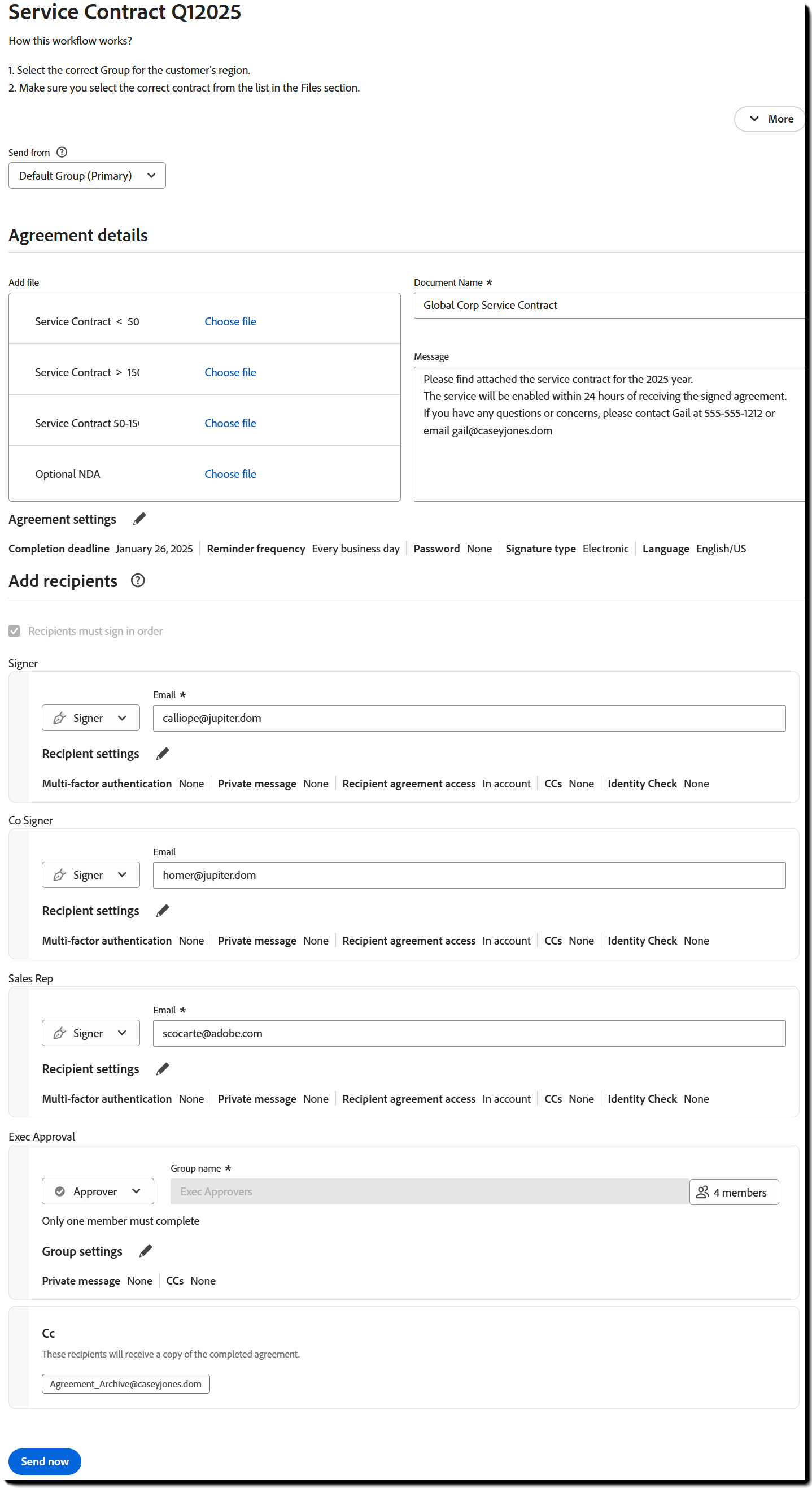
Design moderno con scorrimento del testo che crea una pagina Composizione personalizzata nello stile della pagina Invia.
L’esperienza utente sotto la “nuova” impostazione è stata aggiornata a un design moderno con scorrimento del testo, come la pagina Invia.
Le istruzioni che in precedenza erano a destra dell’elenco dei destinatari si trovano ora nella parte superiore della pagina, in una finestra che può essere espansa o compressa.
Assegnazione campo definita dal modello
Le assegnazioni dei campi definiti dal modello consentono di stabilire un collegamento forte tra l’elenco dei destinatari definito nella Progettazione di flussi di lavoro personalizzati e i campi appropriati sui moduli.
Esempio di caso d’uso:
- Un firmatario cliente firma per primo.
- Un cofirmatario facoltativo può firmare per secondo.
- Un rappresentante di vendita, che opera come secondo o terzo destinatario, applica una controfirma interna.
In genere, per l’indicizzazione dei destinatari sono necessari due moduli separati:
- Uno è per lo scenario con firmatario singolo, in cui la controfirma interna viene progettata come indice del secondo firmatario.
- Uno è per lo scenario con co-firmatario, in cui il co-firmatario è l’indice del firmatario 2 e la controfirma è progettata come indice del firmatario 3.
Con le regole definite dal modello, è possibile progettare un singolo modulo con tutti i potenziali campi destinatari inclusi.
Funzionamento:
- L’indice del firmatario (definito in Progettazione flussi di lavoro personalizzati) viene applicato rigorosamente.
- Quando l’accordo viene inviato, i campi assegnati ai destinatari omessi (facoltativi) vengono riconosciuti in base ai relativi numeri di indice, ma ignorati durante il ciclo di firma.
Nell’esempio riportato in precedenza:
- Al cofirmatario viene sempre assegnato l’indice del firmatario 2.
- Se il cofirmatario è omesso, i campi del firmatario2 vengono ignorati.
- Il controfirmatario (indice firmatario 3) è assegnato esclusivamente ai campi firmatario3 e interagirà solo con tali campi, a prescindere dal fatto che il cofirmatario (indice firmatario 2) sia presente.
Abilitare il posizionamento firma definito dal modello:
- Passa a Impostazioni di invio > Controlli flussi di lavoro personalizzati > Abilita posizionamento firma definito dal modello
Questa funzionalità semplifica scenari di destinatari complessi, riducendo la necessità di più moduli e garantendo assegnazioni dei campi accurate.

Relazione tra destinatari e campi
A ogni destinatario di un accordo viene assegnato un “numero di indice firmatario”, che determina quali campi può compilare o firmare. Ogni campo dispone anche di un indice corrispondente che lo collega a un firmatario specifico. Ad esempio, Firmatario 1 può accedere a tutti i campi contrassegnati per Firmatario 1.
Questi numeri di indice sono basati sulla posizione di ciascun destinatario sulla pagina Invia (il primo destinatario è Indice 1, il secondo è Indice 2 e così via). Se l’opzione I destinatari devono firmare in ordine è attivata, è possibile visualizzare facilmente questi indici per maggiore chiarezza.
Comprendendo questa relazione, puoi assicurarti che ogni destinatario interagisca solo con i campi a lui destinati, rendendo il processo di firma più fluido e organizzato.
Qualsiasi campo senza un indice del firmatario è disponibile per qualsiasi destinatario che lo desideri compilare (finché non viene compilato, a quel punto è bloccato come gli altri campi compilati).
Quando crei un flusso di destinatari in Progettazione di flussi di lavoro personalizzati, gli indici dei firmatari vengono assegnati dall’alto verso il basso e da sinistra a destra.
Ad esempio, se sia il Firmatario che il Cofirmatario sono presenti in alto:
- Il Firmatario, posizionato all’estrema sinistra, diventa il Firmatario 1.
- Il Cofirmatario, a destra, diventa il Firmatario 2.
Questi possono firmare in parallelo, ma tali indici assicurano che ogni destinatario interagisca solo con i campi a lui destinati (campi Firmatario1 per il Firmatario, campi Firmatario2 per il Cofirmatario).

Il “Rappresentante di vendita” firma per terzo, dopo che hanno firmato sia il Firmatario che il Cofirmatario.
L’“Approvazione del dirigente” viene richiesta per quarta, dopo che viene completata la controfirma del rappresentante di vendita.
Le etichette dei destinatari (“Firmatario”, “Cofirmatario”, “Commerciale” ecc.) non influiscono sui campi che vengono assegnati. Sono nomi definiti dall’amministratore per aiutare gli utenti a comprendere rapidamente il modello del flusso di lavoro.
Il flusso di destinatari progettato in precedenza produrrà una pagina di composizione personalizzata contenente una sezione dei destinatari simile a quella qui di seguito.
Nella pagina di composizione personalizzata, l’ordine del gruppo è più evidente, anche se i numeri di indice non sono esposti.

Durante la creazione di un modulo, ogni campo viene assegnato a un indice di firma specifico selezionando prima un partecipante e poi inserendo i campi per tale partecipante.

Per maggiore chiarezza, ogni partecipante è contraddistinto da un colore, rendendo più facile visualizzare quali campi appartengono a chi.
Per poter configurare i flussi di lavoro, la funzione deve essere abilitata.
Passa a Impostazioni globali > Flussi di lavoro invio personalizzato e attiva Abilita progettazione flussi di lavoro per amministratori.
Una volta attivata, tutti gli amministratori a livello di account e di gruppo avranno accesso alla progettazione dei flussi di lavoro nel menu amministratore.
- Gli amministratori a livello di gruppo possono creare flussi di lavoro per i gruppi sui quali hanno autorità amministrativa.
- Gli amministratori a livello di account possono creare un flusso di lavoro per qualsiasi gruppo, nonché flussi di lavoro per l’intera organizzazione.
È disponibile un’opzione per abilitare la creazione di flussi di lavoro a livello di utente, che consente agli utenti non amministratori di creare flussi di lavoro personalizzati.
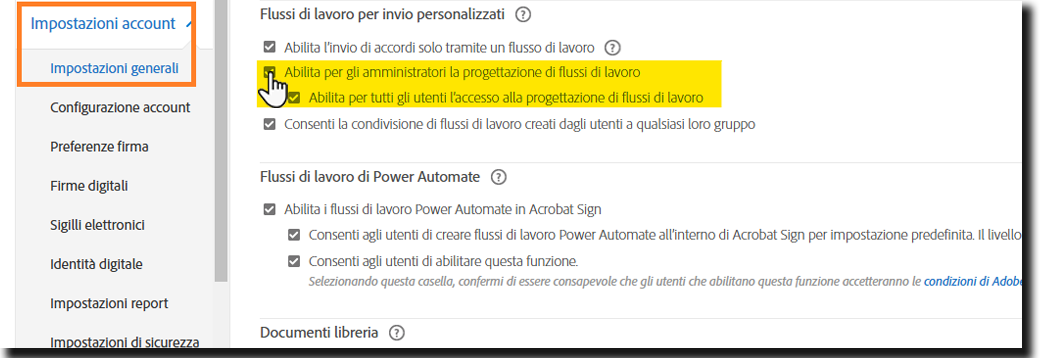
- Quando l’impostazione è abilitata, l’opzione per Flussi di lavoro personalizzati è disponibile dopo aver selezionato la scheda Flussi di lavoro.
- Quando l'impostazione è disabilitata, l’opzione Flussi di lavoro personalizzati non è disponibile.

Per impostazione predefinita, gli utenti non amministratori possono creare flussi di lavoro solo per se stessi e non possono condividerli con il proprio gruppo. Tuttavia, è possibile abilitare la condivisione dei flussi di lavoro a livello di account o di gruppo passando a Impostazioni globali - Flussi di lavoro di invio personalizzati Consenti la condivisione di flussi di lavoro creati dagli utenti a qualsiasi gruppo.
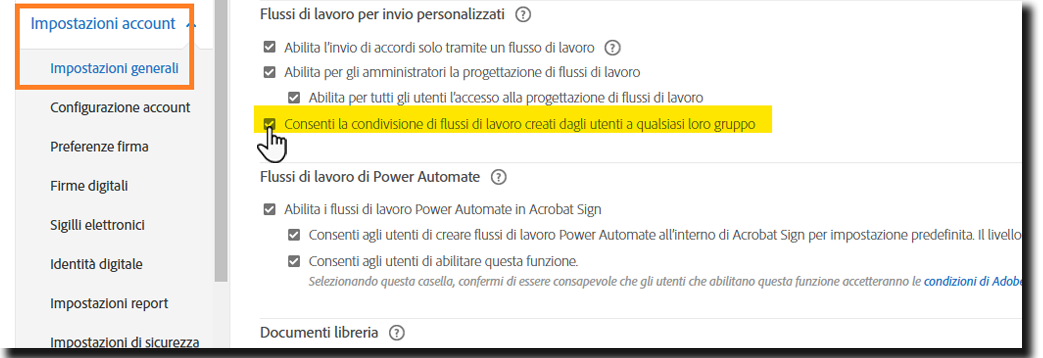
- Quando l’impostazione è abilitata, gli utenti visualizzano la casella a discesa del selettore di gruppi come opzione per chi può utilizzare il flusso di lavoro.
- Quando l’impostazione è disabilitata, l’opzione a discesa del selettore di gruppi non è esposta nell’interfaccia.

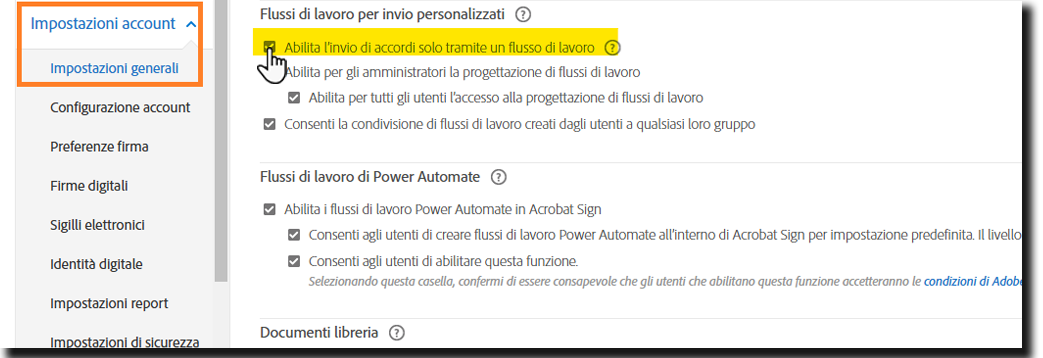
Gli account che desiderano applicare processi coerenti e ridurre al minimo le immissioni degli utenti possono creare flussi di lavoro predefiniti per tutti i documenti, impedendo così l’invio ad hoc. Se il tuo account utilizza Utenti in più gruppi, puoi configurare le impostazioni del flusso di lavoro a livello di gruppo per garantire che siano sempre applicate le opzioni di firma e le notifiche corrette.
Per limitare gli utenti al solo invio di flussi di lavoro approvati, passa a Impostazioni globali > Flussi di lavoro invio personalizzato > Abilita invio accordi utilizzando solo flussi di lavoro.
Reporting di errori per problemi comuni negli ambienti precedenti
Con il miglioramento della nuova interfaccia a livello di controlli e sicurezza, alcuni elementi del flusso di lavoro precedente possono causare errori. Per spiegare meglio questi problemi, sono stati aggiunti ulteriori controlli di errore.
Se l’account è configurato per la nuova esperienza di Invio e viene avviato un flusso di lavoro problematico, l’utente riceve un banner rosso che segnala l’errore:

Se l’account è ancora configurato con l’esperienza classica per impostazione predefinita, il flusso di lavoro può continuare a funzionare secondo quelle regole.
L’esperienza moderna visualizza gli errori rilevati.
Qualora vengano rilevati più errori, saranno elencati tutti.
Per rendere il flusso di lavoro valido anche per il set di regole della nuova interfaccia, un amministratore deve modificare il flusso di lavoro e correggere i problemi rilevati:

Secondo il set di regole dell’interfaccia classica, le stringhe e-mail potevano essere formate in modo errato o contenere delimitatori errati (ad esempio, spazi invece di virgole).
Se si verifica questo errore, l’amministratore deve controllare:
- Se gli indirizzi e-mail in Cc sono delimitati correttamente
- Che la stringa e-mail di ogni destinatario sia nel formato corretto
- (ad esempio, nome@dominio.tld)
-
- La nuova esperienza accetta virgole o punti e virgola

La nuova esperienza richiede valori univoci per tutti i titoli di documento nella pagina Documenti di Progettazione flussi di lavoro.

Quando progetta un flusso di lavoro, l’amministratore può allegare un modello di documenti con ambito di accesso limitato.
Se un utente esterno a tale ambito tenta di caricare il flusso di lavoro, il documento non può essere allegato e viene attivata una violazione di sicurezza.
Ad esempio un amministratore può creare un nuovo modello di documenti le cui proprietà ne limitano l’accesso al solo proprietario. L’amministratore può quindi allegare quel documento al flusso di lavoro, perché ne è il proprietario.
Tutti gli altri utenti del sistema, non proprietari, saranno esterni all’ambito del documento.
Quando si verifica questo errore, l’amministratore dovrà regolare le proprietà del modello del documento allegato.
Passaggi per esaminare e regolare le proprietà di un modello
Contenuti aggiuntivi relativi ai flussi di lavoro di invio personalizzati:
- Panoramica e opzioni di configurazione per flussi di lavoro di invio personalizzati
- Come creare un nuovo modello del flusso di lavoro per gli accordi
- Come modificare un modello del flusso di lavoro accordo esistente
- Come attivare o disattivare un modello del flusso di lavoro accordo
- Come inviare accordi utilizzando un modello del flusso di lavoro accordo con i clienti.

Semplifica il tuo lavoro con Acrobat Sign
Gestisci e firma documenti online in modo semplice e veloce.
