- 新增功能
-
開始使用
- 技術要求和安裝
-
了解基本功能
- 桌面版 Adobe Photoshop 常見問答集
- 首頁畫面概觀
- 工作區概觀
- 存取「探索」面板
- 儲存自訂工作區
- 切換工作區
- 刪除工作區
- 固定或取消固定面板
- 堆疊浮動面板
- 使用「相關工作列」提升工作流程效率
- 重新排列文件視窗
- 新增和移除面板
- 移動面板
- 隱藏或顯示所有面板
- 還原工作區
- 展開或收合面板圖示
- 變更面板和工具提示中的文字大小
- 在數字欄位中使用簡單的數學運算
- 支援高密度顯示器和每個顯示器的縮放
- 排列與群組面板
- 在 Photoshop 中縮放影像
- 校準螢幕並建立螢幕描述檔
- Photoshop 中的 Creative Cloud Libraries
- 申請存取權以測試實驗性功能
- 導覽影像並管理版面檢視
- 設定工具列和面板
- 設定與偏好設定
- Photoshop 中的生成式 AI
-
建立、開啟及讀入影像
- 讀入檔案
- 建立影像
-
建立及管理圖層
- 開始使用圖層
- 轉換和操作圖層
- 色彩調整和填色圖層
- 套用圖層效果
- 智慧型物件
- 建立圖層構圖
- 版面與設計工具
-
裁切、調整大小,以及變形
- 調整大小和解析度
- 裁切和拉直
- 變形、操控和調整形狀
-
建立選取範圍
- 選取範圍入門
- 自動和基於顏色的選取
- 手繪選取
-
調整和修改選取範圍
- 移動選取範圍或選取範圍邊框
- 調整您的選取範圍和遮色片
- 「移動工具」中的暫留圖層邊界
- 拷貝及貼上選取範圍
- 在影像內建立多個選取範圍拷貝
- 將一個選取範圍貼至另一個選取範圍的內部或外部
- 刪除或剪下選取的像素
- 控制選取範圍的移動
- 隱藏或顯示選取範圍邊緣
- 反轉選取範圍
- 手動調整選取範圍
- 僅選取與其他選取範圍相交的區域
- 調整及柔化選取範圍邊緣
- 使用消除鋸齒選取像素
- 定義選取工具的羽化邊緣
- 沿著選取範圍邊框周圍建立選取範圍
- 展開或收縮選取範圍
- 清除以顏色為基礎的選取範圍內之零星像素
- 選取範圍周圍的外緣像素
- 減少選取範圍的外緣
- 移除選取範圍的色邊
- 使用選取範圍進行生成式編輯
- 在路徑和選取範圍之間轉換
- 選取影像中焦點清晰的區域和像素
- 建立遮色片
-
修復與潤飾
- 移除物件並填滿空間
- 修復和仿製
- 調整光源和色調
- 清理和還原影像
-
調整顏色
- 色彩描述檔
- 選擇顏色
- 色彩模式
- 顏色校正
- 選擇性顏色調整
- 顏色效果和技巧
- HDR 與管道操控
-
套用繪畫技巧
- 填滿物件、選取範圍和圖層
- 建立並填入圖樣
- 筆刷和預設
- 繪製形狀和路徑
-
文字和印刷樣式
- 開始使用文字
- 選取和管理字型
- 文字圖層與建立
- 路徑和形狀上的文字
- 字元與字符
- 國際文字和語言
- 使用「動態文字」
-
效果和濾鏡
- 開始使用濾鏡
- 智慧型濾鏡
- 模糊和銳利化濾鏡
- 藝術與風格化濾鏡
- Neural Filters
- 快速動作
- 使用格點和度量參考線
-
新增影片和動畫
- 建立動畫影格
- 使用主要影格
- 組織及管理視訊群組
-
自動執行工作
- 建立和記錄動作
- 批次處理檔案
- 自動化設定和預設集
- 透過範本和變數的
-
儲存和轉存
- 儲存檔案
- 將檔案轉存為不同格式
- 中繼資料、CSS 和 Content Credentials
- 列印
- 共用和共同作業
-
應用程式整合
- 存取 Adobe Express 範本
- 修飾 Firefly 生成的影像
- 將影像轉換為影片
- 在 Illustrator 中開啟 Photoshop 檔案
- 使用選用的擴充功能
- 安裝和管理 Marketplace 外掛程式
- 安裝 ScriptingListener 外掛程式
- 為「紋理化」篩選器安裝紋理
- 適用於 Photoshop 的 MATLAB 文件屬性
- 在 InDesign 中置入 Photoshop 檔案
- 延伸功能描述和相容性
- 設定 MATLAB,與 Photoshop 搭配使用
- 從 Photoshop 將影像共用至 Slack
- 將 Photoshop 作品共用至 Trello
- 在 InDesign 中疑難排解 Photoshop 檔案
- 儲存與管理雲端文件
- 邀請其他人編輯雲端文件中的影像
- 使雲端文件可以離線使用
- 使用「外掛程式市集」安裝和管理外掛程式
- 建立縮圖目錄
- 建立 PDF 簡報
- 將 Illustrator 藝術作品貼上為圖層
- 從 Illustrator 貼到 Photoshop 的限制
- 將 Adobe Illustrator 圖案貼入 Photoshop
- 在 Adobe Photoshop 中置入 Illustrator 檔案或 PDF
- 在 Adobe Illustrator 中使用 Photoshop 影像
- 在 InDesign 中使用 Photoshop 圖層構圖
- InDesign 中的 Photoshop 檔案行為
- Photoshop 雲端文件總覽
- Photoshop 外掛程式與擴充功能
-
疑難排解
- 工具和資源
- 效能與穩定性問題
- 檔案和格式問題
-
工具和功能問題
- 使用項目符號和編號時 Photoshop 當機
- 鍵盤快速鍵無法運作
- 使用 Illustrator 時的限制
- 解決影片轉譯問題
- Adobe Photoshop 中工具行為異常
- 工具列缺少工具
- 字型疑難排解
- 解決 Photoshop 雲端文件錯誤
- Adobe Photoshop 中的外掛程式當機與錯誤
- 擷取 Adobe Photoshop 輸入問題的診斷記錄
- 使用 Adobe Photoshop 指令碼時發生錯誤
- 使用濾鏡和效果時發生的問題
- Adobe Photoshop 當機、延遲或凍結
- 疑難排解 Windows 上的 Photoshop 小程式
- 素材庫資產無法完整更新
- 文字隨機變更或損毀
- Photoshop 中的外掛程式檔案夾位置
- Photoshop 在 Apple Silicon 上的限制
- 我的預設集、動作或增效模組消失
- 油畫篩選器呈灰色
- 「列印」對話方塊中的「列印設定」選項無法使用
- 動作消失
了解點陣圖和向量檔案
上次更新時間
2026年10月29日
了解點陣圖和向量圖形的差異,以便為您的 Photoshop 專案選擇正確的做法。
Photoshop 支援兩種類型的影像:點陣圖和向量圖。點陣圖使用像素,向量圖則使用可縮放形狀。
點陣化影像
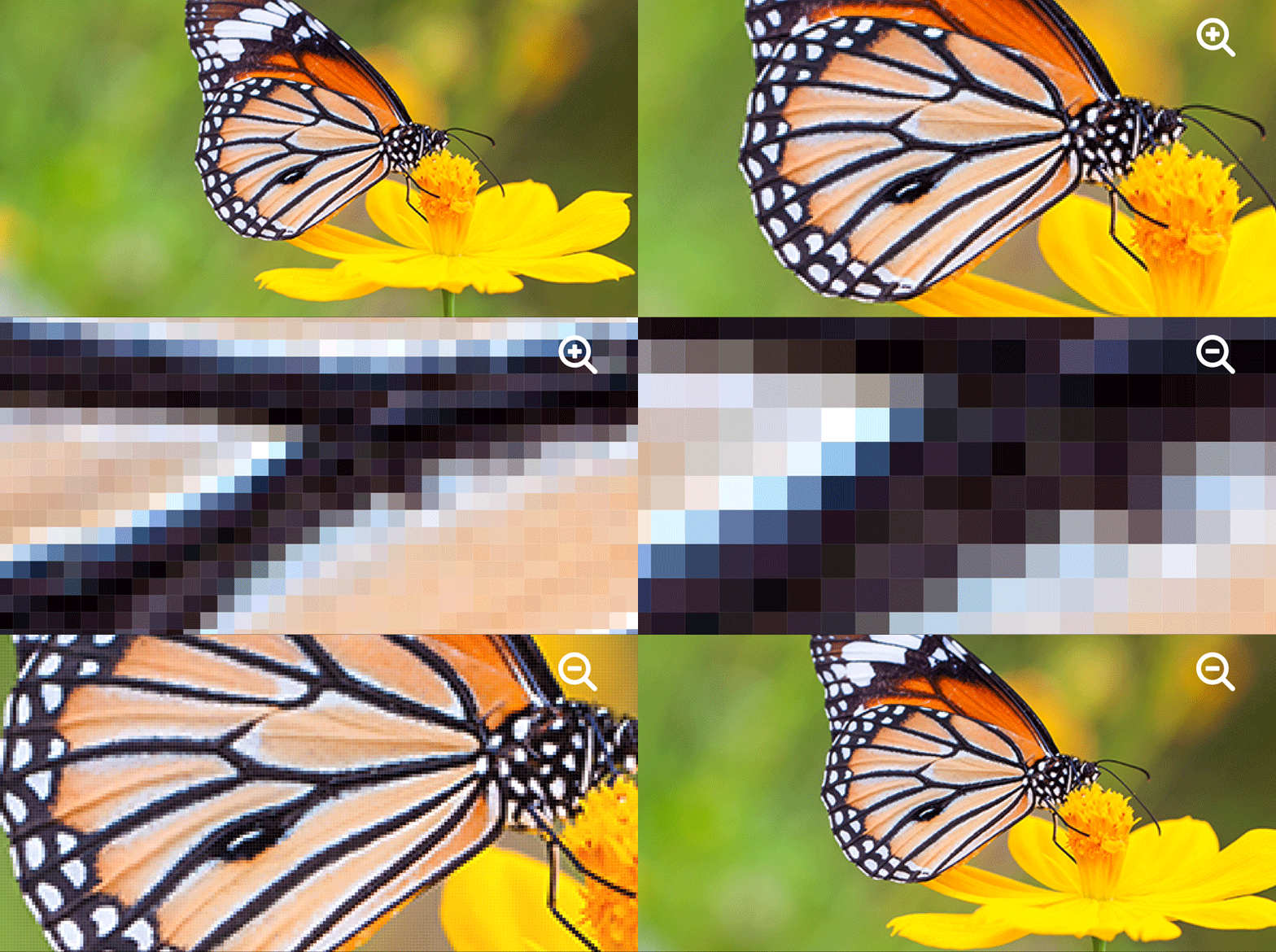
點陣圖使用由微小方格 (稱為像素) 組成的網格。每個像素都會儲存一種色彩。
編輯點陣圖時,您修改的是個別像素。
解析度相依性
點陣圖的像素數量是固定的。
- 放大會新增像素,並可能導致模糊或像素化。
- 縮小會移除像素,進而減少細節。
請規劃好您的影像大小,以避免畫質受損。
檔案大小考量
點陣圖會儲存每個像素的色彩資料,因此會增加檔案大小。
壓縮可縮小檔案大小:
- JPEG (有損壓縮):會移除部分影像資料。
- PNG (無損壓縮):會保留所有影像資料。
請根據畫質和檔案大小需求選擇格式。
常見的點陣圖格式
Photoshop 可處理多種點陣圖檔案格式,各自適用於不同用途:
- JPEG:支援豐富的色彩範圍,適合用於網頁影像。
- PNG:支援透明度且不會造成畫質損失。
- TIFF:用於列印和存檔。
- GIF:支援簡單的圖形和動畫。
- PSD:Photoshop 的原生格式,包含圖層。
向量影像
向量影像使用形狀、線條和曲線,而非像素。數學定義讓它們在任何尺寸下都保持清晰。
它們可用於標誌、圖示、文字和插圖。
解析度獨立性
向量影像不依賴像素。
您可以將其縮放至任何尺寸,而不會失去品質。這使得它們非常適合用於多種尺寸和格式的設計。
檔案大小優勢
對於簡單圖形,向量檔案比點陣圖檔案小。
不過,複雜的向量圖片可能會增加檔案大小。將相片轉換為向量格式可能會建立大型檔案。
常見的向量格式
雖然 Adobe Illustrator 專精於向量建立,但 Photoshop 可以使用以下向量格式:
- AI:Adobe Illustrator 格式。
- EPS:可供列印的向量格式。
- SVG:適合網頁使用的向量格式。
- PDF:同時支援向量和點陣圖內容。
在 Photoshop 中同時使用這兩種類型
Photoshop 預設會建立點陣圖影像。當您繪畫、潤飾或套用濾鏡時,就是在編輯像素。
您也可以新增向量元素:
- 使用形狀工具建立可擴充的向量圖層。
- 使用文字圖層讓文字保持清晰。
這些元素在同一份文件中共同運作。
合併圖片的品質考量
結合向量和點陣內容會影響輸出品質。
透明度和平面化
Photoshop 在列印或匯出時,會將具有透明度的圖片平面化。
平面化會將圖層合併為單一影像。
影像解析度
影像解析度是用於測量每 1 英吋內包含多少像素。此值稱為每英吋像素數 (PPI)。
- PPI 偏低 → 影像會呈現像素化。
- PPI 偏高 → 檔案會變大,但超出限制後並無明顯效益。
準則:
- 螢幕:72 至 96 PPI。
- 桌面列印:150 至 300 PPI。
- 專業列印:300 PPI。
印表機解析度和網線數
- PPI (每英吋像素數):影像解析度。
- DPI (每英吋點數):印表機解析度。
- LPI(每英吋線數):列印網屏細節。
請根據您的輸出需求,使用適當的解析度設定。