
功能/工作流程
上次更新日期:
2026年4月27日
了解如何使用色相和饱和度曲线进行快速精确的颜色调整,以获得自然的效果。

一些操作控制点的常用方法
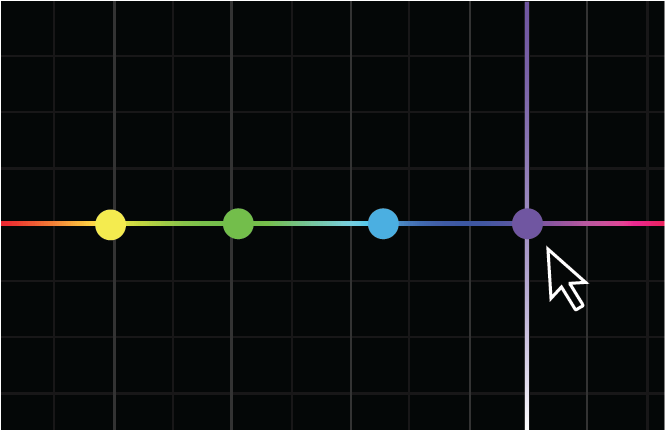
直接单击曲线可逐一添加单个控制点。 可添加控制点的数量无上限。
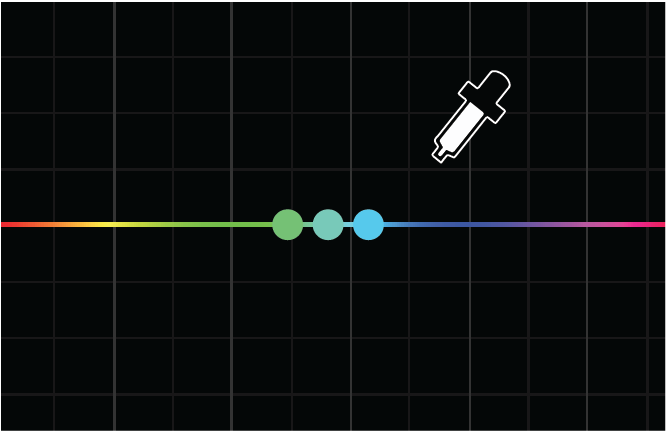
使用吸管工具在节目监视器上选择一种颜色,为曲线添加三个控制点。
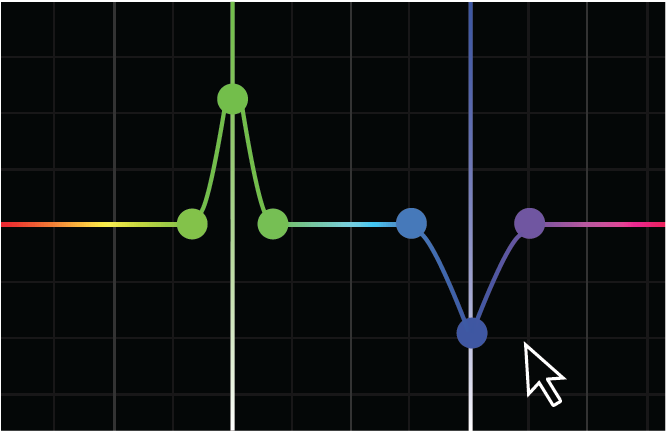
要升高或降低所选范围的输出值,请向上或向下拖动中心控制点。
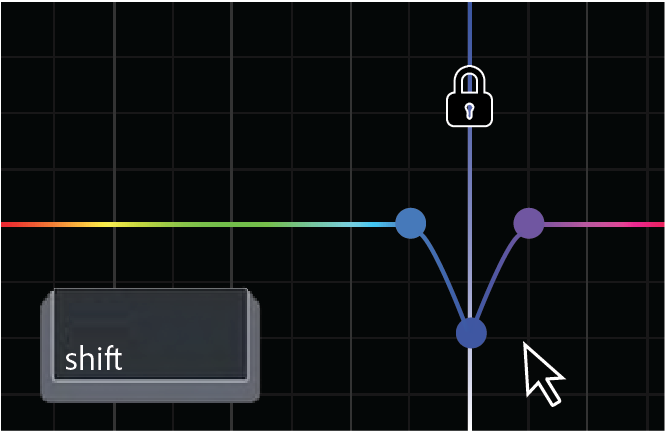
使用 Shift 键将控制点锁定在 X 轴上,使其只能上下移动。
颜色采样
打开任意颜色曲线选项卡后,选择吸管工具以在节目监视器中取样颜色。 三个控制点被自动布置到曲线上。
- 中心点对应于所选的颜色。
- 对于色相曲线,所选像素的值为色相。
- 对于亮度和饱和度曲线,所选像素对应亮度和饱和度值。
默认情况下,吸管对 5 x 5 像素区域进行采样并平均所选颜色。 在使用吸管时按下 command (macOS) 或 Ctrl (Windows) 键可采样更大的 10 x 10 像素区域。
Premiere 处理色相饱和度曲线调整的方式
Premiere 在采样颜色之前,会先处理在当前 Lumetri 效果之前应用的效果。
- 如果之前应用的效果影响颜色,则会对更改后的颜色进行取样。
- 采样颜色时不会考虑在当前 Lumetri 效果之后应用的效果。
- Lumetri 颜色面板采用自上而下的处理顺序。 基本校正、创意和 RGB 曲线在处理后会输入到色相饱和度曲线。
- 曲线之后出现的 Lumetri 部分(颜色轮、HSL 辅助、晕影)在采样颜色时不予考虑。
- 色相饱和度曲线是并行处理的。 所有曲线均采样输入到色相饱和度曲线部分时的颜色值。
一个说明此行为的示例
使用色相与色相曲线将绿色改为蓝色。 接着,使用色相与亮度曲线对变化后的蓝色进行采样。 Premiere 会将控制点添加到曲线的绿色部分(原始颜色)而非蓝色部分。
若要在编辑色相与亮度曲线时忽略色相与色相的更改,请取消选中色相与色相曲线上方的复选框。
用法示例
色相与饱和度


利用此曲线,可提高或降低特定颜色的亮度。 在上例中,调低了淡蓝色天空及其水中倒影的亮度,从而让图像更加生动。
注释
Adobe 建议将此曲线用于高画质的素材,因为如果原始图像画质不佳,使用此功能可能导致出现马赛克或伪影。


利用此曲线,可选择性地操纵图像饱和度。 在上例中,此曲线被用于降低过饱和蓝色墙体的饱和度,而不会影响图像中具有相同的蓝色色彩但饱和度较低的海豚的颜色。
此曲线的另一大用途是将所有内容的饱和度降低 75% 以上,以满足广播法规的饱和度水平要求。
曲线的键盘快捷键
|
|
macOS |
Windows |
|
移除单个控制点 |
按住 Command 键单击 |
按住 Ctrl 键单击 |
|
移除所有控制点 |
双击 |
双击 |
