Um eine Bibliotheksvorlage zu erstellen, navigieren Sie zur Registerkarte E-Signatur und wählen Sie dann E-Signaturvorlage erstellen aus.
Zuletzt aktualisiert am
29. Oktober 2025
Verwende Dokumentvorlagen, um Workflows zu optimieren, Fehler zu reduzieren und sicherzustellen, dass dein Team mit der neuesten Version jedes Formulars arbeitet.
Mit Bibliotheksvorlagen können Benutzende wiederverwendbare, interaktive Dokumente erstellen. Diese Vorlagen können von einfachen Vereinbarungen mit einem einzigen Signaturfeld (z. B. Vertraulichkeitsvereinbarungen) bis hin zu komplexen Formularen für Steuererklärungen oder das Onboarding von Mitarbeitenden reichen.
Wenn du häufig dieselbe Datei zum Definieren einer Vereinbarung verwendest, kann eine Vorlage den Prozess optimieren, indem sie die Bereitstellung von Dokumenten beschleunigt, die Konsistenz im endgültigen unterzeichneten Vertrag sicherstellt und dein Team auf dem neuesten Stand hält.
Vorlagentypen
Bibliotheksvorlagen können auf zwei Arten erstellt werden:
- Vorlagen für Formularfeldebenen (nur Acrobat Sign-Lösungen): Diese Vorlagen enthalten nur die Felder, die auf eine hochgeladene Datei angewendet werden. Sie eignen sich ideal für Unternehmen, die Verträge dynamisch mit selbstdefinierten Inhalten erstellen, aber einem standardisierten Format folgen. Lade die Datei hoch und wende die Feldebene an, um alle Felder zu positionieren.
- Dokumentvorlagen: Diese Vorlagen umfassen sowohl die Basisdatei als auch vordefinierte Felder. Sie eignen sich am besten für statische Standarddokumente, die keine dynamischen Inhalte erfordern, z. B. Steuerformulare, Anträge und Geheimhaltungsvereinbarungen.
Die Steuerelemente für Vorlage erstellen sind je nach dem erworbenen Dienst an verschiedenen Stellen verfügbar.
Wähle die Version von Acrobat Sign aus, die du verwendest:
Erstellen einer Bibliotheksvorlage
-
-
Die Konfigurationsseite E-Signaturvorlage erstellen wird geladen.
Ziehe deine Dateien per Drag-and-Drop in den Bereich Dateien hinzufügen oder wähle die Schaltfläche Dateien auswählen, um das Dateiauswahlfenster zu öffnen.
Wenn Sie Aus Dokumenten auswählen, wird eine Liste der verfügbaren PDF-Dateien aus Ihren Dokumenten angezeigt:
Beim Hochladen mehrerer Dateien während der Erstellung eines Bibliothek-Musters werden diese zu einem einzigen Muster zusammengefügt. Wenn das Muster ausgewählt wird, sind alle Seiten aus allen Dateien vorhanden.
Wählen Sie Fortfahren , wenn Ihre Datei angehängt ist.
-
Die Authoring-Umgebung wird geladen.
Wähle das Menü Vorlageneigenschaften aus und bearbeite den Namen deiner Vorlage im Feld Vorlagenname.
Wenn du in Acrobat Sign keinen Namen für die Vorlage eingibst, wird der Name der ersten hochgeladenen Datei verwendet. Dieser Name wird auf der Seite Erstellen als Vereinbarungsname und in der Auswahlliste als Vorlagenname angezeigt, wenn du eine neue Vereinbarung erstellst.
Der Vorlagenname kann über die Vorlageneigenschaften bearbeitet werden.Benutzer mit einem Diensttyp Acrobat Pro - Multi-Lizenz haben auch die Möglichkeit, Folgendes zu konfigurieren:
- Der Mustertyp - Muster können in zwei Formen gespeichert werden:
- Wiederverwendbares Dokument: Diese Option speichert das gesamte Dokument, den Inhalt und die Formularfelder.
- Wiederverwendbare Formularfeldebene: Diese Option speichert lediglich die Formularfeldebene, die für ein anderes Dokument verwendet werden soll (anderer Inhalt mit demselben Layout).
- Beides: Es stehen beide Vorlagen zur Verfügung.
- Wer es nutzen kann - Muster können nur für den Ersteller reserviert oder mit anderen Benutzern in der Organisation geteilt werden.
- Der Mustertyp - Muster können in zwei Formen gespeichert werden:
-
Fügen Sie weitere Teilnehmer hinzu, wenn Sie erwarten, dass das Formular während des Unterzeichnungszyklus an mehr als zwei Empfänger gesendet wird. (Zwei werden jeder neuen Vorlage automatisch zugewiesen.)
AnmerkungDie Felder sind farbcodiert, damit sie mit dem farbigen Block neben der Teilnahmenummer des Empfängers übereinstimmen, um die Feldzuweisung auf der Vorlage zu identifizieren.
-
Die Formularerstellungsumgebung wird geöffnet und zeigt alle Felder an, die bereits im hochgeladenen Dokument vorhanden sind.
Wenn in der hochgeladenen Datei keine Felder erkannt werden, versucht die automatische Felderkennung zu erkennen, wo sich die Felder befinden sollen.
- Das System versucht, den entsprechenden Feldtyp basierend auf dem Dokumentinhalt zuzuweisen.
- Wenn kein bestimmter Feldtyp erkannt wird, wird ein Textfeld platziert.
- Alle automatisch platzierten Felder werden der aktuell ausgewählten teilnehmenden Person zugewiesen.
AnmerkungWenn Sie die automatische Felderkennung verwenden, werden Sie aufgefordert, jedes Feld zu überprüfen, um sicherzustellen, dass es der richtige Feldtyp ist und dem richtigen Empfänger zugewiesen ist. Wenn Sie die Vorlage mit mehr als einem Empfänger verwenden möchten, überspringen sie diesen Schritt nicht.
Um Felder manuell hinzuzufügen, wählen Sie einen Feldtyp aus dem rechten Bereich aus und ziehen Sie ihn an die gewünschte Stelle im Dokument. Wenn Sie ein Feld manuell platzieren, wird es automatisch der aktuell ausgewählten teilnehmenden Person zugewiesen.
-
Wählen Sie Erstellen , wenn alle Felder platziert und zugewiesen sind.
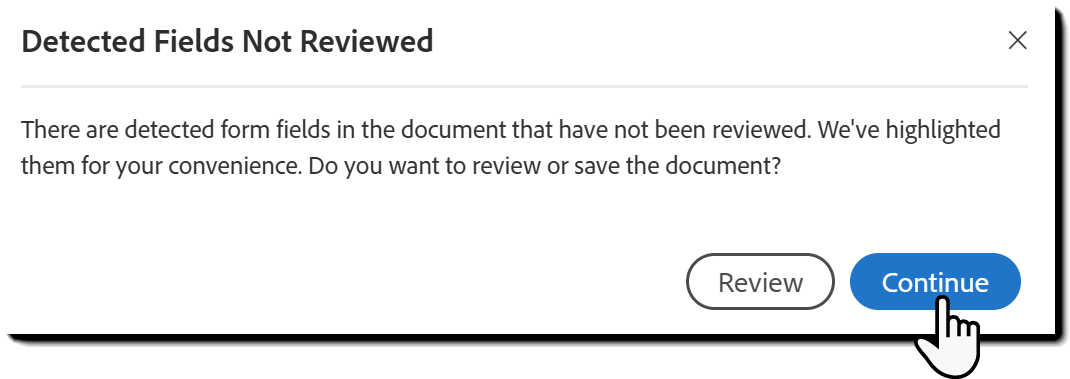
AnmerkungWenn Sie die automatische Felderkennung verwendet haben und nicht ausdrücklich alle Ihre platzierten Felder überprüft haben, werden Sie an diesen Punkt erinnert:
-
Die Seite nach der Erstellung wird geladen, um zu bestätigen, dass die Vorlage erstellt wurde.
Auf der Seite stehen vier Optionen zur Verfügung:
- Diese Vorlage zum Signieren senden – – öffnet eine neue Seite Anfordern von E-Signaturen, auf der die Vorlage automatisch angehängt wird und mit der E-Mail-Adresse des Empfängers konfiguriert werden kann.
- Weitere Vorlage erstellen – startet den Erstellungsprozess ab dem ersten Schritt.
- Vorlagen verwalten – lädt die Seite Dokumente mit dem ausgewählten Vorlagenfilter.
- Fertig - Bringt Sie zurück zur Acrobat-Startseite.
-
Um manuell auf Ihre Vorlage zuzugreifen, navigieren Sie zum Dokumente -Tab und wählen Sie den Vorlagen-Filter:


Anmerkung
Die Benutzenden, die eine Vorlage erstellen, sind deren Inhaber.
Nur Inhaber können die Vorlage bearbeiten oder die Berechtigungsebene ändern, es sei denn, sie wird für ihre Gruppe oder Organisation freigegeben:
- Admins auf Kontoebene können die Vorlage im Abschnitt Freigegebene Bibliotheken im Admin-Menü bearbeiten, wenn sie für das Unternehmen freigegeben wurden.
- Admins auf Gruppenebene können die Vorlage im Abschnitt Freigegebene Bibliotheken im Admin-Menü bearbeiten, wenn sie für eine Gruppe freigegeben wurden, für die sie über Administrationsrechte verfügen.
- Admins auf Kontoebene haben ebenfalls Zugriff auf alle Dokumente, die für beliebige Gruppen freigegeben wurden.
Admins auf Kontoebene oder Gruppen-Admins, die die ursprüngliche erstellende Person überwachen, können die Inhaberschaft von Vorlagen an andere Benutzende übertragen.
Warnung
Die aktuelle Version der modernen Vorlage erstellen-Oberfläche entspricht noch nicht dem klassischen Erlebnis.
Administratoren sollten die nicht unterstützten Elemente prüfen und die moderne Umgebung aktivieren, wenn keine Probleme vorliegen
Erstellen einer Bibliotheksvorlage
-
Um eine Bibliotheksvorlage zu erstellen, navigiere zur Registerkarte Start und wähle dann Wiederverwendbare Vorlage erstellen aus.
-
Die Konfigurationsseite Bibliotheksvorlage erstellen wird geladen.
Ziehe deine Dateien per Drag-and-Drop in den Bereich Dateien hinzufügen oder wähle die Schaltfläche Dateien auswählen, um das Dateiauswahlfenster zu öffnen.
Beim Hochladen mehrerer Dateien während der Erstellung eines Bibliothek-Musters werden diese zu einem einzigen Muster zusammengefügt.
Wenn du ein vorhandenes Bibliotheksmuster auswählst, um eine neue Vereinbarung oder ein Massenversand-Ereignis zu starten, werden alle Dateien, die zum Anlegen des Musters verwendet wurden, angehängt und als eine einzelne Datei behandelt.
-
Gib den Namen der Vorlage in das Feld Vorlagenname ein.
Wenn du keinen Namen für die Vorlage eingibst, wird in Acrobat Sign der Name der ersten hochgeladenen Datei verwendet. Dieser Name wird auf der Seite Erstellen als anfänglicher Vereinbarungsname und in der Auswahlliste als Vorlagenname angezeigt, wenn du eine neue Vereinbarung erstellst.
Wenn du ein Bibliotheksmuster verwendest, um eine neue Vereinbarung oder ein Massenversand -Ereignis zu starten, wird der Mustername als anfänglicher Vereinbarungsname importiert (dieser kann bearbeitet werden).
-
Konfiguriere den Vorlagentyp:
- Wiederverwendbares Dokument: Diese Option speichert das gesamte Dokument, den Inhalt und die Formularfelder.
- Wiederverwendbare Formularfeldebene: Diese Option speichert lediglich die Formularfeldebene, die für ein anderes Dokument verwendet werden soll (anderer Inhalt mit demselben Layout).
- Beides: Es stehen beide Vorlagen zur Verfügung.
AnmerkungDu kannst den Vorlagentyp jederzeit ändern, indem du die Vorlageneigenschaften bearbeitest.
-
Konfiguriere, wer die Vorlage verwenden kann.
Diese Einstellung bietet basierend auf der hochladenden Person Zugriff auf die Vorlage:
- Nur ich: Mit dieser Option ist die Vorlage nur für die hochladende Person verfügbar.
- Alle Benutzenden in meiner Gruppe: Die Vorlage auf Gruppenebene freizugeben, erstellt eine logische Verknüpfung zwischen der Vorlage und der Gruppe, zu der die hochladende Person aktuell gehört. Alle Mitglieder der Gruppe haben Zugriff auf die Vorlage.
- Die Benutzenden, die die Vorlage hochgeladen haben, in eine andere Gruppe zu verschieben, hebt diese Verbindung zwischen Vorlage und Gruppe nicht auf.
- Admins auf Kontoebene und Gruppenebene aus der Gruppe der benutzenden Person können die Vorlage im Menü Freigegebene Bibliotheken bearbeiten.
- Wenn du die Gruppenbeziehung der Vorlage änderst, kann von der vorherigen Gruppe nicht mehr auf die Vorlage zugegriffen werden. Dies hat jedoch keine Auswirkungen auf Vereinbarungen, die bereits mit der Vorlage gesendet wurden.
- Bei Konten, in denen Benutzende in mehreren Gruppen aktiviert ist, wird ein Dropdown-Feld zur Auswahl der Gruppe angezeigt, mit der die Vorlage beim Senden verknüpft werden soll.
- Benutzende in einer oder mehreren Gruppen – Unternehmenskonten haben die Möglichkeit, eine Vorlage mehreren Gruppen zuzuordnen. Wenn die Option nicht verfügbar ist, wende dich an deine Administratorin bzw. deinen Administrator, um die Aktivierung der Option anzufordern.
- Alle Benutzenden in meiner Firma: Alle Benutzenden im Konto haben Zugriff auf diese Vorlage und können sie verwenden.
- Admins auf Kontoebene können die Vorlage im Menü Freigegebene Bibliotheken bearbeiten.
Anmerkung- Löschen einer Vorlage: Die benutzende Person, die die Vorlage besitzt, kann sie jederzeit löschen.
- Bearbeiten einer Vorlage: Die benutzende Person, die die Vorlage besitzt, sowie Gruppen- und Kontoadmins können die Vorlage bearbeiten.
- Ändern einer Vorlage in einer Vereinbarung: Andere Benutzende können Felder anpassen, indem sie beim Senden einer Vereinbarung Vorschau anzeigen und Felder hinzufügen auswählen. Diese Änderungen gelten nur für die spezifische Vereinbarung, die von der sendenden Partei bearbeitet wird, und ändern die ursprüngliche Vorlage nicht.
-
Wähle Vorschau anzeigen und Felder hinzufügen aus, um den Prozess der Formularfeld-Erstellung zu starten.
-
Teilnehmende hinzufügen
Die Seite wird aktualisiert und zeigt das Fenster Teilnehmende hinzufügen an.
Bevor Felder platziert werden, muss das System wissen, wie viele Teilnehmende möglicherweise am Ausfüllen des Formulars beteiligt sind. Dadurch wird sichergestellt, dass Felder korrekt zugewiesen werden können.
- Jedes Feld muss explizit einer teilnehmenden Person zugewiesen werden und als Feld vom Typ Vorausfüllen für die sendende Partei definiert oder auf Alle festgelegt werden.
- Füge die maximale Anzahl von Empfangenden hinzu, die möglicherweise mit dem Formular interagieren müssen, indem du das Plus-Symbol unter der Teilnehmendenliste auswählst. Füge Teilnehmende hinzu, bis alle erforderlichen Plätze für Teilnehmende hinzugefügt wurden. Wenn die Vorlage beispielsweise bis zu vier empfangende Personen einbeziehen kann, füge vier Teilnehmende hinzu.
Wenn du fertig bist, wähle Vorschau anzeigen und Felder hinzufügen aus, um fortzufahren.
AnmerkungDie Werte für Vorlagenname, Vorlagentyp und Wer diese Vorlage verwenden kann können in diesem Bereich auch bearbeitet werden, wenn du Anpassungen vornehmen möchtest.
-
Die Formularerstellungsumgebung wird geöffnet und zeigt alle Felder an, die bereits im hochgeladenen Dokument vorhanden sind.
Weitere Felder hinzufügen:
- Wähle im linken Bereich einen Feldtyp aus und ziehe ihn bei Bedarf in das Dokument.
- Wenn du ein Feld platzierst, wird es automatisch der aktuell ausgewählten teilnehmenden Person zugewiesen.
- Verwende die Schaltfläche Felder automatisch platzieren oben in der Feldliste, damit Felder vom System automatisch platziert werden.
- Das System versucht, den entsprechenden Feldtyp basierend auf dem Dokumentinhalt zuzuweisen.
- Wenn kein bestimmter Feldtyp erkannt wird, wird ein Textfeld platziert.
- Alle automatisch platzierten Felder werden der aktuell ausgewählten teilnehmenden Person zugewiesen.
- Wähle im linken Bereich einen Feldtyp aus und ziehe ihn bei Bedarf in das Dokument.
-
Erstelle die Vorlage, wenn du fertig bist.
Du kannst sie später jederzeit wieder aufrufen und bearbeiten.


Optimieren von Workflows mit Acrobat Sign
Verwalte und signiere Dokumente schnell und einfach online.
