Navigiere zu https://adobesign.com/public/login.
Zuletzt aktualisiert am
29. Juni 2026
Anmerkung
Diese Seite beschreibt das moderne Erlebnis für neue Organisationen.
Die Beschreibung des klassischen Erlebnisses ist hier verfügbar >
Lies die rechtlichen Hinweise zu Adobe Acrobat Sign.
Zugriff auf die rechtlichen Hinweise zu Acrobat Sign
Die rechtlichen Hinweise zu Acrobat Sign stehen der Öffentlichkeit über die Option Rechtliche Hinweise auf den Seiten zur Verfügung, auf die die Öffentlichkeit und die Empfangenden der Vereinbarung direkten Zugriff haben.
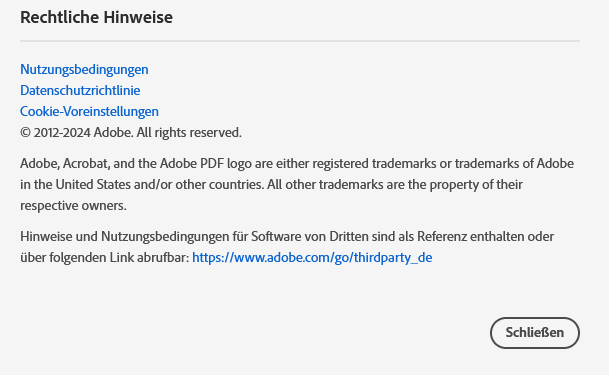
Die rechtlichen Hinweise enthalten aktuelle Links zu folgenden Themen:
- Adobe-Copyright
- Adobe-Marken
- Nutzungsbedingungen
- Datenschutzrichtlinie
- Cookie-Voreinstellungen
- Hinweise und Nutzungsbedingungen von Drittanbietenden
Empfangende können die rechtlichen Hinweise zu Acrobat Sign über die folgenden Seiten anzeigen:
- die Web-Anmeldeseite unter https://adobesign.com/public/login
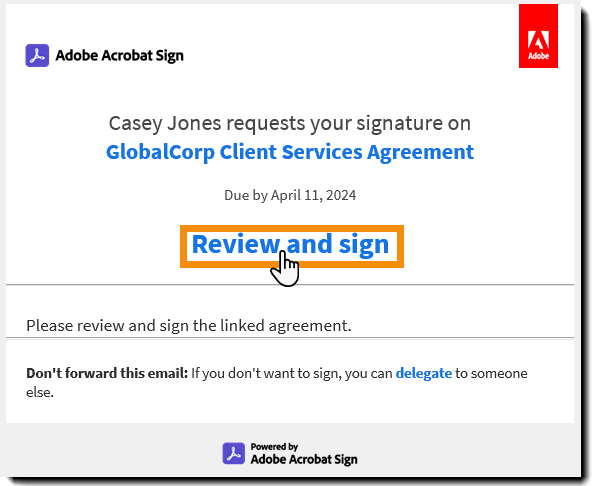
- die E-Signatur-Seite bei der Interaktion mit einer Vereinbarung
Zugriff auf die rechtlichen Hinweise zu Acrobat Sign über die Web-Anmeldeseite
-
-
Wähle das Fragezeichensymbol in der oberen rechten Ecke.
-
Wähle im Dropdown-Menü die Option Rechtliche Hinweise.
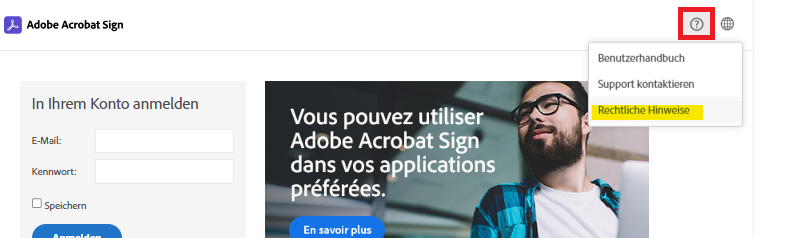
Der Bereich „Rechtliche Hinweise“ wird geöffnet:
-
Wähle den Link zu dem Dokument aus, an dem du interessiert bist.
Zugriff auf die rechtlichen Hinweise zu Acrobat Sign über die E-Signatur-Seite
-
Akzeptiere auf Aufforderung die Nutzungsbedingungen und den Hinweis für Kundinnen und Kunden.
Je nachdem, wie das sendende Konto konfiguriert ist, werden die Nutzungsbedingungen und der Hinweis für Kundinnen und Kunden
möglicherweise unterschiedlich präsentiert. Sie sind jedoch alle in der Oberfläche sichtbar, um die Empfangenden durch den Prozess zu führen. -
Wähle den Link zu dem Dokument aus, an dem du interessiert bist.


Optimieren von Workflows mit Acrobat Sign
Verwalte und signiere Dokumente schnell und einfach online.
