Wähle den Link Überprüfen und signieren aus der ersten Benachrichtigungs-E-Mail, um die Seite für die elektronische Signatur zu öffnen.
Zuletzt aktualisiert am
28. August 2025
Öffne eine Ansicht der Vereinbarung ohne Felder oder interaktive Elemente, um das Dokument zu lesen.
Überblick über die Option Vereinbarung lesen
Empfangende können eine nicht interaktive Ansicht des Vereinbarungsdokuments auf der Registerkarte ihres Browsers öffnen, um das Lesen des vollständigen Dokuments zu erleichtern, bevor sie Inhalte zu den Feldern und Signaturen hinzufügen.
Beim Öffnen der schreibgeschützten Version wird die empfangende Partei möglicherweise aufgefordert, sich erneut zu authentifizieren.
Anmerkung
Die Option zum Öffnen der schreibgeschützten Version der Vereinbarung wurde von der modernen E-Signieren-Seite entfernt, da das neueste Erlebnis automatisch die PDF-Version lädt und somit die Notwendigkeit für diese spezielle Funktion entfällt.
Die Option Vereinbarung lesen ist ein konfigurierbares Element des sendenden Kontos und ist möglicherweise nicht im Menü Optionen enthalten.
Wenn Vereinbarung lesen nicht vorhanden ist, prüfe, ob PDF-Datei herunterladen verfügbar ist.
Öffnen einer schreibgeschützten Ansicht der Vereinbarung
-
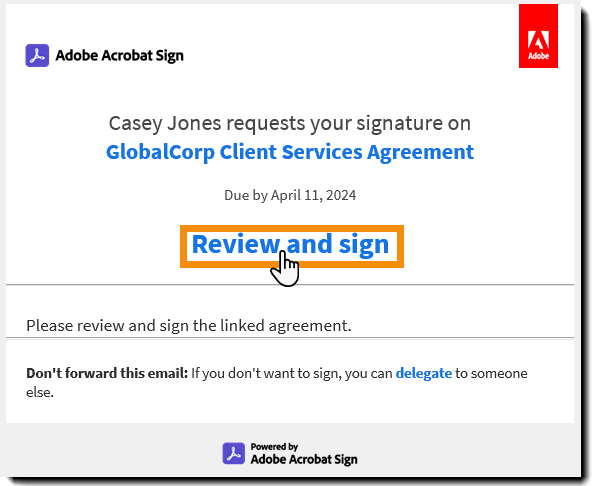
-
Akzeptiere auf Aufforderung die Nutzungsbedingungen und den Hinweis für Kundinnen und Kunden.
Je nachdem, wie das sendende Konto konfiguriert ist, werden die Nutzungsbedingungen und der Hinweis für Kundinnen und Kunden möglicherweise unterschiedlich präsentiert. Sie sind jedoch alle in der Oberfläche sichtbar, um die Empfangenden durch den Prozess zu führen. -
Wähle in der oberen linken Ecke der E-Signatur-Seite das Menü Optionen.
-
Wähle die Option Vereinbarung lesen.
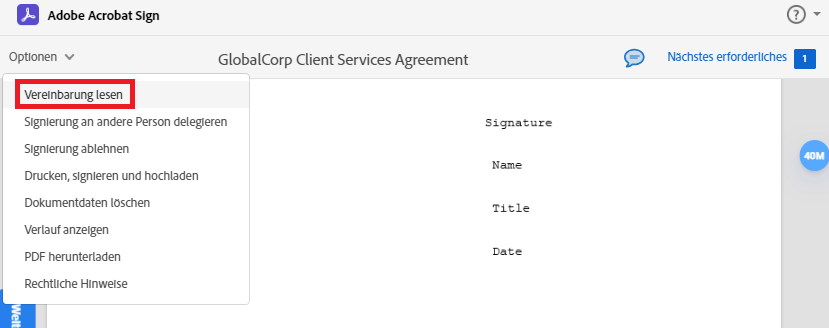
-
Wenn das sendende Konto die Option Inhaltsschutz aktiviert hat, kann eine Sicherheitsabfrage angezeigt werden
Acrobat Sign verfügt über mehrere Authentifizierungstypen.Anweisungen werden bereitgestellt.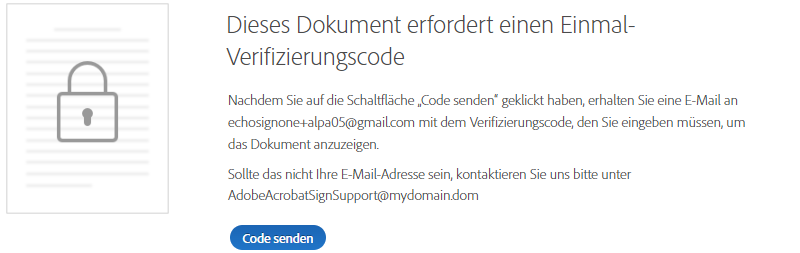
Die E-Signatur-Seite wird neu geladen und zeigt eine Online-PDF-Datei der Vereinbarung an
Es werden keine Felder angezeigt. Die empfangende Partei kann in dieser Ansicht keine Aktionen ausführen.Diese Ansicht ist schreibgeschützt
Rechts neben dem Dokument befinden sich Steuerelemente zum Vergrößern der Dokumentansicht und zum Wechseln zwischen den Seiten.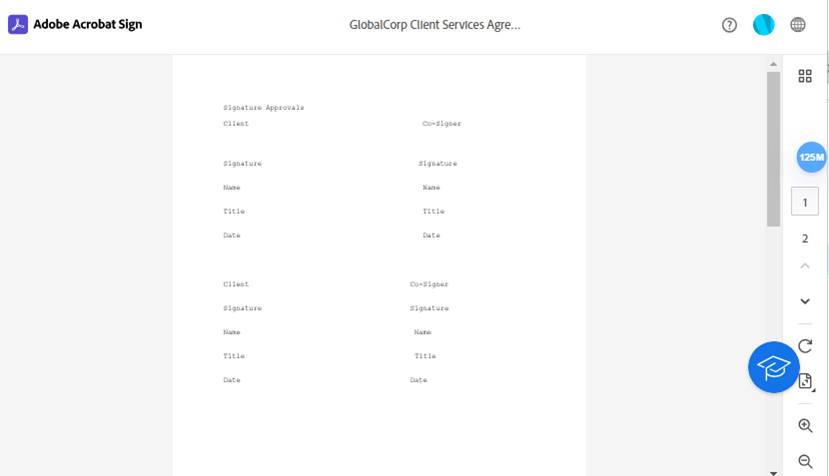
Anmerkung
Verwende die Schaltfläche Zurück deines Browsers (oder lade die Seite über den E-Mail-Link neu), um zum interaktiven Formular zurückzukehren, in dem du Signaturen anbringen kannst
Möglicherweise wird die empfangende Partei aufgefordert, die Nutzungsbedingungen und den Hinweis für Kundinnen und Kunden erneut zu akzeptieren.

Optimieren von Workflows mit Acrobat Sign
Verwalte und signiere Dokumente schnell und einfach online.
