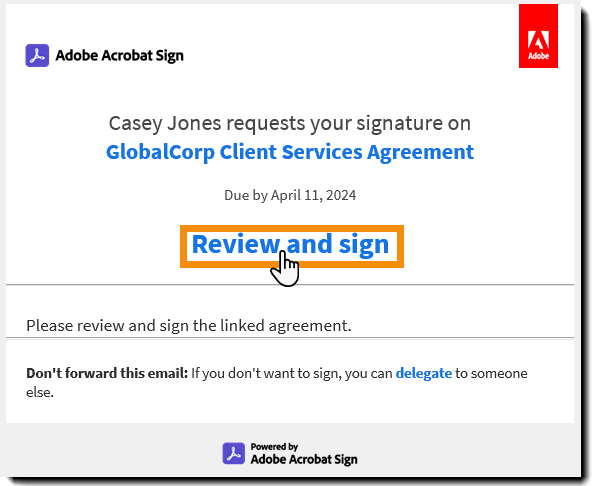
Öffne die Vereinbarung, indem du den Link Überprüfen und signieren in deiner E-Mail-Benachrichtigung auswählst.
- Adobe Acrobat Sign-Benutzerhandbuch
- Neue Funktionen
- Erste Schritte
-
Empfänger-Erlebnisse
- E-Mail-Optionen
-
Optionen der E-Signieren-Seite
- Die E-Signieren-Seite des Empfängers
- Öffnen einer Ansicht zum Lesen der Vereinbarung
- Ablehnen, die Vereinbarung als Empfänger zu signieren
- Delegieren deiner Berechtigung in der Vereinbarung an eine andere Person
- Neustarten der Vereinbarung ab der ersten empfangenden Person
- Herunterladen einer PDF-Datei der Vereinbarung
- Anzeigen der Ereignisse im Vereinbarungsverlauf
- Anzeigen der Vereinbarungsnachrichten des Absenders
- Konvertieren einer Vereinbarung zum Druck und zur manuellen Signatur
- Rückumwandeln eines schriftlichen Signaturprozesses zu elektronischer Signatur
- Navigieren durch die Formularfelder der Vereinbarung
- E-Signatur-Erlebnis für Empfangende mit Fokus für Mobilgeräte
- Löschen der Daten, die du in die Vereinbarungsfelder eingegeben hast
- E-Signatur-Seite – Vergrößerung und Navigation
- Ändern der Sprache der Steuerelemente der Seite
- Lesen der rechtlichen Hinweise für Adobe Acrobat Sign
- Anpassen deiner Cookie-Voreinstellungen
-
Benutzende
- Profil und Einstellungen
- Benutzerinhalte teilen
- Adressbuch
- Startseite
-
Senden von Vereinbarungen
- Übersicht der Seite „Senden“
- Signierreihenfolge der Empfangenden – Signaturzyklus
- Eine Weiterleitung an Empfangende in hybridem Workflow erstellen
- Vereinbarung nur mit sich selbst als Unterzeichnerin oder Unterzeichner senden
- Signaturen von anderen anfordern
- Senden einer Vereinbarung mit e-Bezeugung
- Verwende Vorlagen, um Vereinbarungen zu senden
- Eine handschriftliche Signatur einholen
- Vereinbarung für die persönliche Signatur in Acrobat Sign erstellen
- Abschlussfrist in Adobe Acrobat Sign festlegen
- Füge ein Kennwort hinzu, mit dem du das Anzeigen der PDF-Datei schützen kannst
- Klickbare Links in Nachrichtenfeldern verwenden
- Vereinbarungen signieren
-
Verwalten von Vereinbarungen
- Überblick über die Seite „Verwalten“
- Erstellen einer Kopie einer Vereinbarung
- Empfangende in einer aktiven Vereinbarung ersetzen
- Vereinbarung in Adobe Acrobat Sign abbrechen
- Erinnerungen auf der Seite „Verwalten“ hinzufügen und bearbeiten
- Stornieren der Erinnerung an eine Vereinbarung
- Textsuche in Adobe Acrobat Sign
- Vereinbarung öffnen und anzeigen
- Vorlage aus einer Vereinbarung erstellen
- Ausblenden und erneutes Anzeigen einer Vereinbarung auf der Seite „Verwalten“
- Eine signierte Kopie der Vereinbarung hochladen
- Dokumente oder Felder einer gesendeten Vereinbarung ändern
- So bearbeiten Sie die Authentifizierungsmethode eines Empfängers, nachdem die Vereinbarung gesendet wurde
- Ablaufdatum (Fertigstellungsdatum) hinzufügen, bearbeiten oder entfernen
- Eine Notiz zu einer Signiertransaktion hinzufügen
- Individuelle Vereinbarung freigeben
- Freigabe einer Vereinbarung aufheben
- PDF-Datei einer Vereinbarung herunterladen
- Herunterladen einzelner Dateien einer Vereinbarung
- Exportieren der Felddaten für eine einzelne Vereinbarung
- Massenaktionen
- Audit-Berichte
-
Daten für Reporting und Export
- Berichte und Datenexporte
- Vorhandenes Berichtsdiagramm bearbeiten
- Transaktionsverbrauchsberichte
- Vereinbarungsberichte
- Neues Berichtsdiagramm erstellen
- Inhalt eines Datenexports herunterladen
- Inhalt eines bestehenden Datenexports aktualisieren
- Bestehenden Datenexport bearbeiten
- Webformular-Datenexport
- Neuen Datenexport erstellen
- Export oder Diagrammbericht umbenennen
- Export oder Diagrammbericht duplizieren
- Export oder Diagrammbericht planen
- Export oder Diagrammbericht löschen
-
Formularfeld-Autoren
-
In-App-Authoring-Umgebung
- Automatische Felderkennung nach dem Hochladen eines Dokuments
- Formulare mit Drag-&-Drop-Werkzeugen erstellen
- Formularfelder zu Empfängern zuweisen
- Vereinbarungsfelder vor dem Senden ausfüllen
- Formularfeldvorlage auf eine Vereinbarung anwenden
- Mobile-freundliche Feldansichten erstellen
- Felder in eine neue Bibliotheksvorlage übertragen
- Erstellen von Formularen mit Text-Tags
- Formulare mit Acrobat erstellen
- Formularfeld-Referenz
- Bedingungen für das Ein-/Ausblenden von Formularfeldern festlegen
- Berechnete Felder zu einem Formular hinzufügen
- Verifizierte Formulare
- Adobe Acrobat Sign Authoring – Häufig gestellte Fragen
-
Modernes Authoring
- Das moderne Authoring-Erlebnis verstehen
- Hinzufügen und Bearbeiten von Formularfeldern
- Vordefinierte PDF-Formularfelder zuweisen
- Formularfelder prüfen und verwalten
- Kopieren, Klonen und Verknüpfen von Formularfeldern
- Formularfelder validieren und Fehler beheben
- Felder vorab ausfüllen
- Feldvorlagen anwenden
- Bearbeiten des Dokumentinhalts während der Erstellung
- Erweiterte Feldkonfiguration
-
In-App-Authoring-Umgebung
-
Fortgeschrittene Benutzer
- Massenweise senden
-
Webformulare
- Ein Webformular erstellen
- Webformular bearbeiten
- Webformular deaktivieren/aktivieren
- Webformular ein-/ausblenden
- URL und Skriptcode für ein Webformular abrufen
- Vorausfüllen von Webformularfeldwerten mithilfe von URL-Parametern
- Webformular speichern, um es später auszufüllen
- Ändern der Größe eines Webformulars
-
Wiederverwendbare Vorlagen
- Neue Bibliotheksvorlage erstellen
- Namen einer Bibliotheksvorlage ändern
- Ändern des Typs einer Bibliotheksvorlage
- Ändern der Berechtigungsebene einer Bibliotheksvorlage
- Eine freigegebene Vorlage kopieren und bearbeiten
- Zusammengefasste Felddaten aus einer Vorlage oder einem Webformular herunterladen
- Adobe Acrobat Sign-Bibliotheksvorlagen
-
Benutzerdefinierte Workflows
- Übersicht und Konfiguration selbstdefinierter Sende-Workflows
- Erstellen einer selbstdefinierten Seite „Erstellen“ mit dem Custom Workflow Designer
- Selbstdefinierten Sende-Workflow bearbeiten
- Selbstdefinierten Sende-Workflow aktivieren oder deaktivieren
- Neue Vereinbarung über einen selbstdefinierten Sende-Workflow senden
-
Power Automate-Workflows
- Überblick und Berechtigungen in der Microsoft Power Automate-Integration
- Power Automate-Integration aktivieren
- Kontextbasierte Aktionen für Power Automate auf der Seite „Verwalten“
- Verfolgen deiner Nutzung von Power Automate
- Neuen Power Automate-Ablauf in der Acrobat Sign-Umgebung erstellen
- Triggers für Power Automate-Abläufe
- Externe Power Automate-Flüsse in Acrobat Sign importieren
- Greife auf deine Power Automate-Flüsse zu und verwalte sie
- Power Automate-Flüsse in der Acrobat Sign-Umgebung bearbeiten
- Power Automate Fluss an andere Benutzer in deiner Acrobat Sign Organisation freigeben
- Power Automate-Flüsse deaktivieren
- Power Automate-Flüsse löschen
- Einstellung der eingebetteten Power Automate-Integration 2027
-
Nützliche PA-Vorlagen für Administratoren
- Alle abgeschlossenen Dokumente in SharePoint speichern
- Alle vervollständigten Dokumente in OneDrive for Business speichern
- Alle vervollständigten Dokumente in Google Drive speichern
- Alle abgeschlossenen Dokumente in Dropbox speichern
- Alle abgeschlossenen Dokumente in Box speichern
- Abgeschlossene Dokumente in SharePoint speichern
- Vervollständigte Dokumente in OneDrive for Business speichern
- Abgeschlossene Dokumente in Google Drive speichern
- Vervollständigte Dokumente in Box speichern
- Abgeschlossene Webformular-Dokumente in der SharePoint-Bibliothek speichern
- Felddaten aus einem signierten Dokument extrahieren und Excel-Arbeitsblatt aktualisieren
- Adobe Acrobat Sign-Benachrichtigungen in einem Teams-Kanal erhalten
- Dokumente aus Power App-Formularen und Word-Vorlagen erstellen und zum Signieren senden
-
Verwaltet
- Richte dein Acrobat Sign-Firmenkonto ein
-
Benutzerbereitstellung
- Authentifizieren Sie Unterzeichnende mit Ihrer SSO-Lösung (und berechtigen Sie sie optional Acrobat Sign zu verwenden)
- SSO für direkten Acrobat Sign-Zugriff aktivieren
- Acrobat Sign-Benutzer mit SSO bereitstellen
- Regeln für die automatische Benutzerzuweisung konfigurieren
- Verschiebe einen Benutzer von einer Admin Console-Organisation zu einer anderen
- Erstellen von Technikkonten zum Senden von Vereinbarungen über die API
- Dienstkonten zum Senden von Vereinbarungen unter einer Funktionseinheit erstellen
-
Benutzerverwaltung
- E-Mail-Adresse oder Name in Acrobat Sign ändern
- Gruppenmitgliedschaft Benutzender bearbeiten
- Benutzenden Zugriff auf Berichtsdaten gewähren
- Berechtigungsstufen für Administratoren und Benutzer festlegen
- Admin Console-Rollen eines Benutzers bearbeiten
- Content-Freigaben von Benutzern und Gruppen verwalten
- Melde dich bei deinem Adobe Acrobat Sign-Konto an
-
Gruppenverwaltung
- Gruppen in Adobe Acrobat Sign verwalten
- Gruppe in Adobe Acrobat Sign erstellen
- Gruppeneinstellungen in Adobe Acrobat Sign konfigurieren
- Eine Gruppe in Adobe Acrobat Sign umbenennen
- Benutzende zu einer Gruppe in Adobe Acrobat Sign hinzufügen
- Benutzende aus einer Gruppe in Adobe Acrobat Sign entfernen
- Eine Gruppe in Adobe Acrobat Sign löschen
- Asset-Management
- Administrator-Berichte
-
Einstellungskonfiguration
- Konfigurieren der Adobe Acrobat Sign-Umgebung
-
Globale Einstellungen
- Modernes Empfangserlebnis aktivieren
- Workflows zum Selbstsignieren konfigurieren
- Konfigurieren des Zugriffs auf den Massenversand
- Webformulare konfigurieren
- Selbstdefinierte Sende-Workflows aktivieren
- Zugriff auf Power Automate-Workflows konfigurieren
- Konfigurieren des Zugriffs zum Erstellen wiederverwendbarer Bibliotheksvorlagen
- Formulardaten mit Vereinbarungen erfassen
- Dokumentsichtbarkeit für Vereinbarungsteilnehmende einschränken
- PDF-Kopie des signierten Dokuments anhängen bei E-Mails an
- E-Mail-Link zur online unterzeichneten Vereinbarung unterdrücken
- Bild der ersten Seite der Vereinbarung in E-Mails unterdrücken
- An E-Mails angehängte Dateien werden folgendermaßen benannt:
- Auditbericht an E-Mails und Downloads in Acrobat Sign anhängen
- Mehrere Dokumente nach dem Signieren in ein Dokument zusammenführen
- Empfangende können einzelne Dateien herunterladen
- Absendenden die Möglichkeit geben, physisch signierte Dokumente hochzuladen
- Adobe Acrobat Sign-Delegierungseinstellungen für interne Benutzende
- Festlegen einer Standardzeitzone für Vereinbarungen
- Das Standarddatumsformat konfigurieren, das für Vereinbarungen und Signaturen verwendet werden soll
- Aktualisiere dein Konto, um Benutzer in mehreren Gruppen (UMG) zuzulassen
- Benutzer zu mehreren Gruppen zuweisen
- Berechtigungen für Gruppenadministrierende
- Option zum Ersetzen einer empfangenden Person in einer Vereinbarung konfigurieren
- Inhalt deiner Auditberichte konfigurieren
- Verifizieren der Gültigkeit von Vereinbarungen
- Anzeigeereignisse in den Audit-Bericht aufnehmen
- Seitenanzahl in den Audit-Bericht aufnehmen
- Transaktions-ID und Dokumentnamen jeder Seite der Vereinbarung hinzufügen
- Produktinterne Meldungen und Anleitungen aktivieren
- PDF/A-Workflows für die Langzeitarchivierung erzwingen
- Aktivieren des Acrobat Sign Smart Assistant Chatbots
- Neues Erlebnis „Signatur anfordern“ konfigurieren
- Neues selbstdefiniertes Workflow-Erlebnis aktivieren
- Modernes Erlebnis zum Erstellen von Vorlagen aktivieren
- Kontoeinrichtung / Branding-Einstellungen
-
Signaturvoreinstellungen
- Gut formatierte Signaturen konfigurieren
- Konfigurieren, wie Empfangende Vereinbarungen signieren und mit Initialen versehen dürfen
- Signatur auf mobilem Gerät erfassen
- Zustimmung zu den Nutzungsbedingungen und zum Hinweis für Kund*innen konfigurieren
- Geführte Navigation beim Signieren ausblenden
- Empfangenden erlauben, Vereinbarungen neu zu starten
- Ablehnungsoptionen für Empfänger konfigurieren
- Stempelbilder und Signaturen zulassen
- Unterzeichnende können drucken, handschriftliche Signaturen einfügen und die Vereinbarung hochladen
- Obligatorische mobile Signaturerfassung einrichten
- IP-Adresse von Empfangenden für den Auditbericht anfordern
- Skalierung der gezeichneten Signatur aktivieren
-
Digitale Unterschriften
- Überblick über digitale Signaturen in Adobe Acrobat Sign
- Herunterladen und Signieren mit Acrobat-Zertifikat
- Cloudbasierte digitale Signaturen aktivieren
- Massen-Digitale Signatur aus Manage in Acrobat Sign konfigurieren
- Digitale Signaturen für bestimmte Empfangende erforderlich machen
- Metadaten an den Cloud-Signatur-Anbieter senden
- Konfigurieren eines eingeschränkten Identitätsanbieters
- Auto-Provisionierung für Partner-Anwendungen konfigurieren
- Erstellen elektronischer Siegel in Adobe Acrobat Sign
- Digital Identity
- Einstellungen für den Report
-
Sicherheitseinstellungen
- Beschränke den Anwender-Zugriff auf Acrobat Sign mithilfe zulässiger IP-Adressbereiche
- Von Administrator*innen verwaltete Freigabe
- Berechtigungen zur Kontofreigabe konfigurieren
- Steuerelemente für das Freigeben von Vereinbarungen
- Bestätigung der Unterzeichnendenidentität
- Komplexität der von Benutzenden angewendeten Kennwörter definieren
- Unterzeichnende in einer bestimmten Region blockieren
- Seitenextraktion aus PDF-Dateien mit Vereinbarungen zulassen
- Ablauf des Dokumentlinks
- Eigenständige Zeitstempelzertifikate für elektronische Signaturen
- Iframe-Einbettung in Acrobat Sign blockieren
- Kundenseitig verwaltete Verschlüsselung konfigurieren
-
Sendeeinstellungen
- Dokumentbearbeitung während der Erstellung konfigurieren
- Erfahrungen bei der Erstellung von Vereinbarungen
- Empfängername bei Konfiguration einer Vereinbarung oder eines Webformulars erforderlich
- Namenswerte für bekannte Benutzer beim Authentifizieren sperren
- Verschiedene Empfängerrollen zulassen
- E-Witness-Rolle für Empfangende konfigurieren
- Persönliche Signatur in Acrobat Sign konfigurieren
- Empfangsgruppen aktivieren
- CC-Benachrichtigungen als Teil des Empfangendenberichts konfigurieren
- OneDrive-Datei-Upload konfigurieren
- Automatisches „Reduzieren“ von PDF-Dokumenten beim Hochladen
- Erlaube Nutzenden, Vereinbarungen zu ändern
- Private Nachrichten an Empfänger aktivieren
- Erlaubte Signaturarten
- Erinnerungen für die Vereinbarungsempfangenden festlegen
- Absendenden das Hinzufügen von Kennwörtern für den Ansichtsschutz der Vereinbarungs-PDF erlauben
- Vereinbarungsbenachrichtigungen per SMS oder WhatsApp in Adobe Acrobat Sign senden
- Adobe Acrobat Sign – Methoden zur Authentifizierung der Identität
- Signierpasswort
- Wissensbasierte Authentifizierung
- Telefonauthentifizierung konfigurieren
- WhatsApp-Authentifizierung
- Einmaliges Passwort über E-Mail-Authentifizierung konfigurieren
- Acrobat Sign-Authentifizierung
- Cloudbasierte digitale Signaturen
- Authentifizierung über Digital Identity Provider
- Authentifizierung mithilfe eines amtlichen Lichtbildausweises
- Identitätsbericht des Unterzeichners
- Konfigurieren des Inhaltsschutzes
- Automatischen Dokumentablauf (Fertigstellungstermin) konfigurieren
- Optionen für die Signaturreihenfolge
- Weiterleitung an Empfangende in hybridem Workflow konfigurieren
- Interne Empfänger-Einschränkungen in Acrobat Sign konfigurieren
- Link „Vereinbarung herunterladen“ konfigurieren
- Formularfeldrahmen
- Liquid Mode für mobiles Websigniererlebnis
- Vorgabendefinierte Signaturplatzierung in selbstdefinierten Workflows aktivieren
- Aktiviere Acrobat Sign, um hochgeladene PDFs für die Zugänglichkeit zu taggen
- Eingeschränkter Zugriff auf Vereinbarungen
- CC-Ereignisse in den Audit-Berichten konfigurieren
- Dokumentbearbeitung für Bibliotheksvorlagen konfigurieren
- Nachrichtenvorlagen
- Bio-Pharma-Einstellungen
- Integration von Notarize in Acrobat Sign
- Onlinezahlungen einrichten
- SAML-Einstellungen
- Datennutzungsrechte
- Ein Archiv für Ihre Vereinbarungen einrichten
-
E-Mail-Einstellungen
- Bilder für E-Mail-Kopf- und -Fußzeile
- Persönliche E-Mail-Fußzeile für Benutzende aktivieren und konfigurieren
- Adobe Acrobat Sign – E-Mail-Adressen in Vereinbarungsbenachrichtigungen unterdrücken
- Adobe Acrobat Sign – E-Mail-Adressen in den Feldern „An“ und „CC“ der E-Mail-Kopfzeile unterdrücken
- Aktivieren von Benachrichtigungen ohne Links
- Selbstdefinierte E-Mail-Vorlagen verwenden
- Das Acrobat Sign Tracking-Pixel verstehen
- Migration von echosign.com zu adobesign.com
- Anpassung der Optionen für Empfänger auf der Seite für die elektronische Unterzeichnung
-
Leitfaden für regulatorische Anforderungen
- Barrierefreiheit
- HIPAA-Konfigurationen in Adobe Acrobat Sign Solutions
- DSGVO
- 21 CFR Part 11 und EudraLex Annex 11
- Überlegungen zur EU/dem Vereinigten Königreich
- IVES einhalten
- Links „Missbrauch melden“
-
Integrationen
- Adobe Acrobat Sign-Integrationen
- Produktversionen und Lebenszyklus
- Integrationsschlüssel
-
Acrobat Sign für Salesforce
- Acrobat Sign für Salesforce: Paket installieren (Version 24)
- Acrobat Sign für Salesforce: Konfigurieren des Pakets
- Adobe Acrobat Sign für Salesforce: Upgrade-Handbuch
- Adobe Acrobat Sign für Salesforce: Versionshinweise
- Adobe Acrobat Sign für Salesforce (Lightning-Profil): Benutzerhandbuch
- Acrobat Sign für Salesforce Mobile
- Authentifizierung mit Anbietern für digitale Identitäten aktivieren
- Adobe Acrobat Sign für Salesforce: Handbuch für Zuordnungen und Vorlagen
- Verwenden von Acrobat Sign Document Builder für Salesforce
- Konfiguration des Dienstes für große Dokumente und Push-Vereinbarungen
- Adobe Acrobat Sign für Salesforce: Anpassungshandbuch
- Adobe Acrobat Sign für Salesforce: Handbuch für Entwicklung
- Weitere Handbücher zu Acrobat Sign für Salesforce
- Adobe Acrobat Sign für Salesforce: Häufig gestellte Fragen (FAQs)
- Acrobat Sign für Salesforce: Handbuch zur Fehlerbehebung
- Microsoft: Office
-
Microsoft: Teams
- Adobe Acrobat Sign für Microsoft Teams: Benutzerhandbuch
- Adobe Acrobat Sign für Microsoft Teams: Live Sign-Benutzerhandbuch
- Adobe Acrobat Sign für Microsoft Teams-Genehmigungen
- Acrobat Sign für die Microsoft Teams-App: Benutzerhandbuch
- Adobe Apps in GCC Teams aktivieren
- Adobe Acrobat Sign für Teams: Versionshinweise
-
Microsoft: Dynamics
- Acrobat Sign für Microsoft Dynamics
- Adobe Acrobat Sign für Microsoft Dynamics 365 Online – Installationshandbuch
- Adobe Acrobat Sign für Microsoft Dynamics Online: Benutzerhandbuch
- Adobe Acrobat Sign für Microsoft Dynamics 365 On-Premises: Installationshandbuch
- Adobe Sign für Microsoft Dynamics (On-Premises): Benutzerhandbuch
- Adobe Acrobat Sign für Microsoft Dynamics Workflows: Benutzerhandbuch
- Adobe Acrobat Sign für Microsoft Dynamics 365 for Talent
- Aktualisierungsleitfaden für Adobe Sign für Microsoft Dynamics
- Adobe Acrobat Sign für Microsoft Dynamics 365 – Versionshinweise
- Microsoft: Power Automate
- Microsoft: Such-Connector
- ServiceNow
- SAP SuccessFactors
- Workday
- NetSuite
- Adobe Acrobat Sign für SugarCRM
- VeevaVault
- Adobe Acrobat Sign für Coupa BSM Suite: Installationshandbuch
- Zapier
-
Entwickler
- REST-APIs
- Webhooks
- Sandbox
- Ressourcen auf Systemebene
- Support
Ändern der Sprache der Steuerelemente der Seite
Zuletzt aktualisiert am
28. August 2025
Anmerkung
Diese Seite beschreibt das moderne Erlebnis für neue Organisationen.
Die Beschreibung des klassischen Erlebnisses ist hier verfügbar >
Ändere die Sprache, die beim elektronischen Signaturvorgang für Acrobat Sign-Elemente verwendet wird.
Ändern der Acrobat Sign-Systemlokalisierung für eine Vereinbarung
Empfangende, die die in den Vereinbarungsoptionen verwendete Lokalisierung ändern möchten, können die Systemoptionen in eine von über 30 Sprachen ändern.
Anmerkung
Wenn du die Lokalisierung änderst, ändert sich nur die Sprache in den Systemen und der Bedienoberfläche von Acrobat Sign.
Die Vereinbarungsdateien und der manuell von der sendenden Partei eingegebene Inhalt (z. B. der Vereinbarungsname, globale und private Nachrichten, Feldinhalt) werden nicht übersetzt.
-
Akzeptiere auf Aufforderung die Nutzungsbedingungen und den Hinweis für Kundinnen und Kunden.
Je nachdem, wie das sendende Konto konfiguriert ist, werden die Nutzungsbedingungen und der Hinweis für Kundinnen und Kunden
möglicherweise unterschiedlich präsentiert. Sie sind jedoch alle in der Oberfläche sichtbar, um die Empfangenden durch den Prozess zu führen. -
Wählen Sie das Globe- Symbol in der oberen rechten Ecke des Fensters aus, und wählen Sie die gewünschte Sprache aus.
Die E-Signatur-Seite wird aktualisiert und zeigt die Systemoptionen an, die in die ausgewählte Sprache lokalisiert wurden.
AnmerkungAcrobat Sign merkt sich, dass sich die empfangende Partei für die Lokalisierung entschieden hat, und stellt künftige Erinnerungen in der gewählten Sprache bereit:


Optimieren von Workflows mit Acrobat Sign
Verwalte und signiere Dokumente schnell und einfach online.
