Fai clic sulla scheda Gestisci.
Ultimo aggiornamento il
26 apr 2022
Modificare un modulo Web esistente
È possibile accedere ai moduli Web che si trovano ancora nello stato Bozza dalla pagina Gestisci selezionando il filtro Moduli Web nella barra a sinistra.
- Passa il mouse sul modulo Web in questione per esporre l’azione rapida Modifica.
- In alternativa, fai clic sul record del modulo Web per esporre il pannello delle azioni sul lato destro della finestra, quindi fai clic sull’azione Modifica modulo Web.

Nei moduli Web in stato Bozza è possibile eseguire le seguenti azioni:
- Modificare il nome del modulo Web
- Aggiungere l’indirizzo e-mail di uno o più controfirmatari da modificare (solo account Enterprise)
- l’indirizzo e-mail delle parti in Cc da modificare (solo account Enterprise)
- Modificare i file allegati
- Modificare i campi nel modulo Web
Non è possibile modificare i seguenti elementi:
- Il gruppo a cui il modulo Web è associato
- Il numero di destinatari, controfirmatari o parti in Cc
- I ruoli dei partecipanti
- I metodi di autenticazione selezionati

Modifica il nome e/o i file del modulo Web, quindi fai clic su Avanti per aprire l’ambiente di authoring.
Dopo aver aggiunto i campi, fai clic su Salva per avviare il modulo Web.
Se si esce dall’ambiente di authoring, il modulo Web viene salvato in stato Bozza.
I moduli Web esistenti possono essere modificati a livello di documento.
Il proprietario del modulo Web può aggiornare i seguenti elementi:
- I file allegati
- È possibile rimuovere il file precedente e aggiungere nuovi file.
- È possibile rimuovere il file precedente e aggiungere nuovi file.
- I campi nei file allegati
- I campi possono essere aggiunti e/o rimossi dai file originali o da qualsiasi nuovo file aggiunto.
I seguenti valori non possono essere modificati dopo la generazione del modulo Web:
- Il gruppo da cui viene inviato il modulo Web
- Il nome del modulo Web
- Il ruolo partecipante
- Il metodo di Autenticazione
- I controfirmatari
- Le parti in Cc
- Le Opzioni
Nota
Se il modulo Web viene modificato, il suo URL resta invariato e i collegamenti esistenti continueranno a funzionare con il contenuto aggiornato.
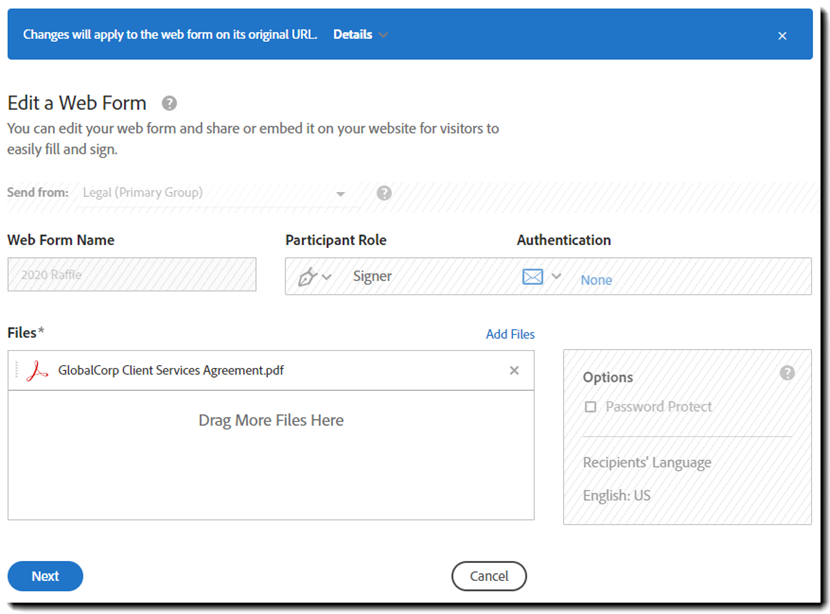
Per modificare un modulo Web esistente:
-
-
Seleziona il filtro Moduli Web.
-
Seleziona il modulo Web da abilitare.
-
Fai clic sul pulsante Modifica.
-
Viene caricata la pagina di configurazione, che consente di aggiungere o rimuovere file dal modulo Web.
Quando i file sono corretti, fai clic su Avanti.


Nota
Se l’autore del modulo Web è stato aggiunto ai controfirmatari, tale utente non può essere modificato.
I valori per gli indirizzi e-mail dei controfirmatari e delle parti in Cc possono essere modificati una volta che il modulo Web è attivo.
- Nei moduli Web in stato Bozza e Disattivato non è possibile modificare questi valori.
- È possibile modificare solo il valore dell’indirizzo e-mail. Il numero di controfirmatari/parti in Cc non può essere modificato.
Per modificare l’indirizzo e-mail di un controfirmatario o parte in Cc:


Semplifica il tuo lavoro con Acrobat Sign
Gestisci e firma documenti online in modo semplice e veloce.
