Accedi dall’account Microsoft https://portal.azure.com/.
Ultimo aggiornamento il
27 apr 2021
Obiettivo
Come creare un webhook da un'applicazione REST con token di accesso generato dal processo OAuth usando l'URL del webhook creato da Azure AD?
Ambiente
Adobe Sign REST API V6
Passaggi
Per creare un webhook direttamente dall’interfaccia utente di Adobe Sign, crea innanzitutto un URL webhook tramite le app della funzione Azure AD, come descritto di seguito:
Registrati per Function Apps nell'account AzureAD.
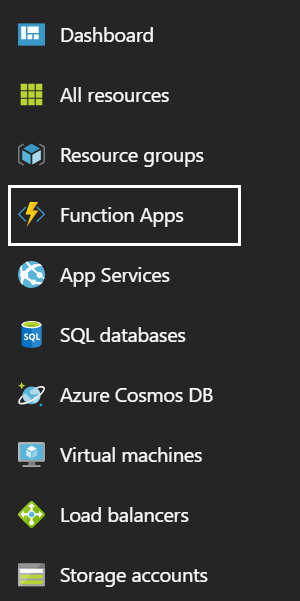
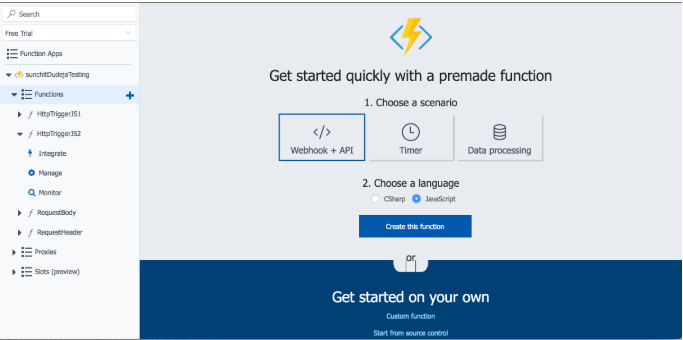
Vai a AzureAD e vai a Function Apps > Fai clic sull'icona + per Functions.
Seleziona Webhook+API con JavaScript come linguaggio e fai clic su Crea funzione.
Sostituisci il file Index.js con lo snippet di codice seguente:
Fai clic sul pulsante Test nell'angolo destro e fornisci la seguente intestazione:
X-AdobeSign-ClientId as ***********************
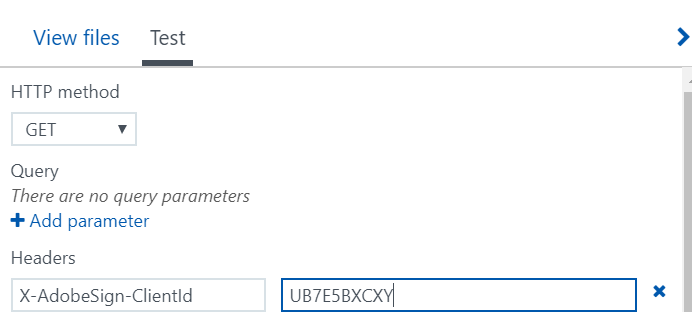
Fai clic su Salva e Esegui.
Una volta ricevuta la risposta 200 OK con la seguente intestazione, fai clic su Get function URL
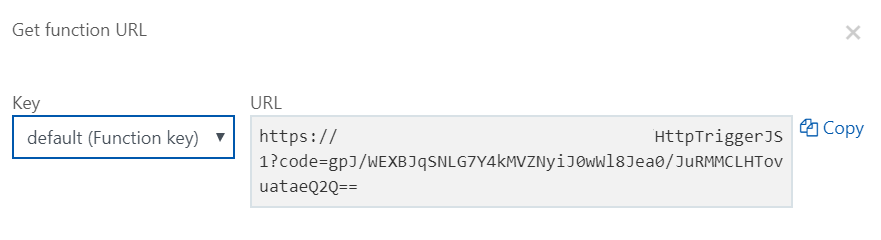
Copia l'URL e vai all'interfaccia di Adobe Sign > Webhooks > Fai clic sull'icona + per creare.
Immetti i dati seguenti:
- Nome: È consigliabile utilizzare un nome intuitivo che altri amministratori possano comprendere facilmente.
- Ambito: Quanto è ampio l'ambito di copertura del webhook.Account e Gruppo sono disponibili nell'interfaccia.
L’API supporta gli ambiti Account, Gruppo, Utente e Risorsa. - È possibile definire un solo ambito per webhook.
- URL: L'URL di destinazione a cui Adobe Sign invia il payload JSON.
- Eventi: Il trigger che fa sì che Adobe Sign generi il JSON e lo invii all'URL.
Ogni evento genera un payload diverso pertinente all'evento trigger
Più eventi possono essere inclusi in un webhook. - Parametri di notifica: i parametri di notifica identificano le sezioni del payload JSON dell'evento e ti consentono di selezionare solo le sezioni dell'evento che sono importanti.
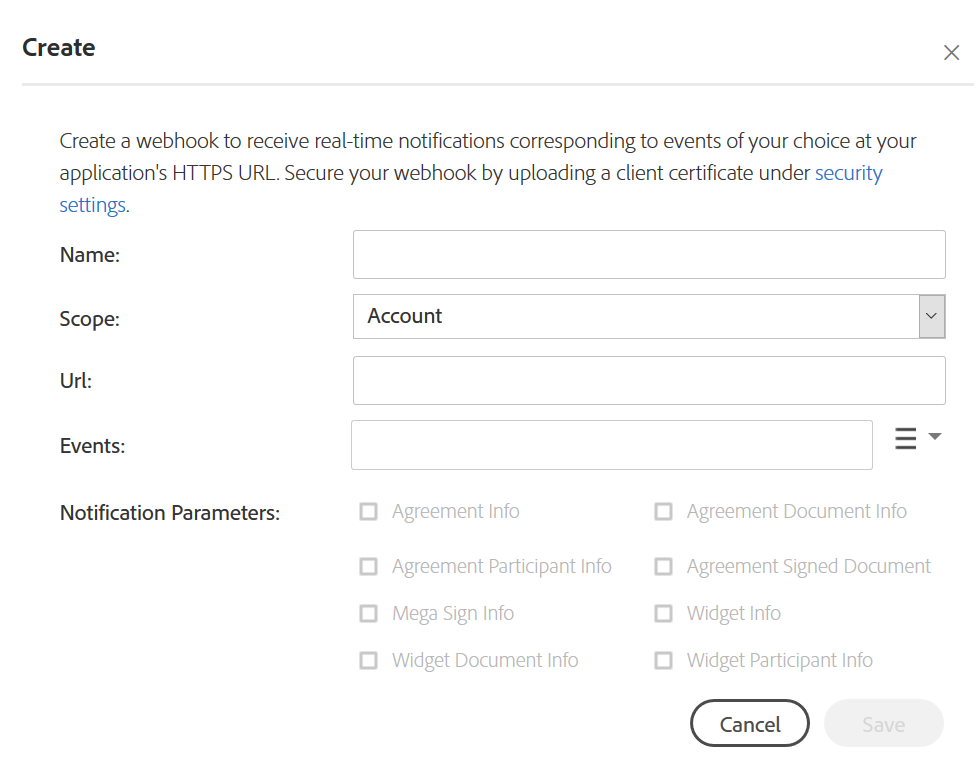
Una volta definito completamente il webhook, fai clic su Salva e il nuovo webhook inizia a reagire immediatamente agli eventi di trigger.

Semplifica il tuo lavoro con Acrobat Sign
Gestisci e firma documenti online in modo semplice e veloce.
