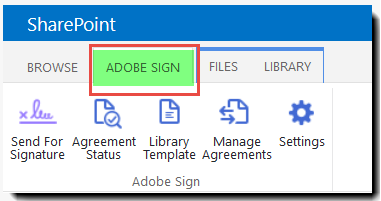
Accedi a SharePoint e fai clic sulla scheda Adobe Sign nella parte superiore del sito SharePoint.
Visualizza la barra multifunzione con tutte le funzionalità Adobe Sign disponibili.
Come definire un nome accordo predefinito e un messaggio accordo predefinito per ogni documento inviato utilizzando l'app Adobe Sign in SharePoint?
Adobe Sign - Integrazione SharePoint
Accedi a SharePoint e fai clic sulla scheda Adobe Sign nella parte superiore del sito SharePoint.
Visualizza la barra multifunzione con tutte le funzionalità Adobe Sign disponibili.
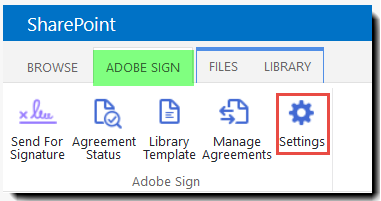
Fai clic sull'icona Impostazioni.
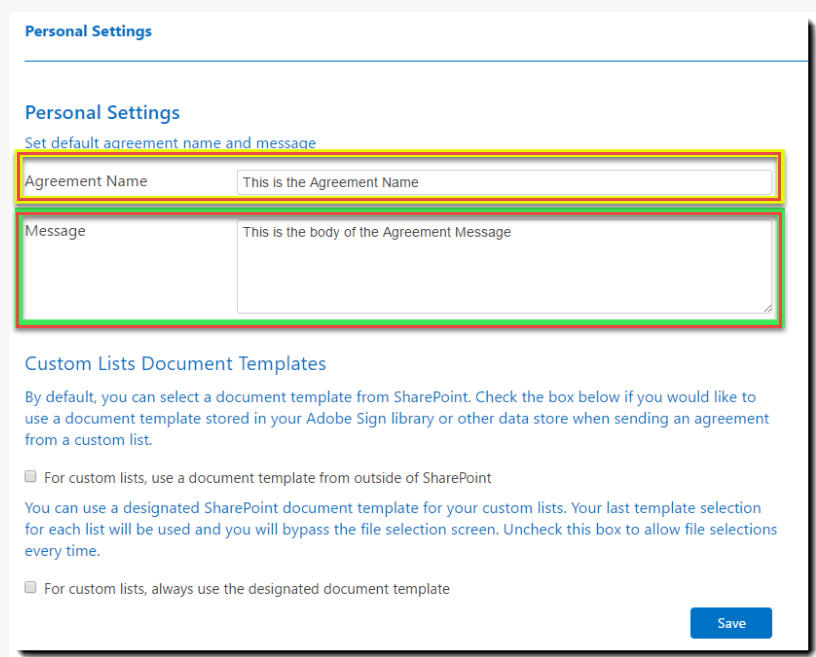
È l'area dove puoi definire il tuo modello Accordo personale.Una volta definito, non puoi tornare alla pagina a meno che non desideri modificare il modello.
Definisci le impostazioni personali. Le impostazioni personali consentono di definire un nome accordo e un messaggio predefiniti per tutti gli accordi inviati da SharePoint tramite l’app Adobe Sign.
Fai clic su Salva.
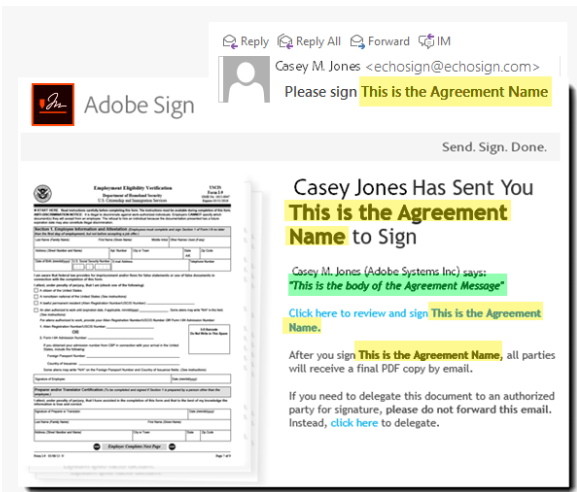
Il campo Accordo Nome (massimo 255 caratteri) ti permette di inserire qualsiasi stringa che identifichi l'accordo.Questa stringa compare nella riga dell’oggetto dell’e-mail dei destinatari (evidenziata in giallo di seguito), nonché come valore del nome nella pagina Gestisci. Si consiglia di fornire un nome univoco e significativo per l’accordo, che consenta ai destinatari di identificare più rapidamente l’e-mail e agevoli l’eventuale ricerca dell’accordo.
Il Messaggio Accordo è un campo di testo semplice dove puoi inserire istruzioni o commenti necessari (evidenziato in verde sotto).Il messaggio viene mostrato nell'e-mail "Firma per favore" inviata a tutti i destinatari e non puoi utilizzarlo come note personali che alleghi per ogni destinatario.

Semplifica il tuo lavoro con Acrobat Sign
Gestisci e firma documenti online in modo semplice e veloce.
