Console Acrobat Sign tradizionale
Ultimo aggiornamento il
6 apr 2022
Panoramica delle differenze tra la console nativa di Adobe Acrobat Sign e Adobe Admin Console per quanto riguarda i diritti utente
|
|
Acrobat Sign nella console di amministrazione di Acrobat |
|---|---|
|
Come aggiungere utenti: Per distribuire e revocare l'accesso utente, devi utilizzare una licenza di Acrobat Sign: https://helpx.adobe.com/it/sign/using/add-users-to-account.html |
Come aggiungere utenti: Quando distribuisci e revochi le licenze, non hai bisogno di una licenza di Acrobat Sign: |
|
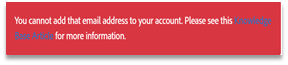
Impossibile aggiungere utenti che dispongono di un account esterno all'account Adobe Acrobat Sign: Quando provi ad aggiungere un utente che esiste nel sistema ma è al di fuori del tuo account Acrobat Sign, ricevi un errore:
Per risolvere, devi contattare l'assistenza per aiutarti ad aggiungere l'utente al tuo account. |
Automazione per aggiungere utenti al di fuori del tuo account Quando assegni a un utente una licenza Adobe Acrobat Sign, il backend di Adobe Acrobat Sign verifica se l'utente esiste già al di fuori del tuo account.Se trovato, il sistema invia un'e-mail all'utente per risolvere il conflitto. Gli utenti Adobe ID che non dispongono di un account Acrobat Sign esistente ricevono un'e-mail di invito per creare una password e ottenere l'accesso al servizio Acrobat Sign. |
|
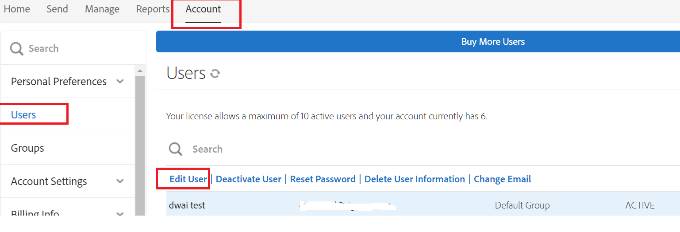
Fornire a qualcuno i diritti di amministratore dell'Account: 1. Accedi ad Acrobat Sign come amministratore a livello di account e vai alla pagina Utenti
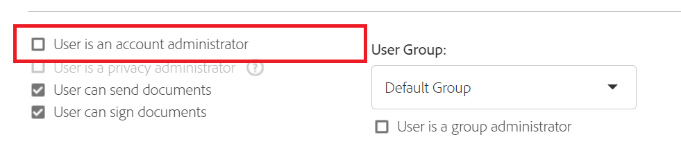
2. Seleziona un utente e fai clic sul collegamento Modifica utente 3. Seleziona la casella di controllo L'utente è un amministratore dell'account
4. Fai clic su Salva |
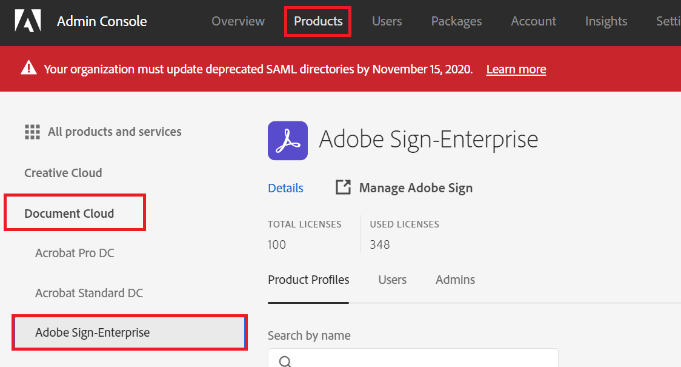
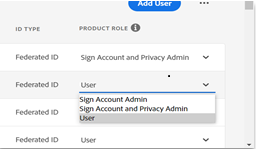
Fornire a qualcuno i diritti di amministratore dell'account: 1. Accedi ad Admin Console come amministratore e vai alla scheda Prodotti 2. Seleziona il profilo prodotto:
3. Trova l'utente e seleziona Amministratore account Sign dal menu a discesa Mansione prodotto:
|
|
Richieste di assistenza: Devi gestire separatamente due console diverse (Acrobat Sign e Admin Console, se presente) per tracciare le richieste di assistenza. Qualsiasi amministratore in Acrobat Sign ha l'opzione di creare richieste di assistenza. |
Richieste di assistenza: Dato che Acrobat Sign si unifica con Admin Console, puoi tracciare tutte le richieste di assistenza in un unico posto. Puoi limitare i privilegi per creare amministratori selettivi di supporto. Solo gli amministratori di sistema e gli amministratori con privilegi di supporto possono creare una richiesta di assistenza. |
|
L'utente ha lasciato l'organizzazione: Quando un utente lascia la tua organizzazione, devi accedere manualmente ad Acrobat Sign e disattivare il relativo accesso. |
L'utente ha lasciato l'organizzazione: Se hai una directory federata collegata e sincronizzata con Active Directory, quando un utente lascia l'organizzazione e lo elimini/disattivi da AD, l'accesso ad Acrobat Sign viene automaticamente revocato. (non applicabile ad Adobe ID, Enterprise ID e ID federati senza sincronizzazione) |
|
Traccia le licenze consumate: Il sistema di gestione utenti in-app ti consente di scaricare un file CSV di tutti gli utenti nell'account. https://helpx.adobe.com/sign/using/add-users-to-account.html#Export |
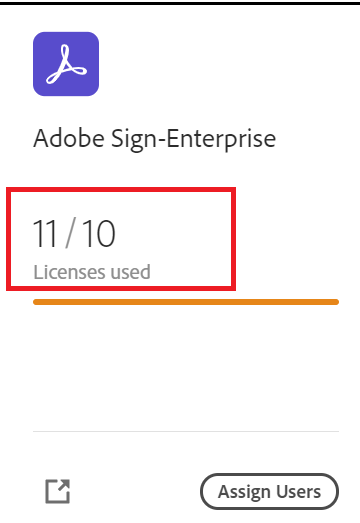
Traccia le licenze consumate: Adobe Admin Console mostra chiaramente il numero di licenze utilizzate sulla scheda del prodotto:
|
Problemi comuni da conoscere prima della migrazione
Potrebbe verificarsi un cambiamento nell'esperienza per gli utenti configurati in precedenza con SAML e per i quali è stato eseguito il provisioning in Admin Console con un Adobe ID.
Gli utenti possono continuare a usare SSO attraverso la nuova piattaforma se hanno diritto a una licenza Acrobat Sign con ID federato.
Se hai bisogno di assistenza per la configurazione di SSO/directory in Admin Console, contatta il nostro team di assistenza di Admin Console
SSO funziona per tutti i prodotti della versione enterprise presenti in VIP Admin Console.
Se assegni a un utente una licenza Acrobat Sign e tale utente ha già un Account, l'utente finale/l'amministratore dell'Account dell'utente potrebbe ricevere un'e-mail di conflitto di autorizzazione che descrive il conflitto. Dopo che l'utente finale/l'amministratore dell'account interviene sull'e-mail di conflitto, l'utente apparirà nel tuo account.
Se l'utente fa parte di un server diverso o di un altro account multipostazione, potrebbe essere necessario archiviare il vecchio account utente, con conseguente perdita dei contratti precedenti.
Se inizi ad assegnare licenze Acrobat Sign e hai già un Account multipostazione con dati storici, l'amministratore dell'Account dovrebbe ricevere un'e-mail di conflitto per agire ed essere sottoposto a provisioning.
Attraverso questo processo, i dati storici, la configurazione dell'account, ecc. andranno persi.
Ti consigliamo di contattare prima il team delle migrazioni di Acrobat Sign per eseguire la migrazione dell'Account Acrobat Sign prima di iniziare ad assegnare licenze da VIP Admin Console.
Aggiorna le impostazioni del sito remoto in SFDC, l'URL endpoint nell'API poiché il nome host cambia in documents.adobe.com.
Se hai ancora bisogno di assistenza, crea una richiesta di assistenza.

Semplifica il tuo lavoro con Acrobat Sign
Gestisci e firma documenti online in modo semplice e veloce.
