
Avaa Creative Cloud -tietokonesovellus napsauttamalla Windowsin työkalurivillä tai macOS-valikkopalkissa Creative Cloud -sovelluksen kuvaketta.
Päivitetty viimeksi
19. lokakuuta 2026
Lue, miten voit vaihtaa Adobe Creative Cloud -sovellusten oletusasennussijaintia ja päivittää uusien sovellusten asennuskohteen.
Kaikki Creative Cloud ‑sovellukset asennetaan järjestelmässäsi oletussijaintiin. Voit kuitenkin vaihtaa sovellusten asennussijainnin Creative Cloud ‑tietokonesovelluksella. Noudata näitä ohjeita asentaaksesi sovelluksesi uuteen sijaintiin.
Valitse Tili -kuvake oikeasta yläkulmasta ja valitse sitten Asetukset.
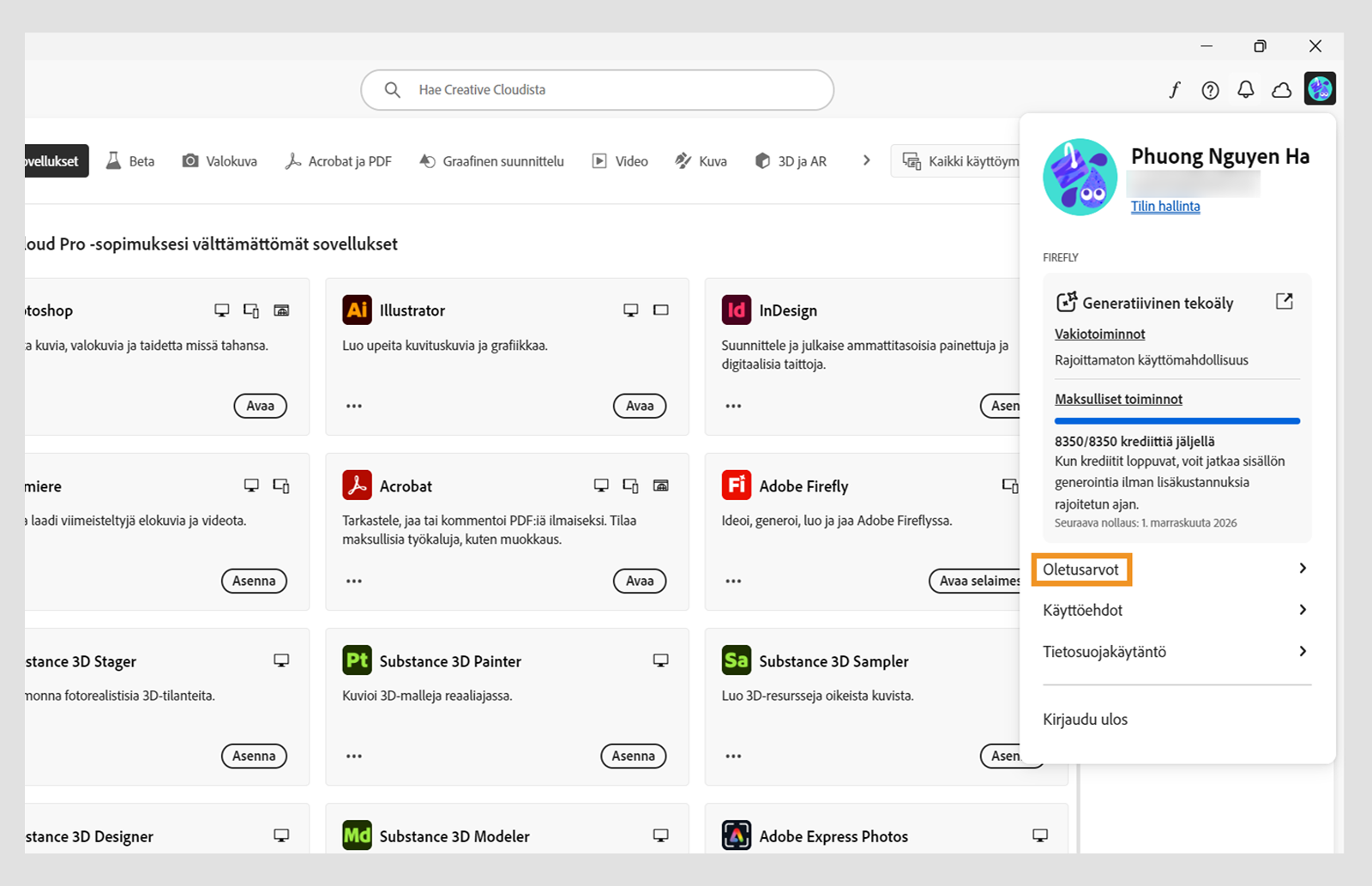
Valitse vasemmasta paneelista Sovellukset.

Valitse Oletussijainti -kuvake Asennussijainti-vaihtoehdon vierestä ja valitse sijainti, johon haluat asentaa Creative Cloud ‑sovelluksesi.

Ota muutokset käyttöön valitsemalla Valmis.
Sovellukset asennetaan uuteen sijaintiin, kun se on määritetty.
