
Avaa Creative Cloud -tietokonesovellus napsauttamalla Windowsin työkalurivillä tai macOS-valikkopalkissa Creative Cloud -sovelluksen kuvaketta.
Päivitetty viimeksi
19. lokakuuta 2026
Virhe 176 ilmenee, kun Creative Cloud -sovellukset on asennettu verkkoasemalle. Ratkaise ongelma vaihtamalla paikalliseen asennuspaikkaan.
Virhekoodi 176 tarkoittaa, että yrität asentaa sovellusta verkkoasemaan, jota ei tueta. Voit korjata virheen vaihtamalla sovellusten asennussijaintia ja asentamalla sovelluksen uudelleen.
Verkkoasema estää asennuksen
Muistiinpano
Suosittelemme asentamaan Adobe-sovelluksesi tietokoneesi paikallisasemalle tai osiolle.
Valitse Tili -kuvake oikeasta yläkulmasta ja valitse sitten Asetukset.
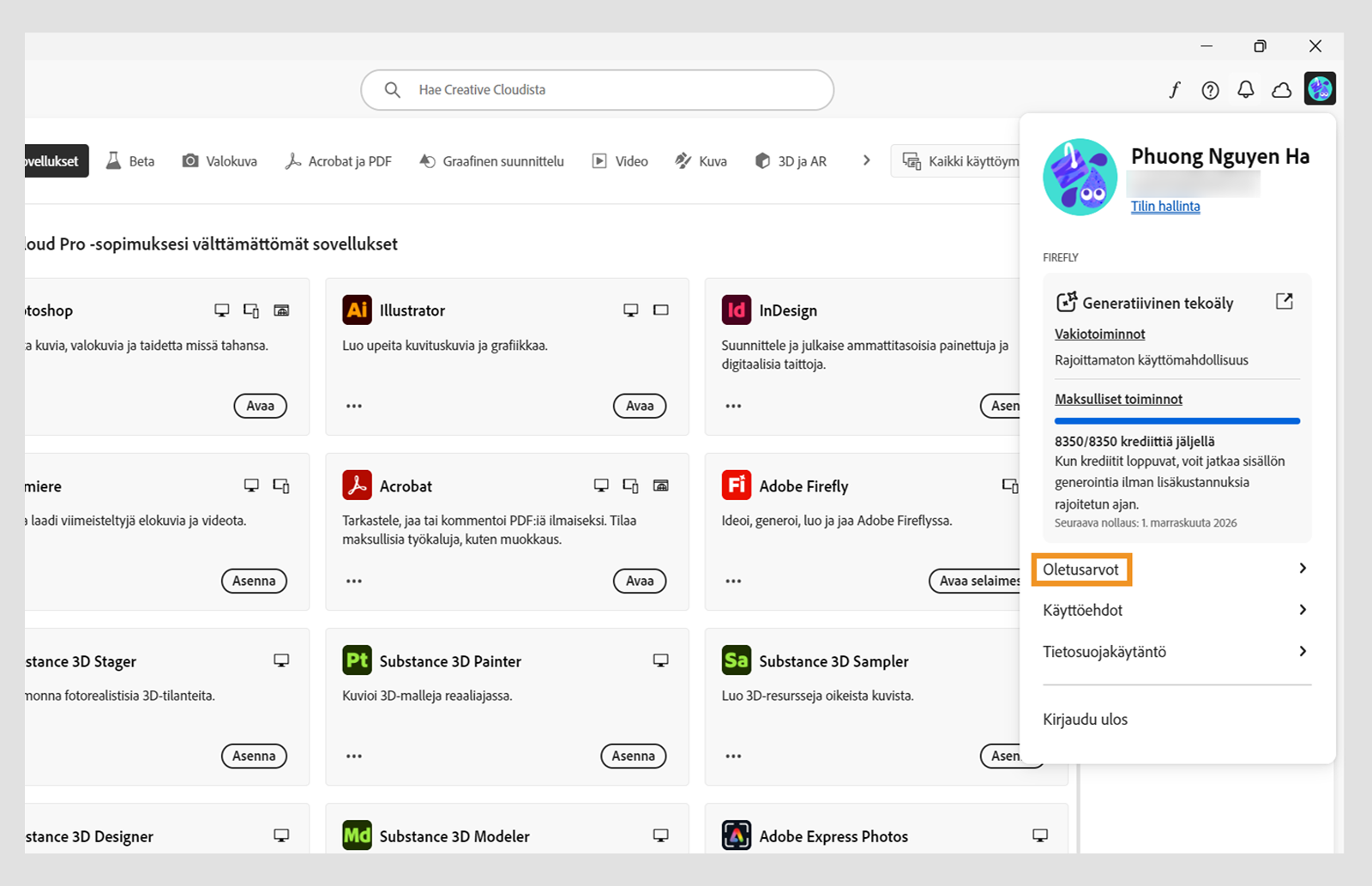
Valitse vasemmasta paneelista Sovellukset.

Valitse Oletussijainti -kuvake kohdan Asennussijainti vierestä ja valitse haluamasi kansio Creative Cloud -sovellusten asennuksia varten.

Ota muutokset käyttöön valitsemalla Valmis.
Asenna sovellus uudelleen.
