
사양(표준 이름)
마지막 업데이트 날짜
2025년 6월 11일
Adobe Acrobat Sign에는 연합 로그인 시스템을 원하는 고객을 위한 SAML 인증이 포함되어 있습니다.
메모
다음 문서는 Acrobat Sign 애플리케이션에서 사용자 라이선스를 직접 관리하는 고객 계정에 적용됩니다.
Adobe Admin Console에서 사용자 권한을 관리하는 고객은 여기에서 찾을 수 있는 다른 프로세스를 따라야 합니다.
소개
ID 연합 표준 Security Assertion Markup Language (SAML) 2.0은 웹 애플리케이션과 ID 서비스 제공자 간에 사용자 인증 데이터를 안전하게 교환할 수 있도록 합니다.
SAML 2.0 프로토콜을 사용하여 SSO(Single Sign-On)를 활성화하면 어설션이 포함된 보안 토큰이 SAML 기관인 ID
제공자(IdP)와 SAML 소비자인 서비스 제공자(SP) 간에 최종 사용자(주체)에 대한 정보를 전달합니다.
서비스 제공자(SP) 역할을 하는 Acrobat Sign은 Okta, OneLogin, Oracle Federated Identity(OIF), Microsoft Active Directory Federation Service와 같은 외부 ID 제공자(IdP)를 사용하여 SAML을 통한 SSO(Single Sign-On)를 지원합니다.Acrobat Sign은 SAML 2.0을 지원하는 모든 외부 IdP와 호환됩니다.
이러한 ID 제공자(IdP)와의 통합에 대한 자세한 정보는 다음 안내서에서 확인할 수 있습니다.
- Microsoft Active Directory Federation Service의 SAML SSO(Single Sign-On) 활성화
- Okta의 SAML SSO(Single Sign-On) 활성화
- OneLogin의 SAML SSO(Single Sign-On) 활성화
- Oracle Identity Federation과 SAML SSO(Single Sign-On) 활성화
조직에서 이미 사용 중인 다른 시스템(예: Salesforce.com) 또는 SAML 2.0을 지원하는 다른 제공자와 함께 Acrobat Sign에서 SSO(Single Sign-On)를 구성할 수도 있습니다.
Acrobat Sign은 위임된 인증이 아닌 연합 인증을 사용합니다.연합 인증은 Acrobat Sign에서 사용자의 실제 암호를 검증하지 않습니다.대신 Acrobat Sign은 HTTP POST 요청에서 SAML 어설션을 받습니다.Acrobat Sign은 암호화된 어설션도 지원합니다.
SAML 어설션은 제한된 유효 기간을 가지며, 고유한 식별자를 포함하고, 디지털 서명됩니다.어설션이 여전히 유효 기간 내에 있고, 이전에 사용되지 않은 식별자를 가지며, 신뢰할 수 있는 ID 제공자의 유효한 서명을 가지고 있다면, 사용자는 Acrobat Sign에 액세스할 수 있습니다.
Acrobat Sign 인증 사양에 대한 요약이 아래 표에 포함되어 있습니다.
|
|
값 |
|
페더레이션 프로토콜 |
SAML 2.0 |
|
페더레이션 프로필 |
브라우저 게시 |
|
페더레이션 고유 식별자 |
이메일 주소 |
|
릴레이 상태 |
필요하지 않음.Acrobat Sign에는 인증 후 사용자를 어디로 안내할지 결정하는 로직이 내장되어 있습니다. |

사전 요구 사항
SSO를 활성화하려면 회사 네트워크에서 SAML 2.0 프로토콜을 지원해야 합니다. 회사 네트워크에서 SAML을 지원하지 않는 경우 Adobe Acrobat Sign 지원팀에 문의하여 계정에서 Single Sign On을 활성화하는 다른 옵션에 대해 논의하십시오.
SAML SSO 설정을 시작하기 전에 다음을 수행해야 합니다:
- 도메인 이름을 요청하고 설정하십시오(이 안내서의 예시에서는 rrassoc.com입니다).
- 도메인 요청하기는 여러 단계의 프로세스이므로 즉시 시작해야 합니다
- Microsoft Active Directory Federation, Okta, Onelogin, Oracle Identity Federation 등의 공급자를 사용하여 도메인에 SAML을 활성화하십시오. 백엔드에서 도메인을 활성화하기 위해 Acrobat Sign 지원 티켓을 열어야 할 수도 있습니다.
- 이메일 주소를 사용하여 IdP에서 관리자 계정을 만들거나 확인하십시오
- Okta 계정이 없는 경우 다음 링크를 사용하여 무료 Okta Developer Edition 조직을 만들 수 있습니다: https://www.okta.com/developer/signup/
- OneLogin 계정이 없는 경우 다음 링크를 사용하여 무료 체험판 계정을 만들 수 있습니다: https://www.onelogin.com/ 오른쪽 상단의 [무료 체험판] 버튼을 클릭하십시오
- (선택사항) IdP와 SP 모두에서 사용자 프로비저닝을 위한 추가 이메일 ID를 추가하십시오. 이를 통해 SSO 자격 증명으로 Acrobat Sign에 로그인할 수 있는 더 많은 사용자를 추가할 수 있습니다
- (필수) Acrobat Sign의 관리자 사용자와 IdP
의 관리자 사용자가 있는지 확인하십시오. (선택 사항) IdP 계정과 동일한 이메일 주소를 사용하는 Acrobat Sign 관리자 계정을 만들거나 보유하고 있는지 확인하십시오. (이 안내서의 예시에서는 이 이메일 주소가 susan@rrassoc.com입니다.) 이렇게 하면 계정을 더 쉽게 관리할 수 있습니다. - Acrobat Sign에서 SAML 모드를 "SAML 허용"으로 설정하십시오. (자세한 내용은 SAML 설정 작업
을 참조하십시오.)
메모
SAML SSO를 설정할 때 전체 설정 프로세스가 완료되고 제대로 작동하는지 확인할 때까지 SAML 모드를 SAML 허용으로 설정하는 것이 좋습니다. 확인된 후에는 SAML 모드를 SAML 필수로 변경할 수 있습니다.
SAML을 사용한 싱글 사인온 활성화
개략적으로 Acrobat Sign(SP)과 IdP 간의 SAML SSO 활성화에는 다음과 같은 고급 단계가 포함됩니다.
1. IdP에서 필요한 경우 Acrobat Sign 서비스 공급자(SP) 정보를 사용하여 IdP를 설정하십시오.
2. IdP의 정보를 사용하여 Acrobat Sign을 설정하십시오.
3. SAML SSO가 제대로 설정되었는지 확인하십시오.
SAML 설정 작업
계정 > 계정 설정 > SAML 설정으로 이동하십시오.

사용자 생성, 로그인 페이지 사용자 지정, ID 공급자(IdP) 구성 및 Adobe Acrobat Sign 서비스 제공자(SP) 정보에 대한 옵션을 보려면 SAML 설정 페이지 맨 아래로 스크롤하십시오.
SAML 모드 설정
Acrobat Sign에는 3가지 SAML 모드 옵션과 SAML 필수 옵션과 함께 작동하는 추가 옵션이 1개 있습니다.

- SAML 비활성화—계정에 대한 SAML 인증을 비활성화합니다. 이 옵션을 선택하면 나머지 SAML 구성 페이지에 액세스할 수 없습니다.
- SAML 허용— 이 옵션을 사용하면 사용자가 SAML과 기본 Acrobat Sign 인증 모두로 Acrobat Sign에 인증할 수 있습니다.
- SAML 필수—모든 사용자가 SAML SSO로 Acrobat Sign에 인증하도록 요구합니다.
- Acrobat Sign 계정 관리자가 Acrobat Sign 자격 증명을 사용하여 로그인하도록 허용 - SAML 필수가 활성화된 경우 이 옵션을 통해 Acrobat Sign 관리자는 SAML 규칙의 예외가 되어 Acrobat Sign 기본 인증으로 인증할 수 있습니다.
- Acrobat Sign 자격 증명을 사용하여 인증된 관리자는 UI 컨트롤을 통해 서비스에서 로그아웃하려면 두 번 로그아웃해야 합니다. (성공적으로 로그아웃한 후 관리자는 IdP로 이동되며, IdP에 로그인되어 있기 때문에 관리자는 다시 Acrobat Sign으로 리디렉션되어 로그인됩니다.)
- Acrobat Sign 자격 증명을 사용하여 인증된 관리자는 UI 컨트롤을 통해 서비스에서 로그아웃하려면 두 번 로그아웃해야 합니다. (성공적으로 로그아웃한 후 관리자는 IdP로 이동되며, IdP에 로그인되어 있기 때문에 관리자는 다시 Acrobat Sign으로 리디렉션되어 로그인됩니다.)
- Acrobat Sign 계정 관리자가 Acrobat Sign 자격 증명을 사용하여 로그인하도록 허용 - SAML 필수가 활성화된 경우 이 옵션을 통해 Acrobat Sign 관리자는 SAML 규칙의 예외가 되어 Acrobat Sign 기본 인증으로 인증할 수 있습니다.
SAML 모드를 SAML 허용으로 설정하여 SAML SSO가 예상대로 작동하는지 확인할 때까지 유지할 것을 강력히 권장합니다.
호스트 이름
호스트 이름은 도메인 이름입니다. (위의 사전 요구 사항을 참조하십시오.) 입력하면 호스트 이름이 Assertion Consumer URL, Single Log Out(SLO) URL 및 SSO(Single Sign-On) URL의 일부가 됩니다.

사용자 생성 설정
두 가지 사용자 생성 설정 중 첫 번째 설정만 SAML 설정과 직접 연결됩니다. 두 번째 설정은 SAML을 통한 인증 결과로 추가되었는지 여부와 관계없이 모든 대기 중인 사용자에게 적용됩니다.

- SAML을 통해 인증된 사용자 자동 추가—이 옵션을 활성화하면 IdP를 통해 인증된 사용자가 Adobe Acrobat Sign에서 보류 중인 사용자로 자동 추가됩니다
- 내 계정의 대기 중인 사용자를 자동으로 활성화—내 계정의 서명자가 서명하기 전에 Acrobat Sign에 로그인하도록 요구 설정(보안 설정 > 서명자 신원 확인)이 활성화된 경우, 이 설정도 활성화해야 합니다. 새 사용자에게 서명을 요청하면 이 사용자는 계정에서 대기 중인 사용자로 생성됩니다. 이 옵션이 활성화되지 않으면 이러한 사용자는 서명을 위해 발송된 계약서에 서명할 수 없습니다
- SAML로 인증하는 사용자가 프로필에서 이메일 주소를 변경하도록 허용 - 이 옵션을 활성화하면 사용자가 Acrobat Sign 프로필에서 이메일 주소를 변경할 수 있습니다
로그인 페이지 사용자 정의 설정
SAML SSO(Single Sign-On)가 활성화되었을 때 사용자가 Acrobat Sign 로그인 페이지에서 볼 수 있는 로그인 메시지를 사용자 지정할 수 있습니다.

- Single Sign-On 로그인 메시지— Acrobat Sign 로그인 페이지의 SSO 로그인 버튼 위에 표시할 메시지를 입력하세요
- 다른 로그인 옵션을 사용할 수 있을 때 SAML 로그인 버튼을 페이지 상위에 배치 - 활성화하면 SSO 로그인 버튼이 활성화된 다른 인증 방법보다 위에 배치됩니다

Acrobat Sign 내 ID 공급자(IdP) 구성
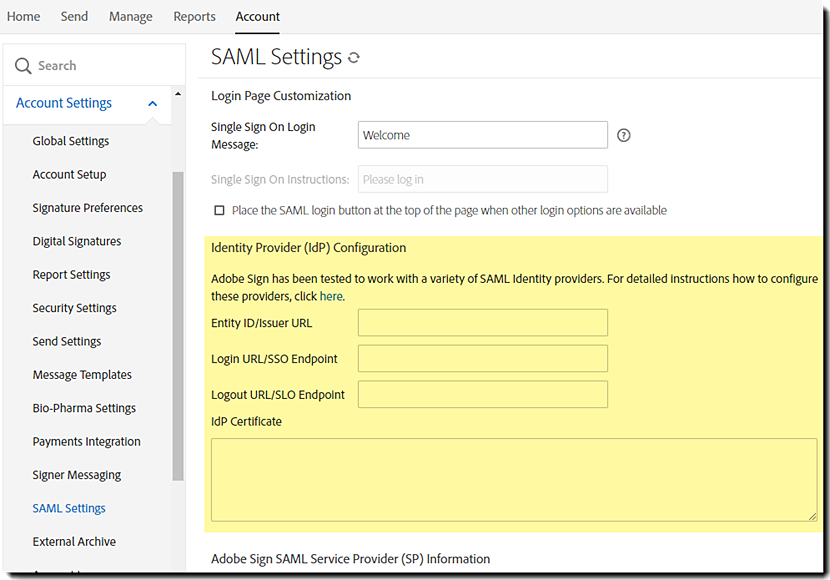
대부분의 IdP를 설정하려면 Okta에 대한 참고 사항을 제외하고, IdP의 정보를 Acrobat Sign의 IdP 구성 필드에 입력해야 합니다.

- 엔터티 ID/발급자 URL—이 값은 IdP에서 제공하며 도메인을 고유하게 식별합니다.
- 로그인 URL/SSO 엔드포인트—Acrobat Sign이 IdP에서 사용자 로그인을 요청하기 위해 호출하는 URL입니다. IdP는 사용자를 인증하고 로그인시키는 역할을 담당합니다.
- 로그아웃 URL/SLO 엔드포인트—누군가가 Acrobat Sign에서 로그아웃하면 이 URL이 호출되어 IdP에서도 로그아웃됩니다.
- IdP 인증서—IdP에서 발급한 인증서입니다.
Acrobat Sign SAML 서비스 공급자(SP) 정보
SP 정보 섹션에는 Acrobat Sign의 기본 정보가 표시됩니다. 호스트명과 IdP 구성 정보를 입력하고 저장하면, SP 정보 섹션의 정보가 해당 호스트명을 포함하도록 업데이트됩니다.
(예시에서 https://secure.na1.adobesign.com/public/samlConsume
가 https://caseyjonez.na1.adobesign.com/public/samlConsume가 됩니다.)

제공된 SP 정보는 다음과 같습니다:
- 엔터티 ID/SAML 대상자—SAML 메시지를 수신할 것으로 예상되는 엔터티를 설명하는 URL입니다. 이 경우 Acrobat Sign의 URL입니다
- SP 인증서—일부 공급자는 서비스 공급자를 식별하는 데 사용할 인증서가 필요합니다. 이 보기의 링크는 Acrobat Sign 서비스 공급자 인증서를 가리킵니다
- 어설션 소비자 URL— IdP가 Acrobat Sign에 사용자 로그인을 알리기 위해 보내는 콜백입니다
- SSO(Single Sign-On) URL—사용자가 로그아웃할 때 리디렉션되는 URL입니다
- SSO(Single Sign-On)(로그인) URL— IdP가 로그인 요청을 보낼 URL입니다
Microsoft Active Directory Federation Services 구성
개요
이 문서에서는 Microsoft Active Directory Federation Service를 사용하여 Acrobat Sign의 Single Sign On을 설정하는 과정을 설명합니다.진행하기 전에 SAML 설정 프로세스에 대해 설명하고 Acrobat Sign의 SAML 설정에 대한 자세한 정보를 제공하는 「Acrobat Sign Single Sign On Using SAML 안내서」를 검토하십시오.
- SAML SSO 설정 과정에는 다음이 포함됩니다:
- Active Directory Domain Service 설치하기
- Active Directory Federation Service 설치하기
- 테스트 사용자 만들기
- Acrobat Sign을 신뢰 당사자로 추가하기
Active Directory Domain Service 설치하기
MSAD에 대해 SAML을 구성하기 전에 Active Directory Domain Service가 아직 설치되지 않은 경우 설치해야 합니다.Active Directory Domain Services를 설치하려면 Windows Server에서 시스템 관리자 권한이 있어야 합니다.
Active Directory Federation Service 설치하기
1.필요한 경우 서버 관리자를 실행한 후 대시보드를 클릭합니다.

2.대시보드에서 역할 및 기능 추가를 클릭합니다.역할 및 기능 추가 마법사가 표시됩니다.
3.설치 유형 선택 대화상자에서 역할 기반 또는 기능 기반 설치를 선택한 후
다음을 클릭합니다.

4. 마법사의 대상 서버 선택 대화 상자에서 서버 풀에서 서버 선택 옵션을 활성화된 상태로 두고 서버 풀을 선택한 후 다음을 클릭합니다.

5.서버 역할 선택 대화상자에서 Active Directory Federation Services를 선택한 후 다음을 클릭합니다.

6. 마법사의 설치 선택 확인 대화상자에서 설치를 클릭하여 모든 기본값을 승인합니다.
7. 설치 후 옵션에서 페더레이션 서버 팜에서 첫 번째 페더레이션 서버 만들기를 선택합니다.
8. 시작 페이지에서 옵션을 그대로 두고 다음을 클릭합니다.

9.마법사의 Active Directory Domain Services에 연결 대화 상자에서 기본적으로 선택되지 않은 경우 관리자 계정을 선택한 후 [다음]을 클릭합니다.

10.서비스 속성 지정 대화 상자에서 인증서 생성 섹션에 정의된 단계를 사용해 만든 pfx 파일을 가져오고, 페더레이션 서비스 표시 이름을 입력한 후 [다음]을 클릭합니다.

11. 서비스 계정 지정 대화 상자에서 기존 도메인 사용자 계정 또는 그룹 관리 서비스 계정 사용을 선택합니다.서비스 계정으로 관리자를 사용하고 관리자 암호를 입력한 후 [다음]을 클릭합니다.

12.구성 데이터베이스 지정 대화 상자에서 Windows 내부 데이터베이스를 사용하여 이 서버에 데이터베이스 만들기를 선택한 후 [다음]을 클릭합니다.

13.옵션 검토 대화 상자에서 [다음]을 클릭합니다.

14.전제 조건 확인 대화 상자에서 전제 조건 확인이 완료되면 [구성]을 클릭합니다.

15.결과 대화 상자에서 경고를 무시하고 [닫기]를 클릭합니다.

신뢰 당사자로 Acrobat Sign 추가
1.앱 메뉴에서 AD 페더레이션 서비스 관리를 시작합니다.

2.AD FS 콘솔에서 인증 정책을 선택한 후 [편집]을 선택합니다.

3. 전역 인증 정책 편집 대화 상자에서 엑스트라넷과 인트라넷 모두에서 폼 인증을 사용하도록 설정합니다.

4.AD FS 콘솔의 트러스트 관계에서 신뢰 당사자 트러스트를 선택하고 [신뢰 당사자 트러스트 추가]를 클릭합니다.신뢰 당사자 트러스트 추가 마법사가 표시됩니다.
5. 마법사의 데이터 소스 선택 대화 상자에서 신뢰 당사자에 대한 데이터를 수동으로 입력 옵션을 사용하도록 설정한 후 [다음]을 클릭합니다.

6.표시 이름 지정 대화 상자에서 표시 이름을 입력한 후 다음을 클릭합니다.

7.프로필 선택 대화 상자에서 AD FS 프로필 옵션을 활성화한 후 다음을 클릭합니다.

8.인증서 구성 대화 상자에는 구성할 인증서가 없으므로 다음을 클릭합니다.

9.URL 구성 대화 상자에서 SAML 2.0 WebSSO 프로토콜 지원 활성화를 선택하고 Acrobat Sign의 Assertion Consumer URL을 입력한 후 다음을 클릭합니다.
(Assertion Consumer URL에 대한 자세한 정보는 Single Sign On with SAML 안내서의 호스트 이름 섹션을 참조하십시오.)

10.식별자 구성 대화 상자에서 http://echosign.com를 신뢰 당사자 트러스트 식별자에 입력하고 추가를 클릭한 다음 다음을 클릭합니다.

11. 다음 화면에서 기본값을 그대로 두고 다음을 클릭합니다.

12.발급 인증 규칙 선택 대화 상자에서 모든 사용자가 신뢰 당사자에 액세스하도록 허용 옵션이 활성화되어 있는지 확인합니다.

13.트러스트 추가 준비 대화 상자에서 다음을 클릭합니다.

14.완료 대화 상자에서 닫기를 클릭합니다.

15.클레임 규칙 편집 대화 상자에서 규칙 추가를 클릭합니다.

변환 클레임 규칙 추가 마법사가 표시됩니다.
16. 마법사의 규칙 템플릿 선택 대화 상자에서 클레임 규칙 템플릿 드롭다운에서 LDAP 특성을 클레임으로 보내기를 선택합니다.

17.규칙 구성 대화 상자에서 대화 상자에 표시된 옵션을 선택하고 완료를 클릭합니다.Acrobat Sign은 고유 식별자로 이메일만 지원합니다.LDAP 특성으로 이메일을, 발신 클레임으로 이메일를 선택해야 합니다.

18. 마법사의 규칙 템플릿 선택 대화 상자가 다시 표시되면 클레임 규칙 템플릿 드롭다운에서 사용자 지정 규칙을 사용하여 클레임 보내기를 선택한 후 다음을 클릭합니다.

19. 규칙 구성 대화 상자에서 다음을 입력합니다:
- 규칙 이름—EmailToNameId를 입력합니다
- 사용자 지정 규칙 설명—다음을 입력합니다:
c:[Type == "http://schemas.xmlsoap.org/ws/2005/05/identity/claims/emailaddress"]
=> issue(Type =
"http://schemas.xmlsoap.org/ws/2005/05/identity/claims/nameidentifier",
Issuer = c.Issuer, OriginalIssuer = c.OriginalIssuer, Value = c.Value,
ValueType = c.ValueType, Properties["http://schemas.xmlsoap.org/ws/2005/05/identity/claimproperties/format"]
= "urn:oasis:names:tc:SAML:1.1:nameid-format:emailAddress",
Properties["http://schemas.xmlsoap.org/ws/2005/05/identity/claimproperties/spnamequalifier"]
= "");

20. 마침을 클릭합니다. 변환 클레임 규칙 추가 마법사가 닫힙니다.
21. Acrobat Sign에 대한 클레임 규칙 편집 대화 상자로 돌아가서 발급 인증 규칙 탭과 위임 인증 규칙 탭을 클릭하고 아래와 같이 두 탭 모두에서 모든 사용자에게 액세스 허용이 활성화되어 있는지 확인합니다.
그렇지 않은 경우 모든 사용자에게 액세스 허용이 활성화되도록 규칙을 추가합니다.


22.확인을 클릭하여 모든 변경 사항을 수락하고 Acrobat Sign에 대한 클레임 규칙 편집 대화 상자를 닫습니다.
Acrobat Sign에서 인증서 추가
1. AD FS 콘솔에서 트러스트 관계 아래의 Acrobat Sign 신뢰 당사자를 선택하고 [속성]을 클릭합니다.
2. 실행되면 인증 정책을 선택한 후 편집을 선택합니다.

3. 서명 탭을 선택합니다.
4. 추가를 클릭하고 Acrobat Sign에서 다운로드한 SP 인증서 파일을 추가합니다.
(SP 인증서에 대한 자세한 내용은 Single Sign On with SAML 안내서의 Adobe Acrobat Sign SAML Service Provider (SP) 정보 섹션을 참조하십시오.)
5. 고급 탭을 선택하고 보안 해시 알고리즘을 SHA-2로 변경합니다.
6. 엔드포인트 탭을 선택하고 Acrobat Sign에서 단일 로그아웃(SLO) URL을 추가합니다.
(단일 로그아웃(SLO) URL에 대한 자세한 내용은 Single Sign On with SAML 안내서의 호스트명 섹션을 참조하십시오.)
7. 클레임 암호화 비활성화 – ADFS 서버에서 PowerShell을 열고 다음을 입력합니다
8. Set-ADFSRelyingPartyTrust -TargetName "Acrobat Sign" -EncryptClaims $false
Acrobat Sign 특정 설정
- 계정에는 SAML_AVAILABLE=true가 있어야 합니다
- 호스트 이름
- SAML 모드
- ACCOUNT_USER_ADD_EMAIL_DOMAINS 설정을 예를 들어 dev.com로 설정
- ADFS에서 토큰 서명 인증서를 선택하고 cer 파일로 내보낸 다음(개인 키는 내보내지 않음), Acrobat Sign의 계정 관리자 SAML 설정 페이지에 추가합니다.


메모장에서 이 인증서 파일을 열고 Acrobat Sign 관리자가 해당 콘텐츠를 SAML 설정의 IdP 인증서 필드에 복사합니다.
이제 테스트할 수 있습니다.
인증서 생성
1.Windows에서 openssl을 설치하세요.Mac에는 openssl이 포함되어 있습니다.
2. 명령 프롬프트를 실행하고 다음을 입력합니다:
openssl req -x509 -newkey rsa:2048 -keyout .pem -out .pem -days <#ofdays>
다음을 입력하십시오:
- 국가 코드 - US
- 주 - California 시 – San Jose
- 조직 및 조직 단위를 입력합니다
- 일반 이름 - 호스트 시스템 이름과 동일한 정규화된 이름입니다(예: sjtest.es.com)
3. 이제 pkcs12 키를 만듭니다
pkcs12 -export -in <yourkeyname>.cer .pem -inkey <yourkeyName> .pem -out my_pkcs12.pfx
4.메시지가 표시되면 암호를 입력하세요
5. [가져오기]를 클릭하고 위에서 선택한 my_pkcs12.pfx를 선택한 후 메시지가 표시되면 pkcs12 내보내기 시 제공한 암호를 입력합니다
Okta 구성
개요
Acrobat Sign은 Okta와 같은 외부 ID 공급자(IdP)를 사용하여 SAML(Security Assertion Markup Language) SSO(Single Sign-On)를 지원합니다.이 문서는 Okta를 사용하여 Acrobat Sign에서 SAML SSO를 구성하는 단계를 설명합니다. 이 문서는 또한 SAML SSO 구성을 테스트하는 방법에 대한 정보를 제공합니다. 계속하기 전에 SAML 설정 프로세스를 설명하고 Acrobat Sign의 SAML 설정에 대한 자세한 정보를 제공하는 Acrobat Sign Single Sign On Using SAML 안내서를 참조하십시오.
메모
성공적인 설치를 위해서는 Active Directory에 GivenName (FirstName) 및 SN (LastName) 값이 채워져 있어야 합니다.
이러한 값이 빈 경우 Unknown User 오류가 트리거됩니다.
Okta를 사용한 SAML SSO 구성
SAML SSO를 활성화하려면 Acrobat Sign과 Okta 계정 모두의 관리자여야 합니다. 두 계정의 사용자 이름은 동일해야 합니다. 암호는 다를 수 있습니다.
Okta를 사용하여 SAML SSO를 활성화할 때는 Acrobat Sign에만 정보를 입력하면 됩니다. Okta는 Acrobat Sign에서 Okta로 SP 정보를 전송할 필요가 없도록 하는 맞춤형 Acrobat Sign Provisioning 앱을 개발했습니다.
메모
참고: Okta의 최신 지침은 http://developer.okta.com/docs/guides/setting_up_a_saml_application_in_okta.html을 참조하십시오.
1.다른 브라우저 또는 동일한 브라우저 내의 다른 창에서 Okta와 Acrobat Sign에 로그인하십시오.
- Okta에서 Acrobat Sign 관리자 계정에 사용하는 것과 동일한 관리자 계정으로 계정에 로그인하십시오.

- Acrobat Sign에서 Okta에 사용하는 것과 동일한 관리자 계정 자격 증명을 사용하여 계정에 로그인하십시오.

2. 파란색 관리 버튼을 클릭하십시오.

3. 애플리케이션 추가 단축키를 클릭하십시오.

애플리케이션 추가 페이지가 표시됩니다.

4. 검색란에 Acrobat Sign을 입력하십시오.
- [추가] 버튼을 클릭하여 Acrobat Sign 프로비저닝 애플리케이션을 추가합니다.

Acrobat Sign 프로비저닝 추가 마법사가 실행되어 일반 설정 탭이 표시됩니다.

5. Acrobat Sign 전용 도메인을 얻으려면 로그인하세요:
- Acrobat Sign 계정 레벨 관리자로 로그인합니다.
- 다음으로 이동: 계정 > 계정 설정 > SAML 설정.
- 페이지 맨 아래로 스크롤하여 Assertion Consumer URL을 찾습니다.
- https://와 /public/samlConsume
사이의 문자열을 복사합니다.- 아래 예에서는 caseyjonez.na1.adobesign.com을 복사합니다(값 사이의 점 포함).

6.Okta의 일반 설정에서 사용자의 Acrobat Sign 하위 도메인 필드에 Acrobat Sign 전용 도메인을 입력합니다.
다음을 클릭하여 계속하세요.
메모
참고: 사용자가 Okta에 로그인할 때 Acrobat Sign에 자동으로 로그인하지 않으려면 사용자가 로그인 페이지에 접속할 때 자동으로 로그인 옵션을 비활성화하세요.

7. 로그온 옵션 탭에서 SAML 2.0을 활성화합니다.

SAML 2.0 섹션이 표시됩니다.
8. SAML 2.0에서 설정 지침 보기를 클릭합니다.


9. Okta 페이지에서 엔터티 ID/발급자 URL을 복사하여 Acrobat Sign의 엔터티 ID/발급자 URL 필드에 입력합니다.
(Acrobat Sign용 SAML 2.0 구성 방법의 idP 구성 섹션 참조)
메모
참고: "엔터티 ID/발급자 URL"은 올바른 형식의 URL일 필요가 없습니다. 고유한 값이면 됩니다.

10. Okta 페이지에서 로그인 URL/SSO 엔드포인트를 복사하여 Acrobat Sign의 로그인 URL/SSO 엔드포인트 필드에 입력합니다.
(Acrobat Sign용 SAML 2.0 구성 방법의 idP 구성 섹션 참조)
메모
Acrobat Sign에서는 로그아웃 URL/SLO 엔드포인트가 로그인 URL/SSO 엔드포인트보다 앞에 있습니다.

11. Okta 페이지에서 로그아웃 URL/SLO 엔드포인트를 복사하여 Acrobat Sign의 로그아웃 URL/SLO 엔드포인트 필드에 입력합니다.
(Acrobat Sign용 SAML 2.0 구성 방법의 idP 구성 섹션 참조)

메모
참고: 위에 표시된 로그아웃 URL/SLO 엔드포인트는 참고용일 뿐입니다.실제로는 유효한 모든 URL(예: Google)을 지정할 수 있습니다.
12.Okta 페이지에서 IdP 인증서를 Acrobat Sign의 IdP 인증서 필드에 복사합니다.
- "-----END CERTIFICATE-----" 뒤에 공백이나 줄바꿈이 없는지 확인하십시오.
(Acrobat Sign용 SAML 2.0 구성 방법의 IdP 구성 섹션 참조)

IdP 인증서를 복사한 후 Okta Acrobat Sign용 SAML 2.0 구성 방법 페이지가 표시된 브라우저 창을 닫을 수 있습니다.
13. Acrobat Sign에서 저장을 클릭합니다.
14. 필요한 경우 Okta 로그온 옵션이 표시된 브라우저 창을 클릭합니다.
15. 로그온 옵션의 자격 증명 세부사항 섹션에서(위의 8단계 참조) 애플리케이션 사용자 이름 형식 드롭다운에서 이메일을 선택한 후 다음을 클릭하여 계속합니다.

16. 프로비저닝에서 프로비저닝 기능 활성화 옵션을 선택할 수 있습니다.(자세한 내용은 자동 프로비저닝 설정하기 참조)자동 프로비저닝 설정 없이 계속하려면 다음을 클릭합니다.

메모
참고: 프로비전 기능 활성화 옵션을 활성화하는 경우 Acrobat Sign의 SAML 설정에서 반드시 SAML을 통해 인증된 사용자 자동 추가를 활성화해야 합니다.
17. 사용자에게 할당 탭의 사용자 섹션에서 최소 한 명의 활성 사용자(본인)를 할당하기 위해 본인 이름 옆의 확인란을 선택한 후 다음을 클릭합니다.

18. 완료를 클릭합니다.

이제 Okta에서 로그아웃하고 SAML 설정을 테스트할 수 있습니다.(자세한 내용은 Okta SAML SSO 구성 테스트를 참조하십시오.)
Okta에서 자동 프로비저닝 설정
이 옵션이 활성화되어 있고 Acrobat Sign의 "SAML을 통해 인증된 사용자 자동 추가" 옵션도 활성화되어 있으면 Acrobat Sign에서 사용자를 자동으로 프로비저닝할 수 있습니다.

Acrobat Sign 자동 시작 설정
Okta에 로그인할 때 Acrobat Sign을 자동으로 실행할 수 있습니다.이 기능이 활성화되어 있으면 Okta에 로그인할 때 Acrobat Sign이 별도 창에서 열립니다.이 기능이 작동하려면 브라우저에서 팝업을 활성화해야 합니다.
메모
참고: "사용자가 로그인 페이지에 접속할 때 자동으로 로그인" 옵션도 활성화한 경우, Okta를 실행하면 두 개의 Acrobat Sign 창이 열립니다.
1.Okta에 로그인하세요.홈 페이지가 표시됩니다.
2.Acrobat Sign 프로비전 앱에서 톱니바퀴 아이콘에 커서를 올린 다음 클릭하여 활성화합니다.

3.Acrobat Sign 프로비전 설정 팝업이 표시되면 일반 탭을 클릭합니다.

4.Okta에 로그인할 때 이 앱 실행 옵션을 활성화합니다.

5. 저장을 클릭합니다.
Okta SAML SSO 구성 테스트
Okta SAML 설정을 테스트하는 방법은 두 가지가 있습니다.
Okta를 통해 Acrobat Sign에 로그인
1.로그인되어 있는 경우 Okta에서 로그아웃합니다.
2.Okta에 로그인합니다.Okta 홈 페이지가 표시됩니다.
3.홈 페이지에서 Acrobat Sign Provisioning 앱을 클릭합니다.

Acrobat Sign에 자동으로 로그인됩니다.

URL을 사용하여 Acrobat Sign에 로그인
1. 브라우저에 기업 로그인 URL을 입력하십시오.Acrobat Sign 로그인 페이지가 표시됩니다.
2.로그인 페이지에서 두 번째 로그인 버튼을 클릭하십시오.사용자 지정 Single Sign-On 로그인 메시지를 입력한 경우 해당 메시지가 이 버튼 위에 표시됩니다.사용자 지정 메시지를 입력하지 않은 경우 기본 메시지가 표시됩니다.

Acrobat Sign에 로그인되었습니다.
OneLogin 구성
개요
Acrobat Sign은 OneLogin과 같은 외부 ID 공급자(IdP)를 사용하여 SAML(Security Assertion Markup Language) SSO(Single Sign-On)를 지원할 수 있습니다.이 문서에서는 OneLogin으로 SAML SSO를 구성하기 위한 Acrobat Sign 설정 단계를 설명합니다.이 문서에서는 SAML SSO 구성을 테스트하는 방법에 대한 정보도 제공합니다.진행하기 전에 SAML 설정 프로세스를 설명하고 Acrobat Sign의 SAML 설정에 대한 자세한 정보를 제공하는 Acrobat Sign Single Sign On Using SAML 안내서를 참조하십시오.
OneLogin으로 SAML SSO 구성
1.다른 브라우저 또는 같은 브라우저의 다른 창에서 OneLogin과 Acrobat Sign에 로그인하십시오.
- OneLogin에서 Acrobat Sign 관리자 계정에 사용하는 것과 동일한 관리자 자격 증명으로 계정에 로그인하십시오.

- Acrobat Sign에서 OneLogin에 사용하는 것과 동일한 관리자 계정 자격 증명을 사용하여 계정에 로그인합니다.이 두 로그인의 암호는 동일할 필요가 없지만 각 계정의 관리자로 로그인해야 합니다.

2.OneLogin에서 앱 추가를 클릭합니다.

3.Acrobat Sign을 검색하세요.

4. Acrobat Sign 행을 클릭하세요.

5. 추가 페이지의 커넥터에서 SAML 2.0 – 사용자 프로비전을 선택한 다음 상단의 저장을 클릭합니다.

6.SAML 설정 페이지로 이동합니다.Acrobat Sign의 호스트 이름을 확인합니다.

7. OneLogin에서 [구성] 탭을 클릭합니다. 하위 도메인 필드에 Acrobat Sign의 호스트 이름을 입력한 후 저장을 클릭합니다.

8. SSO 탭을 클릭합니다.

9. SSO 탭에서 세부 정보 보기를 클릭하여 표준 강도 인증서(2048비트) 페이지를 표시합니다.

10. 표시된 표준 강도 인증서 페이지에서 [X.509 인증서 ] 필드의 [ 클립보드에 복사] 버튼을 클릭하여 인증서를 클립보드에 복사합니다.

인증서가 성공적으로 복사되면, 롤오버 텍스트 "클립보드에 복사"가 "복사됨"으로 업데이트됩니다.
11.Acrobat Sign에서 복사된 인증서를 IdP 인증서 필드에 붙여넣습니다.복사 과정에서 생성되었을 수 있는 줄바꿈을 제거해야 합니다. 커서는 아래에 표시된 것처럼 마지막 줄의 끝에 있어야 합니다.

12. OneLogin에서 발급자 URL의 클립보드에 복사 버튼을 클릭합니다.

13.Acrobat Sign에서 발급자 URL을 엔터티 ID/발급자 URL 필드에 붙여넣으세요.

14. OneLogin에서 클립보드에 복사 버튼을 클릭하여 SAML 2.0 엔드포인트 (HTTP) URL을 복사하세요.

15.Acrobat Sign에서 마우스 오른쪽 버튼을 클릭하여 SAML 2.0 엔드포인트(HTTP) URL을 IdP 로그인 URL 필드에 붙여넣으세요.

16. OneLogin에서 SLO 엔드포인트(HTTP) 옆에 있는 클립보드에 복사 버튼을 클릭하세요.

메모
참고: OneLogin SAML 2.0 엔드포인트 URL은 제안사항일 뿐입니다. 실제로는 유효한 URL(예: Google)을 지정할 수 있습니다.
17.Acrobat Sign에서 SLO 엔드포인트 값을 로그아웃 URL/SLO 엔드포인트 필드에 복사합니다.

18.Acrobat Sign에서 저장을 클릭합니다.
19.OneLogin에서 뒤로 가기 화살표를 클릭하여 SSO 페이지로 돌아가세요.

20.사용자 탭을 클릭하여 사용자를 추가합니다.

21.행을 클릭하여 사용자를 추가합니다.최소 한 명의 사용자를 클릭하기 전까지는 [저장] 버튼이 활성화되지 않습니다.

22.완료되면 저장을 클릭합니다.
OneLogin SAML SSO 구성 테스트
OneLogin SAML 설정을 테스트하는 방법은 두 가지가 있습니다.
OneLogin을 통해 Acrobat Sign에 로그인하기
1.로그인되어 있다면 Acrobat Sign에서 로그아웃합니다.
2.OneLogin에 로그인합니다.

3.앱 홈 페이지에서 Acrobat Sign 앱을 클릭합니다.

Acrobat Sign에 자동으로 로그인됩니다.

URL을 사용하여 Acrobat Sign에 로그인
1.브라우저 주소 표시줄에 Acrobat Sign의 회사 로그인 URL을 입력합니다(예: myCompany.adobesign.com).Acrobat Sign 로그인 페이지
가 표시됩니다.
2.로그인 페이지에서 두 번째 로그인 버튼을 클릭합니다.사용자 정의 Single Sign-On 로그인 메시지를 입력한 경우 해당 메시지가 이 버튼 위에 표시됩니다.사용자 정의 메시지를 입력하지 않은 경우 기본 메시지가 표시됩니다.

3.Acrobat Sign에 로그인되었습니다.

Oracle Identity Federation 구성
개요
Acrobat Sign은 Oracle Identity Federation(11g)과 같은 외부 ID 공급자(IdP)를 사용하여 SAML(Security Assertion Markup Language) SSO(Single Sign-On)를 지원할 수 있습니다.이 문서는 SAML 소비자 또는 서비스 제공자(SP) 역할을 하는 Acrobat Sign을 OIF를 사용하도록 구성하는 단계를 설명합니다.이 문서는 또한 OIF 구성을 위한 권장 단계를 제공하지만, OIF 서버의 구성을 변경하기 전에 OIF 시스템 관리자에게 문의하시기 바랍니다.계속하기 전에 SAML 설정 프로세스를 설명하고 Acrobat Sign의 SAML 설정에 대한 자세한 정보를 제공하는 Acrobat Sign SAML을 사용한 Single Sign-On 안내서를 참조하시기 바랍니다.
Acrobat Sign에서 IdP로 OIF 구성하기
조직의 OIF 인스턴스는 Adobe Acrobat Sign 내에서 외부 SAML ID 공급자(IdP)로 구성되어야 합니다.Adobe Acrobat Sign 계정의 관리자로서 Adobe Acrobat Sign의 SAML 설정으로 이동합니다(계정 | 계정 설정 | SAML 설정).
OIF IdP
구성에서 메타데이터 정보가 필요합니다.일반적으로 OIF의 메타데이터는 다음 위치에서 XML
콘텐츠로 제공됩니다: http://:/fed/idp/metadata.
관련 정보를 수집하려면 OIF 관리자에게 문의하시기 바랍니다.다음
구성 정보가 필요합니다.
- 엔터티 ID/발급자 URL—EntityDescriptor 요소의 entityID 속성
- 로그아웃 URL/SLO 엔드포인트—누군가가 Acrobat Sign에서 로그아웃하면 이 URL이 호출되어 IdP에서도 로그아웃됩니다.
- 로그인 URL/SSO 엔드포인트—SingleSignOnService 요소의 Location 속성
- IdP 인증서—EntityDescriptor -> IDPSSODescriptor -> KeyDescriptor use="signing" 요소 아래의 인증서 정보
이 정보는 Acrobat Sign SAML 구성의 해당 필드에 설정해야 합니다.아래 이미지를 참조하십시오.
OIF에서 Acrobat Sign을 SP로 구성하기
Adobe Acrobat Sign UI 내에서 OIF SAML 구성이 완료되면 다음 단계는 OIF 내에서 Adobe Acrobat Sign을 서비스 제공자로 구성하는 것입니다.OIF 내에서 Adobe Acrobat Sign을 구성하는 데 필요한 정보는 계정 | 계정 설정 | SAML 설정 아래의 Adobe Acrobat Sign SAML 서비스 제공자(SP) 정보 섹션에서 확인할 수 있습니다.

Acrobat Sign의 메타데이터 설명은 다음과 같습니다:

이 메타데이터 설명을 사용자 지정하고 XML에서 강조 표시된 부분을 계정의 URL과 일치하도록 변경해야 합니다.특정 계정의 Assertion Consumer URL은 SAML 설정에 표시됩니다.
OIF에서 구성을 완료하는 단계는 다음과 같습니다:
1.OIF 관리 패널의 Federations 구성 화면으로 이동합니다

2.새 페더레이션 프로필 만들기

3.Acrobat Sign에 대한 새 서비스 공급자(SP) 목록을 만들기하세요.
Acrobat Sign SP 구성 XML을 가져오기하거나 Acrobat Sign SAML 설정의 공급자 정보를 사용하여 수동으로 SP 목록을 만들기하세요.

4.구성을 완료하세요.Acrobat Sign이 OIF SP 목록에 새로운 서비스 제공자로 표시됩니다.

NameID 형식으로 이메일 주소 확인
Acrobat Sign은 이메일 주소를 고유 사용자 식별자로 사용합니다.SSO(Single Sign-On)를 테스트하기 전 마지막 단계는 이메일 주소 필드가 OIF 내의 적절한 사용자 속성에 매핑되고 이메일 주소가 유효한 NameID 형식으로 활성화되었는지 확인하는 것입니다.


알려진 문제
Redhat IdP에는 어써션 암호화라는 설정이 있어 추가 암호화 레이어를 추가합니다.
이 추가 암호화는 Acrobat Sign SAML 구성과 호환되지 않으므로 Acrobat Sign에서는 활성화하지 않아야 합니다.

©2022 Adobe Systems Incorporated. All Rights Reserved.
Microsoft Active Directory Federation, Okta, Onelogin, Oracle Identity Federation의 ID 제공업체 서비스와 Salesforce 소프트웨어 등 이 문서에서 언급된 제품은 각 회사의 모든 저작권과 상표권을 보유합니다.
