
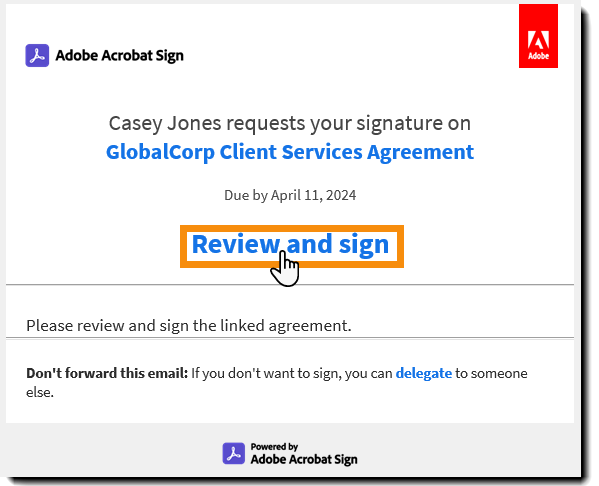
최초 알림 이메일에서 검토 및 서명 링크를 선택하여 전자 서명 페이지를 엽니다.
마지막 업데이트 날짜
2025년 8월 28일
메모
이 페이지는 새로운 조직을 위한 현대적인 경험에 대해 설명합니다.
클래식 경험에 대한 설명은 여기에서 확인할 수 있습니다 >
전자 서명을 위해 구성된 계약에 자필 서명을 적용합니다.
전자 서명 계약을 자필 서명으로 전환
전자 서명이 필요한 계약의 수신자는 손쉽게 수동 자필 서명을 받도록 계약을 전환할 수 있습니다.
자필 서명을 사용하려면 수신자는 전자 형식으로 필드 데이터를 입력한 다음 (필드 콘텐츠를 포함하여) 계약서의 PDF를 다운로드해야 합니다. 그런 다음 수신자는 자필 서명을 적용하고, 서명된 문서를 다시 PDF 형식으로 스캔하고, Acrobat Sign으로 업로드하여 담당 부분의 서명 주기를 완료합니다.
- 계약서를 자필 서명으로 전환하면 다음 수신자의 모든 필드가 제거됩니다. 다음 수신자의 서명 필드는 계약서 하단에 적용됩니다.
- 다음 수신자가 양식 콘텐츠를 추가해야 하는 경우 계약서를 자필 서명으로 전환할 수도 있습니다.
- 자필 서명으로 전환하는 프로세스를 시작하면 서명된 PDF를 업로드할 링크가 포함된 새 이메일이 전송됩니다.
- 자필 서명으로 전환하는 프로세스를 시작하면 옵션 메뉴에 계약서를 전자 서명으로 되돌리는 새 전자 서명 옵션이 추가됩니다. 이 옵션은 서명을 위해 계약서를 다운로드할 때까지 사용할 수 있습니다.
메모
자필 서명을 위해 계약을 인쇄하는 기능은 보내는 사용자의 조직에서 구성할 수 있으며, 옵션 메뉴에 없을 수도 있습니다.
이 경우 검토 및 서명 이메일에 회신하여 발신자에게 다시 알리고 가능한 경우 자필 서명을 위해 새 계약을 전송하도록 요청하는 것이 가장 좋습니다.
전자 서명을 자필 서명으로 전환하는 방법
-
-
프롬프트에 따라 사용 약관 및 소비자 공개에 동의합니다.
전송 계정 구성 방법에 따라 사용 약관 및 소비자 공개는 서로 다른 방식으로 제시될 수 있으며, 수신자에게 이 프로세스를 안내하기 위해 인터페이스에서 눈에 잘 띄게 되어 있습니다.
-
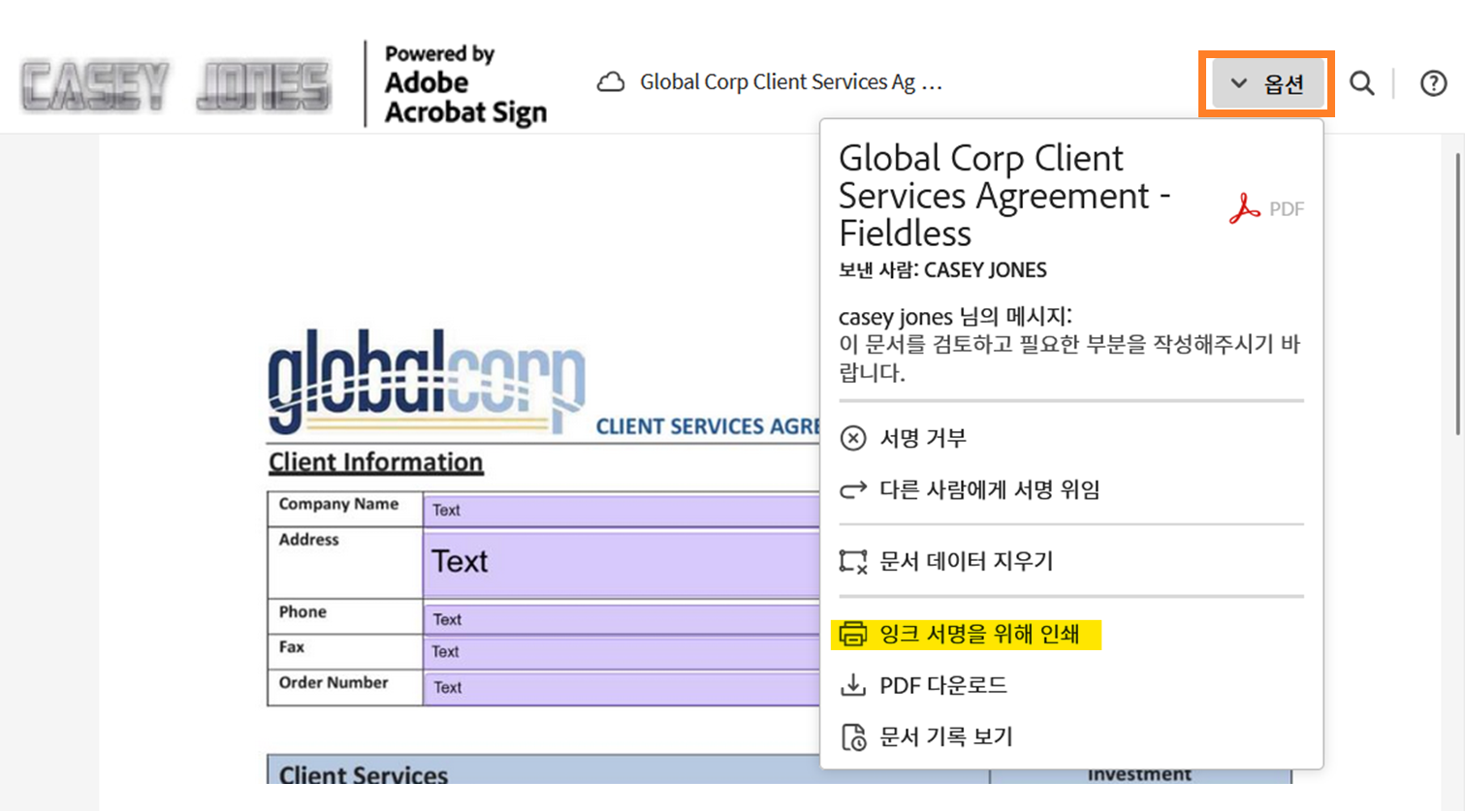
전자 서명 페이지의 오른쪽 상단에 있는 옵션 메뉴를 선택합니다.
-
잉크 서명용 인쇄 옵션을 선택합니다.
-

