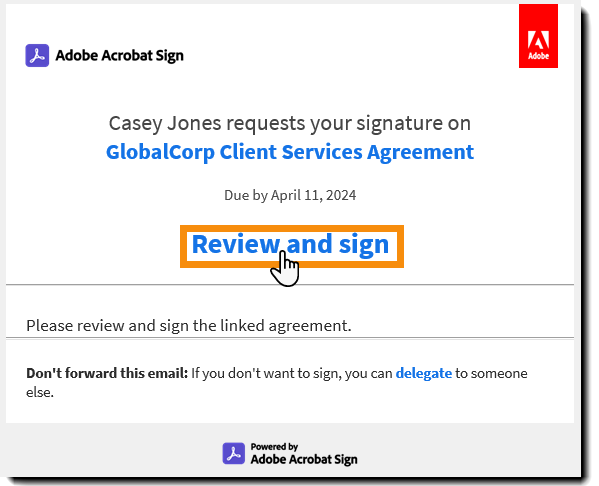
이메일 알림의 검토 및 서명 링크를 선택하여 계약서를 엽니다.
마지막 업데이트 날짜
2023년 7월 20일
개요
전자 서명 페이지에서 수신자에 대한 여러 옵션을 지정할 수 있습니다.
이러한 옵션 중 여러 개를 계정 또는 그룹 수준에서 사용하도록 지정된 설정으로 제어할 수 있습니다(그룹 수준 설정이 계정 수준 설정보다 우선함).
성공 관리자에게 연락하여 기능을 조정하도록 해야 합니다.

사용되는 인터페이스는 설정을 사용할 수 있는 경우 및 설정이 지정된 위치에 영향을 줍니다.
- 아래 컨텐츠는 웹 환경을 대상으로 합니다.
- 모바일(또는 좁은 화면 종횡비)은 일반적으로 머리글 또는 바닥글의 일부 옵션을 옵션 메뉴로 이동합니다.
- 페이지에서 "chrome"을 제거하면 머리글/바닥글의 일부 컨텐츠가 옵션 메뉴로 이동되고 나머지는 삭제됩니다.
- noChrome은 Adobe Acrobat Sign 브랜딩이 삭제되었음을 나타내며, Acrobat Sign 페이지를 다른 인터페이스에 포함시키는 애플리케이션에 사용됩니다.
수신자가 작업을 위임하는 옵션은 "다른 사람이 서명해야 함" 옵션을 통해 사용할 수 있습니다.

위임을 비활성화하여 이 옵션을 표시하지 않을 수 있습니다.
위임에 대한 컨트롤은 내부 수신자에 대한 컨트롤과 외부 수신자에 대한 컨트롤이 있습니다.
두 컨트롤 모두 계정 수준과 그룹 수준에서 구성할 수 있습니다.
UI 컨트롤은 계정 > 계정 설정 > 전역 설정 > 내 계정의 사용자에 대한 위임으로 이동하여 확인할 수 있습니다.

"전자 서명하지 않음"은 기본적으로 활성화되어 있습니다.

계정 > 계정 설정 > 서명 기본 설정 > 추가 설정으로 이동하여 수신자가 계약에 동의하지 않도록 허용한 것을 중지할 수 있습니다.
- 수신자가 거부하도록 허용 상자를 선택 취소하고 저장합니다.

전자 서명 트랜잭션을 자필 서명으로 변환하는 옵션은 기본적으로 비활성화되어 있습니다.

수신자가 전자 서명 작업 과정을 자필 서명 흐름으로 변환할 수 있도록 하는 옵션은 계정 > 계정 설정 > 서명 기본 설정 > 추가 설정으로 이동하여 활성화할 수 있습니다
- 서명자가 전자 서명 대신 자필 서명을 인쇄하고 배치하고 계약서를 다시 Adobe Sign에 업로드하도록 허용 상자를 선택합니다.
- 저장을 클릭합니다.

메시지는 모바일 환경의 옵션 메뉴에 포함되어 있습니다.
웹 사용자의 경우 오른쪽에 있는 상단 레일에 메시지가 표시되며, 말풍선을 클릭하면 활성화됩니다.
메시지를 다시 찾을 수 없지만 옵션을 제거할 수는 있습니다.

인앱 메시지 옵션을 제거하려면 계정 > 계정 설정 > 서명 기본 설정 > 추가 설정으로 이동합니다.
- 전자 서명 시 수신자에게 메시지 표시 상자를 선택 취소합니다.
- 저장을 클릭합니다.

아래 옵션은 현재 관리자 인터페이스에 컨트롤이 없습니다.
하지만 기업 수준의 계정에서 지원 팀에 연락하여 백엔드에서 설정을 조정하도록 할 수 있습니다.
이 옵션은 현재 상태의 PDF 계약 보기를 엽니다.
- 계약 읽기 옵션은 좁은 종횡비, 모바일 및 noChrome 환경에서 사용할 수 없습니다.

이 옵션은 수신자가 추가한 모든 필드 내용을 지우고 현재 수신자가 계약을 열 때 계약을 원래 상태로 복원합니다.

수신자가 계약의 PDF 버전을 볼 때 다운로드할 수 있습니다.

저작권 표시(및 Acrobat Sign 제품을 지원하는 데 도움이 되는 몇 가지 링크)는 웹 브라우저 창의 하단 레일에 있습니다.

좁은 종횡비 창에는 이 내용이 옵션 메뉴에 포함되어 있습니다.

모바일 및 noChrome 환경에서는 옵션 메뉴에 저작권 정보만 포함되어 있습니다.

이 옵션은 계약의 주요 이벤트 내역을 표시합니다.
- 내역 보기는 좁은 종횡비 및 noChrome 환경에서 사용할 수 없습니다.
- 모바일 앱은 전자 서명 페이지를 열기 전에 계약 내역을 확인하는 옵션을 제공합니다.

법적 고지 사항 메뉴 항목에는 다음을 포함하여 Acrobat Sign 애플리케이션에 대해 수집된 법적 고지 사항 정보가 포함됩니다.
- 사용 약관
- 개인정보 처리방침
- 쿠키 환경 설정
- 저작권 및 상표 고지 사항
- 타사 고지 사항

메뉴에서 법적 고지 사항을 선택하면 몇 가지 세부 정보가 포함된 오버레이가 생성되고, 더 자세한 정보가 포함된 외부 페이지로 연결됩니다.

메모
전자 서명 페이지의 포함된(noChrome) 버전을 사용하는 고객은 다른 활성 링크가 포함되지 않은 페이지로 연결되는 버전의 법적 고지 사항 패널을 사용합니다.
수신자가 Acrobat Sign 인터페이스에 사용된 로케일을 변경할 수 있습니다.
웹 사용자는 창의 바닥글에서 로케일 선택기를 확인할 수 있습니다.

모바일, 좁은 종횡비 및 noChrome 환경에서는 로케일 선택기를 옵션 메뉴에 삽입합니다.

온라인 서명 옵션은 다음과 같은 경우에만 옵션 메뉴에 표시됩니다.
- 전자 서명을 위해 계약을 처음에 전송했습니다.
- 수신자가 옵션 메뉴에서 인쇄, 서명 및 업로드 옵션을 선택했습니다.
문서를 인쇄하도록 선택한 수신자가 옵션 메뉴로 돌아가면 온라인 서명 옵션을 사용하여 전자 서명 절차로 돌아갈 수 있습니다.