
Adobe 지원 팀에 문의하여 Acrobat Sign 계정에서 계약 다시 시작 기능을 활성화하세요.
마지막 업데이트 날짜
2024년 6월 21일
Veeva Vault용 Acrobat Sign v 1.3.3으로 업그레이드
Veeva 보관용 Adobe Acrobat Sign v 1.3.3에는 길이가 40자를 초과하는 이벤트 유형을 수용하기 위한 패키지 개선 사항이 포함되어 있습니다.
패키지를 배포하여 Veeva Vault용 Acrobat Sign 패키지를 최신 버전으로 업그레이드하세요.
Veeva 보관용 Adobe Acrobat Sign v 1.3.0으로 업그레이드
1단계. 계약 다시 시작 기능 활성화
Veeva Vault용 Acrobat Sign v 1.3.0에는 계약을 다시 시작하는 기능이 포함되어 있어, 워크플로의 첫 번째 수신자를 제외한 수신자가 이를 수행할 수 있습니다.
Veeva Vault용 Acrobat Sign에서 계약 다시 시작 기능을 활성화하려면:
Acrobat Sign 계정 관리자에게 문의하여 Veeva Vault 애플리케이션용으로 생성된 웹후크를 비활성화하세요.
계약 생성 또는 취소 흐름을 실행하세요.
웹후크가 자동으로 활성화되고 AGREEMENT_RESTARTED 이벤트로 구독됩니다.
패키지를 배포하여 Veeva Vault용 Acrobat Sign 패키지를 최신 버전으로 업그레이드하세요.
메모
최신 버전의 Veeva Vault용 Acrobat Sign은 더 이상 고객에게 최신 문서 버전 사용을 강제하지 않습니다.일부 Veeva Vault 제품이 이를 지원하지 않았기 때문에 최신 버전 매개변수를 선택 사항으로 만들었습니다.이 기능을 여전히 활성화하려면 "사용자가 서명을 위해 문서의 이전 버전을 보내지 못하도록 방지" 섹션에 설명된 지침을 참조하세요.
2단계.문서 필드의 표시 섹션 설정
구성 탭으로 이동하여 문서 필드 > 공유 필드를 선택하세요.
서명 공유 필드를 선택하세요.
표시 섹션 드롭다운에서 Adobe Acrobat Signature를 선택하세요.

저장을 선택합니다.
Veeva Vault용 Acrobat Sign v 1.2.1로 업그레이드
Adobe Sign이 이제 Adobe Acrobat Sign으로 바뀝니다
Veeva Vault용 Adobe Acrobat Sign v 1.2.1에는 Adobe Sign의 리브랜딩이 포함되어 있습니다. Veeva Vault 인스턴스에서 객체의 레이블 및 설명을 "Adobe Acrobat Sign"으로 변경합니다.
Acrobat Sign for Veeva Vault 패키지를 최신 버전으로 업그레이드하려면 다음 단계를 수행해야 합니다:
패키지를 배포합니다. 배포가 완료되면 다음 구성 요소가 업데이트됩니다:
| 보관 구성 요소 |
업데이트 |
|---|---|
| 객체: 서명 |
객체의 필드 레이블 |
| 오브젝트: Process Locker |
객체의 설명 |
| 객체: Adobe Sign 통합 작업 로그 |
레이블, 복수형 레이블, 오브젝트 설명 |
| 페이지 레이아웃: Adobe Sign 통합 작업 로그 세부 정보 페이지 레이아웃 | 페이지 레이아웃의 레이블 |
| 렌디션 유형: Adobe Sign 렌디션 |
렌디션 유형의 레이블 |
| 링크: Adobe Sign |
웹 작업의 레이블 |
| 링크: Adobe Sign 취소 |
웹 작업의 레이블 |
| 권한 세트: Adobe Sign 관리자 작업 |
권한 세트의 레이블, 설명 |
| 보안 프로필: Adobe Sign 관리자 |
보안 프로필의 레이블, 설명 |
| 개체: Adobe Sign 계약 작업 |
필드 의 레이블, 복수형 레이블, 인바운드 관계 레이블 |
| 공유 규칙: Adobe Sign 계약 액션 권한 | 개체의 공유 규칙 레이블 |
| 페이지 링크: Adobe Sign 계약 작업 페이지 |
페이지 링크 레이블 |
| 오브젝트 라이프사이클 Adobe Sign 계약 액션 라이프사이클 | 라이프사이클 레이블 |
Veeva Vault 관리자는 다음 구성을 수동으로 수행해야 합니다:
새 표시 섹션을 만들려면:
- 관리자 > 구성 > 문서 필드 > 서명 > 편집으로 이동합니다.
- 표시 섹션 필드에서 선택 > 표시 섹션 만들기를 선택하고 Adobe Acrobat 서명을 섹션 레이블로 할당합니다.

다음 작업을 수행하십시오.
- 관리자 > 사용자 및 그룹 > 그룹 > Adobe Sign 관리자 그룹으로 이동합니다.
- 레이블을 "Adobe Acrobat Sign Admin Group"으로 업데이트합니다.
- 설명을 "Adobe Acrobat Sign 관련 필드에 대한 문서 필드 레벨 보안을 설정하는 데 사용되는 그룹입니다"로 업데이트합니다.

관리자 > 구성 > 문서 라이프사이클 > 일반 라이프사이클 > 상태로 이동하여 라이프사이클 상태를 업데이트합니다.
레이블을 "In Adobe Sign 초안"에서 "In Adobe Acrobat Sign 초안"으로 업데이트합니다.

레이블을 "In Adobe Sign Authoring"에서 "In Adobe Acrobat Sign Authoring"로 업데이트합니다.

레이블을 "In Adobe Signing"에서 "In Adobe Acrobat Signing"로 업데이트합니다.

다음과 같이 작업 레이블을 업데이트합니다:
- 관리자 > 구성 > 문서 수명 주기 > 일반 수명 주기 > 상태로 이동합니다.
- 검토됨 > 사용자 작업 탭을 선택합니다.
- 작업 레이블을 \"In Adobe Sign Draft\"에서 \"In Adobe Acrobat Sign Draft\"로 업데이트합니다.

In Adobe Acrobat Sign Draft > 사용자 작업 탭을 선택하고 다음을 수행합니다:
- 작업 레이블을 "In Adobe Sign Authoring"에서 "In Adobe Acrobat Sign Authoring"로 업데이트합니다.
- 작업 레이블을 "In Adobe Signing"에서 "In Adobe Acrobat Signing"로 업데이트합니다.
- 작업 레이블을 "Adobe Sign Cancelled"에서 "Adobe Acrobat Sign Cancelled"로 업데이트합니다.

In Adobe Acrobat Sign Authoring > 사용자 작업 탭을 선택하고 다음을 수행합니다:
- 작업 레이블을 "In Adobe Signing"에서 "In Adobe Acrobat Signing"로 업데이트합니다.
- 작업 레이블을 "Adobe Sign Cancelled"에서 "Adobe Acrobat Sign Cancelled"로 업데이트합니다.

Adobe Acrobat Signing > 사용자 작업 탭을 선택하고 다음을 수행하십시오:
- Action Label을 "Adobe Sign Cancelled"에서 "Adobe Acrobat Sign Cancelled"로 업데이트하십시오.
- Action Label을 "Adobe Sign Rejected"에서 "Adobe Acrobat Sign Rejected"로 업데이트하십시오.
- Action Label을 "Adobe Signed"에서 "Adobe Acrobat Signed"로 업데이트하십시오.

다음 작업을 수행하십시오.
- Admin > Configuration > Lifecycle Stage Groups > General Lifecycle > Stages > Adobe Sign으로 이동하십시오.
- 단계 레이블을 "Adobe Sign"에서 "Adobe Acrobat Sign"으로 업데이트하십시오.


'Adobe Sign Agreement Action Assignment'를 다음과 같이 업데이트하십시오:
- Admin > Configuration > Notification Templates으로 이동하십시오.
- Label을 "Adobe Sign Agreement Action Assignment"에서 "Acrobat Sign Agreement Action Assignment"로 업데이트하십시오.

'Adobe Sign Agreement Action Reassignment' 레이블을 "Acrobat Sign Agreement Action Reassign"으로 업데이트하십시오.

'Adobe Sign Agreement Action Completed' 레이블을 "Acrobat Sign Agreement Action Completed"로 업데이트하십시오.

다음 작업을 수행하십시오.
- 관리 > 구성 > 렌디션 유형으로 이동하십시오.
- Rendition Type을 "Adobe Audit Trail rendition"에서 "Adobe Acrobat Audit Trail rendition"으로 업데이트하십시오.

사용자가 서명을 위해 문서의 이전 버전을 전송하지 못하도록 방지(선택사항)
Veeva Vault에서 문서는 여러 버전을 가질 수 있습니다. 사용자가 계약을 만들기 위해 이전 버전의 문서를 사용하려고 하면 오류 메시지를 받게 됩니다.
- 관리자 > 구성 > 웹 작업 > Adobe Acrobat Sign으로 이동합니다.
- 기존 웹 작업 URL에 최신 버전(&latestVersion=${Document.latest_version__v}) 쿼리 매개변수를 추가하여 웹 작업을 업데이트합니다.
URL: https://api.na1.adobesign.com/api/gateway/veevavaultintsvc/partner/agreement?docId=${Document.id}&majVer=${Document.major_version_number__v}&minVer=${Document.minor_version_number__v}&vaultid=${Vault.id}&useWaitPage=true&latestVersion=${Document.latest_version__v}

Veeva Vault용 Acrobat Sign v 1.2.0으로 업그레이드
1단계. Adobe Sign Agreement Action 개체 만들기
Acrobat Sign Agreement Action 오브젝트는 서명을 위해 문서가 참가자에게 할당될 때마다 Veeva Vault 내에서 Adobe Acrobat Sign 알림을 트리거하는 데 사용되는 사용자 작업 유형 오브젝트입니다.다음과 같은 특정 필드 아래에 정보를 포함합니다.
| 필드 | 레이블 | 유형 | 설명 |
|---|---|---|---|
| agreement_id__c |
계약 ID |
문자열 (250) \n |
Adobe Acrobat Sign의 고유 계약 ID를 저장합니다. |
| name__v \n |
이름 |
문자열 (128) \n |
Sign 알림 작업 이름을 저장합니다. |
Adobe Sign Agreement Action 개체를 만들려면:
\n
구성 > 개체로 이동합니다.
\n
생성을 선택합니다.
개체 레이블을 Adobe Sign Agreement Action으로, 개체 복수 레이블을 Adobe Sign Agreement Actions로 설정합니다.
\n

개체 클래스 드롭다운에서 사용자 작업을 선택합니다.
\n
동적 액세스 제어 섹션에서 사용자 정의 공유 규칙 사용을 선택합니다.
\n
저장을 선택합니다.
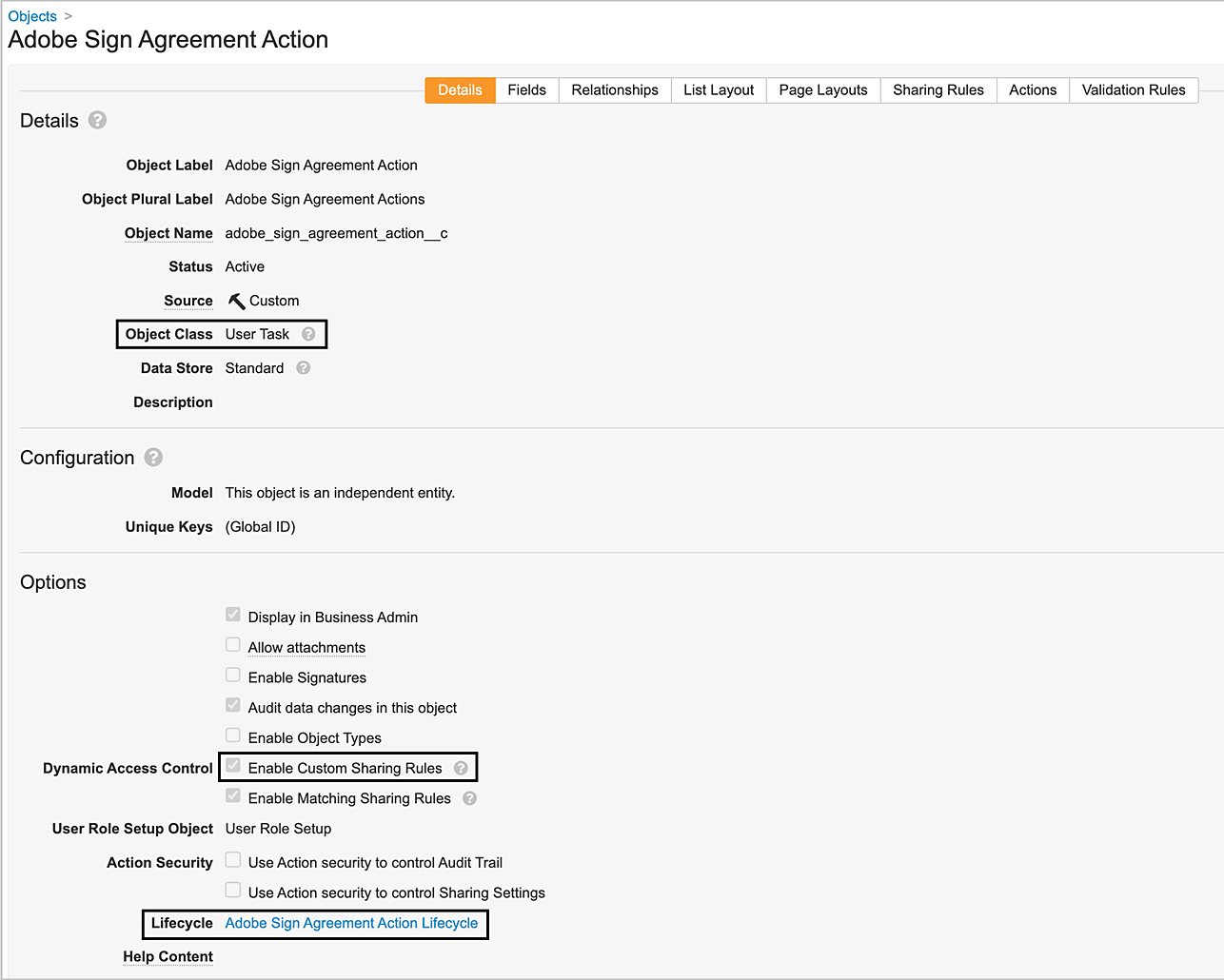
2단계. 패키지 배포
\n
패키지를 배포한 후 단계를 따르십시오.
3단계. 보관 사용자를 위한 "Adobe Sign Agreement Action" 개체 권한 설정
\n
Acrobat Sign 계약에 서명해야 하는 보관 사용자는 Adobe Sign Agreement Action 개체에 대한 읽기 및 편집 권한이 있어야 합니다.다음 작업을 수행하십시오.
관리자 > 사용자 및 그룹 > 보안 프로필로 이동합니다.
\n
보관 사용자의 보안 프로필을 선택합니다.
\n
권한 집합 이름을 선택하여 Adobe Sign Agreement Action 개체에 대한 읽기 및 편집 권한을 설정합니다.
\n

4단계. Adobe Sign Agreement Action 개체 구성
유효성 검사\n
패키지를 성공적으로 배포하면 사용자를 사용자 정의 페이지 대상으로 탐색하는 데 사용되는 Adobe Sign Agreement Action 페이지 링크가 생성됩니다.수신자는 할당된 서명 알림 작업을 선택하여 Adobe Sign 계약 작업 페이지 링크에 액세스하고 문서에서 작업을 수행할 수 있습니다.
- 페이지 모드: 보기
- 페이지 유형: 개체
- 개체: Adobe Sign 계약 작업
- URL:https://api.na1.adobesign.com/api/gateway/veevavaultintsvc/partner/agreement/signingUrl?vaultid={{Vault.id}}&objectId={{Object.id}}&useWaitPage=true


5단계. 문서 필드
의 디스플레이 섹션 설정
구성 탭으로 이동한 다음 문서 필드 > 공유 필드를 선택하십시오.
Signature 공유 필드를 선택하십시오.
[디스플레이 섹션] 드롭다운에서 Adobe Signature를 선택하십시오.
저장을 선택합니다.

