Закройте все открытые документы, удерживая клавиши Ctrl + Alt + Shift + W (Windows) или Cmd + Opt + Shift + W (macOS).
- Новые функции
-
Начало работы
- Управление облачными документами
-
Сведения о системе и продукте
- Технические требования Adobe InDesign
- Технические требования Adobe InDesign Server
- Поддерживаемые языки
- Поддерживаемые форматы файлов
- Часто задаваемые вопросы об Adobe InDesign
- Производительность графического процессора в InDesign
- Поддержка компьютеров Windows на базе ARM
- Создание и развертывание пакетов InDesign Server
-
Настройки и параметры
- Создание рабочих областей и управление ими
- Комбинации клавиш
- Настройка панелей
- Установки интерфейса
- Масштабирование и параметры просмотра
- Общие настройки параметров
- Сброс настроек документа и параметров
- Настройка меню
- Смена режима экрана
- Параметры поиска и замены
- Отмена или повтор изменений
- Управление состояниями документа с помощью панели «История»
- Восстановление документов
- Экспорт и импорт пользовательских настроек
- Настройка качества отображения текста
- Изменение масштаба пользовательского интерфейса
- Панель инструментов
-
Создание и упорядочение страниц
- Импорт и преобразование файлов в InDesign
- Создание документов
- Создание страниц-шаблонов и управление ими
- Создание файлов книг и управление ими
-
Упорядочивание и сортировка страниц
- Добавление новых страниц в документ
- Выбор и выделение страниц или разворотов
- Изменение отображения страниц и разворотов
- Создание цветных меток для миниатюр страниц
- Перераспределение разворотов или страниц
- Перемещение страниц
- Дублирование страниц и разворотов
- Скрытие и отображение разворотов
- Разделение страниц из разворотов
- Поворот разворота
- Удаление страницы или разворота
- Управление слоями
-
Номера страниц, главы и разделы
- Добавление автообновляемых номеров страниц и маркеров разделов
- Изменение форматирования номеров страниц и глав
- Переключение между абсолютной и секционной нумерацией
- Параметры нумерации документа
- Создание динамических верхних и нижних колонтитулов
- Отключение автоматической нумерации страниц для книг
- Использование сквозной нумерации абзацев в книгах
-
Инструменты макета и сеток
-
Применение изменений в макете
- Обзор функции «Макет Flex»
- Создание макета Flex
- Создание страниц команд с помощью функции «Макет Flex»
- Применение свойств макета Flex
- Конфликты макета Flex
- Обзор правил адаптивных страниц
- Настройка макета страницы или разворота
- Изменение настроек макета документа
- Создание альтернативных макетов
- Варианты альтернативного макета
-
Линейки и инструменты измерения
- Создание направляющих линеек
- Отображение и скрытие направляющих измерений и линейки
- Настройка направляющих линеек
- Управление направляющими линейками
- Привязка объектов к направляющим линиям
- Использование быстрых направляющих
- Изменение единиц измерения линейки
- Измерение расстояния между точками
- Измерение углов
-
Сетки
- Создание и настройка сеток макета
- Использование базовой сетки
- Использование сетки документа
- Преобразование текстовых фреймов и фреймов с сеткой
- Настройка свойств сетки фреймов
- Отображение или скрытие количества символов в сетке фрейма
- Отображение и скрытие сеток
- Привязка объектов к сетке
- Создание именованных сеток и применение их к фреймам
- Изменение или удаление именованных сеток
- Импорт форматирования сетки из других документов
-
Применение изменений в макете
-
Добавление текста и управление им
- Добавление текстовых фреймов и управление ими
- Добавление и импорт текста
- Текст по контуру
- Условный и переменный текст
-
Форматирование и стилизация текста
-
Стили текста
- Создание и редактирование стилей текста
- Переопределение стилей текста
- Удаление стилей текста
- Добавление стилей текста из Creative Cloud Libraries и управление ими
- Поиск и замена стилей текста
- Преобразование стилей в теги экспорта
- Применение последовательных стилей текста к нескольким абзацам
- Отмена связи между текстом и стилем
- Автоматический стиль текста
- Применение предустановок пакетов стилей и создание пакета стилей
- Управление пакетами стилей
- Сопоставление стилей Word с текстовыми стилями InDesign
- Создание стилей GREP
- Создание вложенных стилей
- Завершение или удаление вложенного стиля
- Форматирование символов
-
Табуляторы, отступы и интервалы
- Сведения о кернинге и трекинге
- Коррекция кернинга между символами
- Настройка межбуквенного интервала с помощью трекинга
- Настройка базовой линии текста и вертикального положения
- Коррекция интервалов в тексте
- Управление масштабированием глифов
- Выделение проблем с интервалами
- Настройка и повтор табуляции
- Редактирование настроек табуляции и управление ими
- Указание символов для десятичных табуляторов
- Установка отступов
- Композиция и обтекание текстом
-
Списки и нумерация
- Создание маркированного и нумерованного списков
- Добавление и изменение символов маркеров
- Изменение параметров нумерованного списка
- Определение параметров списков и управление ими
- Перезапуск или продолжение нумерованных списков
- Создание сквозного списка с помощью стилей абзаца
- Создание многоуровневых списков
- Создание подписей для рисунков и таблиц
-
Стили текста
- Шрифты
-
Язык и проверка правописания
- Языковые настройки
-
Арабский и иврит
- Настройка компоновщиков World-Ready для арабского языка и иврита
- Управление направлением текста для арабского и иврита
- Применение лигатур к арабскому и еврейскому тексту
- Выравнивание арабского текста с автоматической вставкой кашиды
- Настройка диакритических знаков и окрашивания в арабском тексте
- Настройка типов цифр для арабского и ивритского текста
- Копирование и вставка текста на арабском языке и иврите из Microsoft Word
-
Китайский, японский и корейский
- О Mojikumi и Yakumono в макетах для японского языка
- Классы интервалов и типы Yakumono
- Применение типов символов Yakumono в макете
- Настройка наборов интервалов Mojikumi
- Настройка приоритетов интервалов в классах символов Mojikumi
- Настройка интервалов вокруг японской пунктуации
- Использование настроек Kinsoku
- Форматирование текста CJK
- Добавление и обновление параметров Warichu
- Применение Shatai к тексту
- Поворот символов в восточноазиатском письме
- Корректировка интервала «аки» до и после символов
- Применение Tate‑chu‑yoko в вертикальном тексте
- Добавление и форматирование текстовых аннотаций Ruby
- Применение кэнтэн к тексту
- Настройка выравнивания символов для восточноазиатского текста
- Настройка Gyoudori для японского текста
-
Глифы, символы и выражения
- Вставка глифов и специальных символов
- Открытие и просмотр глифов
- Замена символов на глифы
- Поиск и замена глифов
- Составление выражения GREP
- Поиск и замена элементов с помощью запросов
- Глоссарий скрытых символов
- Просмотр или отображение скрытых символов
- Создание и вставка математических выражений
- Редактирование математических выражений
- Стилизация математических выражений
- Поиск и замена с помощью текстовых шаблонов (GREP)
- Сохранение запросов поиска и замены и управление ими
-
Управление языковыми словарями
- Добавление или удаление словарей Hunspell
- Установка языкового словаря по умолчанию
- Управление пользовательскими словарями
- Добавление слов в словари и удаление из них
- Импорт или экспорт списка слов
- Изменение настроек словаря
- Управление словарем Дудена
- Стили переносов по словарю Дудена
- Выбор стилей проверки орфографии по словарю Дудена
- Проверка орфографии
-
Указатели и ссылки
- Добавление оглавления
- Сноски и концевые сноски
- Создание указателя
- Ссылки и закладки
-
Добавление графики и мультимедиа
- Добавление и редактирование графических элементов
-
Управление фреймами и объектами
- Преобразование фреймов и контуров
- Подгонка объекта к фрейму
- Перемещение фрейма или его содержимого
- Выделение объектов
- Выделение вложенных и перекрывающихся объектов
- Упорядочение объектов в стеке
- Обрезка объектов
- Добавление границы или фона в графический фрейм
- Применение параметров экспорта объекта
- Поиск и замена объектов
- Библиотеки объектов и сниппеты
-
Преобразование и упорядочение объектов
- Перемещение, масштабирование, поворот, наклон и отражение объектов
- Преобразование нескольких объектов и повторение преобразований
- Настройки и параметры трансформации объектов
- О привязанных объектах
- Трансформация привязанных объектов
- Создание и размещение привязанных объектов
- Управление и обновление привязанных объектов
- Группирование и блокировка объектов
- Создание скрытых и непечатных объектов
- Выравнивание и распределение объектов
- Управление ссылками
- Управление стилями объектов
- Видео и аудио
- Анимация
- Переходы страниц
-
Добавление таблиц и данных
- Создание таблиц
-
Форматирование таблиц
- Выбор таблиц, строк и столбцов
- Настройка строк, столбцов и ячеек в таблицах
- Изменение выравнивания таблицы внутри фрейма
- Вырезание, копирование и вставка содержимого таблицы
- Перемещение, копирование и дублирование таблиц, строк и столбцов.
- Форматирование текста в таблицах
- Объединение таблиц
- Разбивка таблиц по фреймам
- Преобразование таблицы в текст
- Стили таблиц и ячеек
- Обводки и заливки
-
Интерактивные элементы и формы
- Кнопки
- Гиперссылки
- QR-коды
- Формы и PDF
-
Создание линий и фигур
- Инструменты рисования
- Рисование линий и фигур
-
Редактирование и стилизация контуров
- Редактирование и изменение контуров
- Добавление и удаление опорных точек
- Преобразование опорных точек
- Расширение, соединение и преобразование контуров
- Применение и сохранение стилей обводки линий
- Параметры и настройки обводки линии
- Добавление начальных и конечных фигуры к линиям
- Применение эффектов углов к фреймам
- Объединение и преобразование путей
-
Применение цвета
-
Определение цветовых ресурсов и управление ими
- Применение цвета к тексту, объектам и фону
- Смешивание и создание пользовательских цветов
- Систематизация и повторное использование цветовых образцов в InDesign
- Добавление цветов из CC Libraries и управление ими
- Выбор цветов из размещенной графики
- Применение цвета к изображению в градациях серого
- Поиск и замена цветов
- Типы образцов
- Создание и определение новых цветовых образцов
- Изменение и удаление цветовых образцов
- Импорт и совместное использование библиотек образцов
- Создание и редактирование оттенков
- Создание цветовых образцов и групп смесевых красок
- Изменение и преобразование образцов смесевых красок
-
Продвинутые техники работы с цветом
- Применение эффектов непрозрачности и прозрачности
- Параметры и настройки эффектов прозрачности
- Изменение настроек отображения прозрачности
- Применение режимов наложения
- Параметры режима наложения
- Управление наложением с изоляцией и маскировки
- Создание образцов градиентов и присваивание им имен
- Изменение и коррекция градиентов
- Обзор сведения прозрачности
- Применение стилей сведения прозрачности при выводе
- Создание пользовательских стилей сведения прозрачности
- Параметры стиля сведения прозрачности
- Исправление предварительного просмотра сведения прозрачности
-
Определение цветовых ресурсов и управление ими
-
Совместная работа и проверка
- Отслеживание и просмотр изменений
-
Общий доступ и совместная работа
- Обзор доступа для проверки
- Предоставление доступа к документам с помощью ссылок для проверки
- Проверка опубликованного документа InDesign
- Управление отзывами к опубликованным документам
- Приглашение соавторов для редактирования облачных документов
- Импорт комментариев файла PDF
- Создание и совместное использование проектов
- Добавление файлов в проекты
-
Редактирование с помощью InCopy
- О файлах заданий между InDesign и InCopy
- Настройка идентификации пользователя
- Повторное связывание или отвязывание файлов задания
- Создание заданий и управление ими
- Настройка пакетов заданий для рабочих процессов InCopy
- Открытие и обновление управляемого контента
- Извлечение содержимого с сервера и его возврат на сервер
- Сохранение изменений в управляемом макете
- Значки рабочего процесса для управляемых файлов
-
Сохранение, экспорт и публикация
-
Сохранение и экспорт
- Сохранение документов
- Добавление, редактирование и экспорт метаданных файлов
- Экспорт в XML
- Экспорт документов в виде отдельных файлов InCopy
- Экспорт PDF для печати
- Управление стилями PDF
- Экспорт страниц, объектов и текста
- Параметры экспорта JPEG и PNG
- Параметры экспорта в формат Adobe PDF в InDesign
-
Экспорт в формат EPUB
- Экспорт в формат EPUB
- Параметры экспорта EPUB в InDesign
- Функции доступности при экспорте в ePub
- Улучшения доступности для индексов
- Настройка изменения размера текста для обеспечения доступности
- Добавление роли ARIA при экспорте в ePub
- Добавление меток ARIA для объектов
- Поддержка экспорта EPUB и ограничения
- Создание доступных глоссариев
- Экспорт в HTML и веб
- Опубликовать работу онлайн
-
Сохранение и экспорт
-
Печать
- Параметры страницы и метки принтера
- Краски и управление цветом
-
Цветовой вывод и цветоделение
- О цветоделении
- Подготовьте документы к цветоделению
- Выполнение цветоделения
- Сохранение и печать цветоделенных форм
- Печать градиентов как цветоделенных форм
- Сведения о треппинге красок
- Треппинг документа или книги
- Параметры стилей треппинга
- Настройка зоны треппинга для цветов, близких к черному
- Печать совмещенного оттиска
- Параметры цветового вывода
- Использование функции управления цветом при печати
- Печать объектов на всех цветах
- О наложении цветов
- Наложение контуров и заливок
- Наложение линеек абзацев и сносок
- Имитация наложения плашечных красок
- Изменение параметров наложения для черного цвета
- Предварительный просмотр цветоделения и покрытия краской
- Предпечатная проверка
- Печать брошюр
-
Печатная продукция и создание файлов
- Настройка принтера
- Печать документов и книг
- Печать как растрового изображения
- Создание стилей печати и управление ими
- Создание готовых к печати PDF-файлов
- Печать или экспорт файлов книги
- О файлах PostScript и EPS
- Создание файлов PostScript
- Печать документов большого формата
- Масштабируйте документы для печати
-
Автоматизация и разработка сценариев
-
Объединение данных
- Обзор слияния данных
- Объединение данных
- Обзор файлов источника данных
- Настройка целевых документов
- Добавление QR-кодов к объединенным документам
- Добавление и редактирование полей данных
- Обновление, удаление и замена файлов источников данных
- Предпросмотр записей в целевом документе
- Редактирование заполнителей полей данных
- Настройка параметров размещения содержимого
- Объединение записей
- Автоматизация документов
-
Объединение данных
-
Интеграции приложений
- Доступ к шаблонам Express из InDesign
- Плагин Adobe Capture
- Создание плагинов для InDesign с помощью UXP
- Использование Adobe Bridge с InDesign
- Управление ресурсами в Creative Cloud Libraries
- Интеграция дополнений Creative Cloud
- Установка плагинов
- Поделиться библиотеками с пользователями Creative Cloud
- Интеграция Illustrator с InDesign
- Управление ресурсами проекта с помощью Creative Cloud Libraries
-
Устранение неполадок
- Известные исправленные ошибки
-
Проблемы с запуском и аварийным завершением работы
- Отправить отчет о сбое
- Сбой или ошибка 2 при сохранении документов
- Проблемы с запуском после обновления Windows
- Версия InDesign Rosetta не будет работать в будущих версиях macOS.
- Проблемы с запуском приложения в Windows
- Приложение работает медленнее обычного
- Ошибки сбоя поврежденных шрифтов
- Ошибка сбоя поврежденной библиотеки VCRuntime
- Сбой при настройке печати в Windows
- Сбой при работе с удаленными библиотеками
- Проблемы с аварийным завершением работы, зависанием или открытием приложения при запуске
- Сбой при использовании GPU-рендеринга на macOS
- Сбой аутентификации
- Сбой из-за проблем со шрифтами
- Сбой при потере сетевого подключения
- Ошибки «Доступ запрещен»
- Зацикливание аварийного завершения при запуске
- Сбой при запуске во время восстановления поврежденного документа
-
Проблемы с файлами и выводом
- Не удается открыть файлы PDF, созданные в InDesign
- Ошибка «Файл уже открыт»
- Поврежденные или испорченные документы
- Ошибки при недостаточной системной памяти
- Не удается экспортировать файлы InDesign в PDF
- Восстановление документов InDesign
- Ошибки печати и экспорта PDF
- Не удается экспортировать PDF с понижением разрешения больших изображений
- Графические элементы выглядят пикселизованными, размытыми или зернистыми
- Ошибка при работе с файлами HEIF или HEIC
- Сбои вывода Adobe Print Engine
- Параметры страницы и макета недоступны
- Не удается открыть документы в предыдущих версиях
- Коды ошибок при использовании публикации онлайн
- Экспорт PDF в InDesign зависает в фоне
- Документы InDesign не печатаются
- Проблемы со шрифтами и подключаемыми модулями
-
Проблемы с настройками, интерфейсом и функциями
- Комбинации клавиш функций не работают
- Местоположения файлов установок и вспомогательных файлов InDesign
- Сбой слияния данных с абсолютными путями в macOS
- Отсутствует полоса прокрутки панели «Страницы» или исчезают элементы интерфейса
- Отсутствующие пользовательские словари
- Ошибка 195 при установке InDesign
- InDesign Server активируется как Developer Edition
- Лицензия InDesign Server не работает после перемещения виртуальной машины
- Проблемы лицензирования InDesign Server
- Проблемы совместной работы в облаке и веб-версии
Сброс настроек документа и параметров
Последнее обновление
7 авг. 2026 г.
Узнайте, как настроить параметры и настройки объектов для установки значений по умолчанию для всех будущих документов и объектов в Adobe InDesign.
Установка значений по умолчанию для документа позволяет создать единообразные отправные точки для новых проектов, экономя время и обеспечивая единообразие в работе. InDesign применяет настройки по умолчанию двумя способами: значения по умолчанию на уровне документа влияют на новые документы, когда файлы не открыты, а значения по умолчанию на уровне объектов влияют на новые объекты, когда в открытом документе ничего не выбрано. Эти настройки сохраняются до их повторного изменения, что делает их идеальными для установки стандартных рабочих процессов.
Установка значений по умолчанию на уровне документа
Выберите Редактировать > Установки (Windows) или InDesign > Установки (macOS).
Измените любые настройки в меню, панелях или диалоговых окнах в соответствии с вашими потребностями.
Установка значений по умолчанию на уровне объекта для документа
Откройте документ, для которого требуется установить значения по умолчанию для объектов.
Выберите Редактировать > Снять все выделения, чтобы ни один объект не остался выделенным.
Выберите Редактировать > Установки (Windows) или InDesign > Установки (macOS).
Измените любые настройки в меню, панелях или диалоговых окнах в соответствии с вашими потребностями.
Сброс всех параметров к заводским настройкам
Завершите работу с InDesign.
Перезапустите InDesign, удерживая клавиши Shift + Ctrl + Alt (Windows) или Shift + Option + Command + Control (macOS).
При появлении запроса на удаление файлов настроек выберите ответ «Да».
Оповещение
При сбросе параметров удаляются все пользовательские настройки, включая расположение рабочих областей, сочетания клавиш и значения по умолчанию. Рассмотрите возможность создания резервной копии файлов параметров перед выполнением этого действия.
Сброс параметров из диалогового окна «Параметры»
Используйте этот метод, если InDesign открывается нормально, и вы хотите сбросить параметры при следующем закрытии программы.
Откройте InDesign.
Выберите Редактировать > Установки > Основные (Windows) или InDesign > Установки > Основные (macOS).
Нажмите Сбросить параметры при выходе.
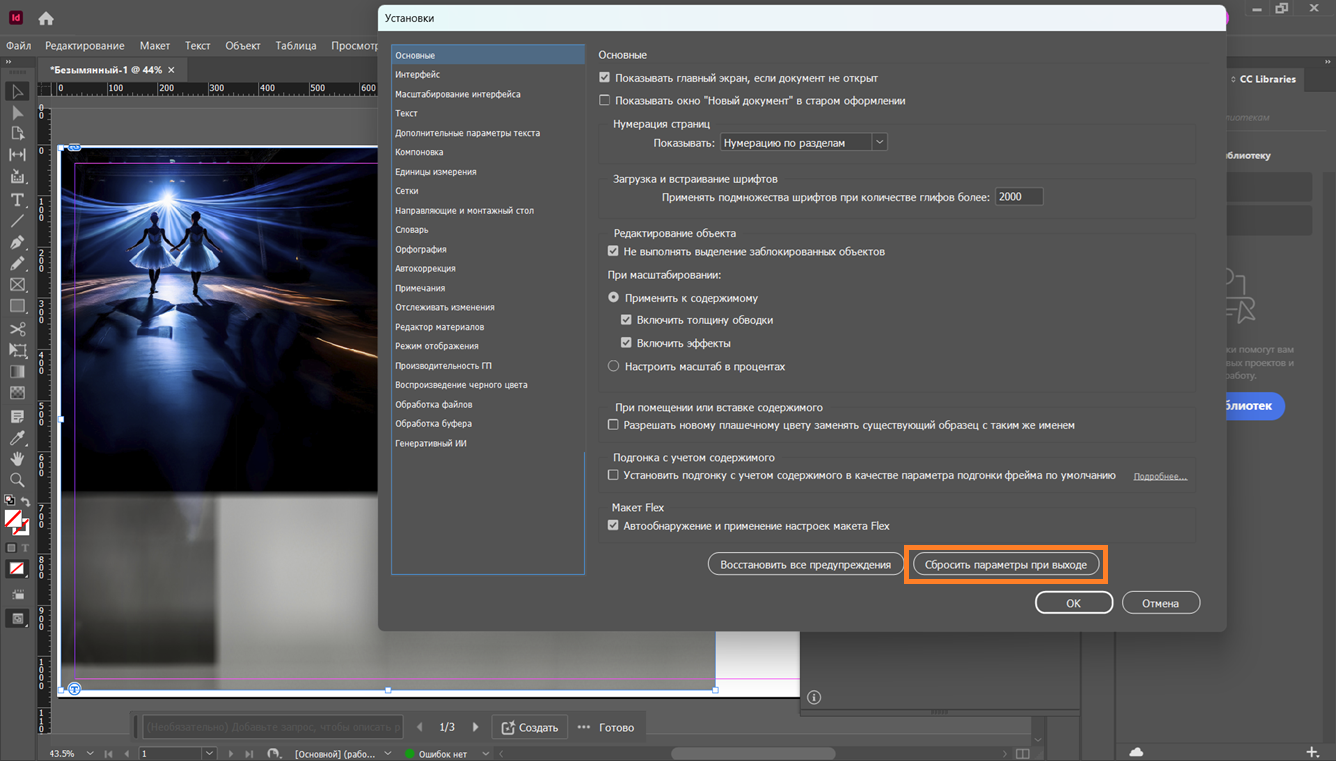
Закройте и повторно откройте InDesign.

Создавайте любые печатные и цифровые материалы с помощью InDesign
Разрабатывайте эффектные рекламные объявления, макеты журналов, книг и многое другое.
