
聯絡 Adobe 支援團隊,在您的 Acrobat Sign 帳戶中啟用合約重新啟動功能。
上次更新時間
2024年6月21日
升級至適用於 Veeva Vault 的 Acrobat Sign v 1.3.3
適用於 Veeva Vault 的 Acrobat Sign v 1.3.3 包含套件增強功能,可容納長度超過 40 個字元的事件類型。
部署套件,將適用於 Veeva Vault 的 Acrobat Sign 套件升級至最新版本。
升級至適用於 Veeva 保存庫的 Adobe Acrobat Sign v 1.3.0
步驟 1. 啟用重新啟動合約功能
適用於 Veeva Vault 的 Acrobat Sign v 1.3.0 包含重新啟動合約的功能,允許收件人執行此動作,但工作流程中的初始收件人除外。
若要在適用於 Veeva Vault 的 Acrobat Sign 中啟用合約重新啟動功能:
聯絡 Acrobat Sign 帳戶管理員,以停用為 Veeva 保存庫應用程式建立的 Webhook。
執行建立或取消合約流程。
Webhook 將自動啟用並訂閱 AGREEMENT_RESTARTED 事件。
部署套件,將適用於 Veeva 保存庫的 Adobe Acrobat Sign 套件升級至最新版本。
備註
最新版本的適用於 Veeva Vault 的 Acrobat Sign 不再強制客戶使用最新的文件版本。我們已將最新版本參數設為選用,因為某些 Veeva Vault 產品不支援此功能。如果您仍想啟用此功能,請參考「防止使用者傳送舊版本文件以供簽署」章節中的說明。
步驟 2.設定文件欄位的顯示區段
前往「設定」索引標籤,並選取「文件欄位 > 共用欄位」。
選取「簽名」共用欄位。
從「顯示區段」下拉式選單中,選取「Adobe Acrobat Signature」。

選取「儲存」。
升級至適用於 Veeva Vault 的 Acrobat Sign v 1.2.1
Adobe Sign 現為 Adobe Acrobat Sign
Adobe Acrobat Sign for Veeva Vault v 1.2.1 包含 Adobe Sign 的品牌更新。它將 Veeva Vault 執行個體中物件的標籤和說明重新命名為「Adobe Acrobat Sign」。
您必須實施以下步驟,將 Acrobat Sign for Veeva Vault 套件升級至最新版本:
部署套件。部署後,以下元件將會更新:
| 保存庫元件 |
更新 |
|---|---|
| 物件:簽章 |
物件的欄位標籤 |
| 物件:Process Locker |
物件的說明 |
| 物件:Adobe Sign Integration Task Log |
標籤、標籤複數形式、物件說明 |
| 頁面配置:Adobe Sign 整合任務記錄詳細資訊頁面配置 | 頁面配置的標籤 |
| 呈現類型:Adobe Sign Rendition |
呈現類型的標籤 |
| 連結:Adobe Sign |
網頁動作的標籤 |
| 連結:取消 Adobe Sign |
網頁動作的標籤 |
| 權限集:Adobe Sign 管理員動作 |
權限設定的標籤、說明 |
| 安全性設定檔:Adobe Sign 管理員 |
安全性設定檔的標籤、說明 |
| 物件:Adobe Sign 合約動作 |
欄位標籤、複數標籤、傳入關係標籤 |
| 共用規則:Adobe Sign 合約動作 權限 | 物件中共用規則的標籤 |
| 頁面連結:Adobe Sign 合約操作頁面 |
頁面連結的標籤 |
| 物件生命週期 Adobe Sign 合約動作 生命週期 | 生命週期的標籤 |
Veeva Vault 管理員必須手動執行以下設定:
若要建立新的顯示區段:
- 導覽至管理員 > 設定 > 文件欄位 > 簽名 > 編輯。
- 在「顯示區段」欄位中,選取建立顯示區段,並指定Adobe Acrobat簽名作為區段標籤。

請這麼做:
- 導覽至管理員 > 使用者與群組 > 群組 > Adobe Sign 管理員群組。
- 將標籤更新為「Adobe Acrobat Sign 管理員群組」。
- 將說明更新為「這是一個將用於設定 Adobe Acrobat Sign 相關欄位的文件欄位層級安全性的群組」。

導覽至管理員 > 設定 > 文件生命週期 > 一般生命週期 > 狀態,更新生命週期狀態。
將標籤從「在 Adobe Sign 草稿中」更新為「在 Adobe Acrobat Sign 草稿中」。

將標籤從「In Adobe Sign Authoring」更新為「In Adobe Acrobat Sign Authoring」。

將標籤從「In Adobe Signing」更新為「In Adobe Acrobat Signing」。

按以下方式更新動作標籤:
- 導覽至 管理員 > 組態 > 文件生命週期 > 一般生命週期 > 狀態。
- 選取 已審閱 > 使用者動作 索引標籤。
- 將 動作標籤 從「In Adobe Sign Draft」更新為「In Adobe Acrobat Sign Draft」。

選取 In Adobe Acrobat Sign Draft > 使用者動作 索引標籤並執行以下動作:
- 將 動作標籤 從「In Adobe Sign Authoring」更新為「In Adobe Acrobat Sign Authoring」。
- 將 動作標籤 從「In Adobe Signing」更新為「In Adobe Acrobat Signing」。
- 將 動作標籤 從「Adobe Sign Cancelled」更新為「Adobe Acrobat Sign Cancelled」。

選取 In Adobe Acrobat Sign Authoring > 使用者動作 索引標籤並執行以下動作:
- 將 動作標籤 從「In Adobe Signing」更新為「In Adobe Acrobat Signing」。
- 將 動作標籤 從「Adobe Sign Cancelled」更新為「Adobe Acrobat Sign Cancelled」。

選取在 Adobe Acrobat Signing > 使用者動作標籤並執行以下動作:
- 將動作標籤從「Adobe Sign Cancelled」更新為「Adobe Acrobat Sign Cancelled」。
- 將動作標籤從「Adobe Sign Rejected」更新為「Adobe Acrobat Sign Rejected」。
- 將動作標籤從「Adobe Signed」更新為「Adobe Acrobat Signed」。

步驟如下:
- 瀏覽至管理 > 設定 > 生命週期階段群組 > 一般生命週期 > 階段 > Adobe Sign。
- 將階段標籤從「Adobe Sign」更新為「Adobe Acrobat Sign」。


更新「Adobe Sign Agreement Action Assignment」如下:
- 瀏覽至管理 > 設定 > 通知範本。
- 將標籤從「Adobe Sign Agreement Action Assignment」更新為「Acrobat Sign Agreement Action Assignment」。

將「Adobe Sign Agreement Action Reassignment」標籤更新為「Acrobat Sign Agreement Action Reassign」。

將「Adobe Sign Agreement Action Completed」標籤更新為「Acrobat Sign Agreement Action Completed」。

步驟如下:
- 前往管理 > 設定 > 轉譯類型。
- 將轉譯類型從「Adobe Audit Trail rendition」更新為「Adobe Acrobat Audit Trail rendition」。

防止使用者傳送舊版本的文件進行簽名 (選用)
在 Veeva Vault 中,文件可以有多個版本。如果使用者嘗試使用舊版本的文件來建立合約,他們將收到錯誤訊息。
- 導覽至 Admin > Configuration > Web Action > Adobe Acrobat Sign。
- 透過在現有的網頁操作 URL 中加入最新版本 (&latestVersion=${Document.latest_version__v}) 參數來更新網頁操作。
URL:https://api.na1.adobesign.com/api/gateway/veevavaultintsvc/partner/agreement?docId=${Document.id}&majVer=${Document.major_version_number__v}&minVer=${Document.minor_version_number__v}&vaultid=${Vault.id}&useWaitPage=true&latestVersion=${Document.latest_version__v}

升級至 Acrobat Sign for Veeva Vault v 1.2.0
步驟 1. 建立 Adobe Sign 合約操作物件
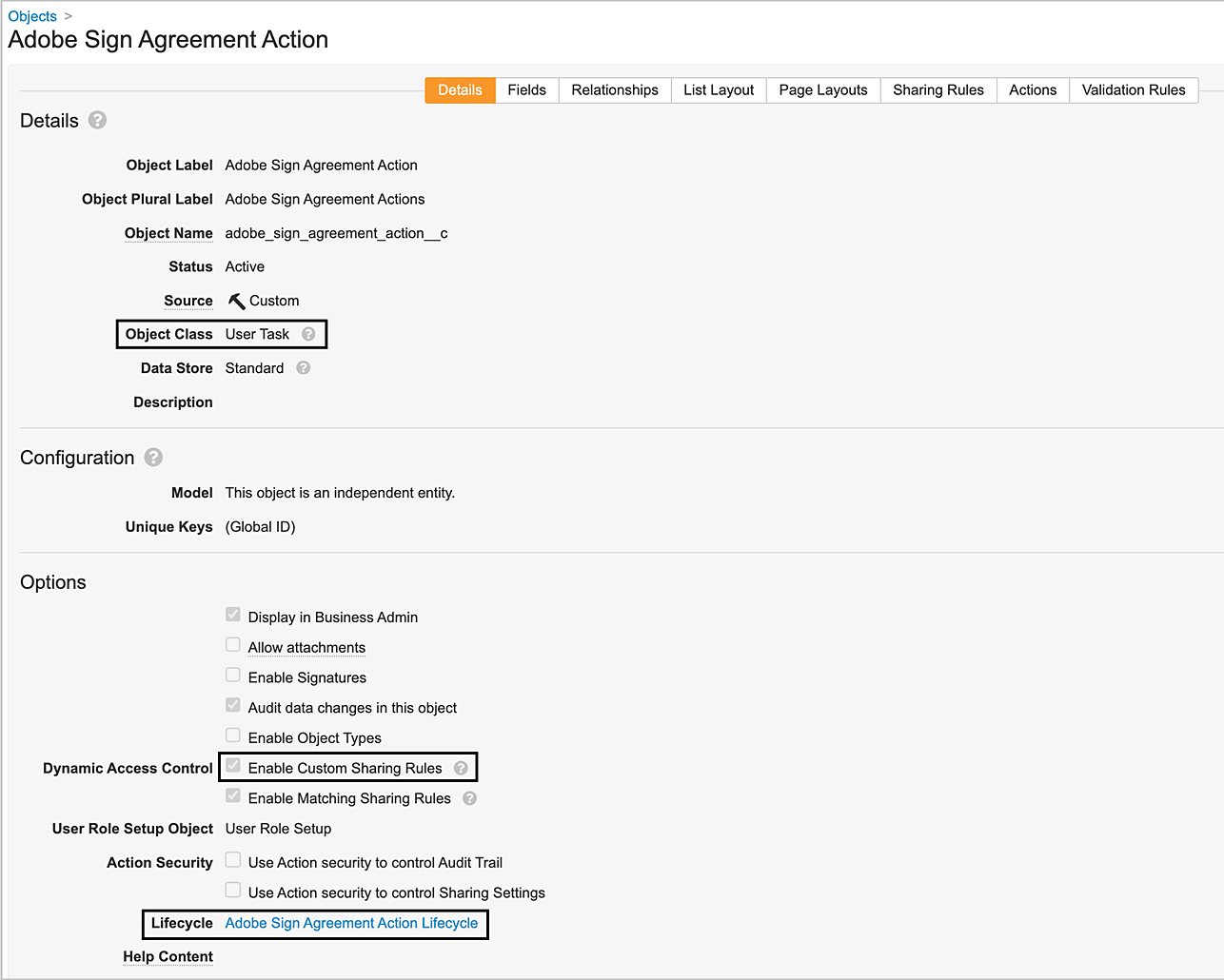
Acrobat Sign 合約操作物件是一種使用者任務類型物件,當文件被指派給參與者進行簽名時,用於在 Veeva Vault 內觸發 Adobe Acrobat Sign 通知。它在以下特定欄位中包含資訊。
| 欄位 | 標籤 | 類型 | 描述 |
|---|---|---|---|
| agreement_id__c |
合約 ID |
字串 (250) |
儲存 Adobe Acrobat Sign 的唯一協議 ID。 |
| name__v |
名稱 |
字串 (128) |
儲存 Sign 通知任務名稱。 |
建立 Adobe Sign 協議動作物件:
前往設定 > 物件。
選取「建立」。
將物件標籤設定為Adobe Sign Agreement Action,並將物件複數標籤設定為Adobe Sign Agreement Actions。

從物件類別下拉選單中,選取使用者任務。
在動態存取控制區段下,選取啟用自訂共用規則。
選取「儲存」。
步驟 2. 部署套件
部署套件並依照步驟進行。
步驟 3. 為保存庫使用者設定「Adobe Sign 協議動作」物件權限
需要簽署 Acrobat Sign 協議的保存庫使用者必須具有讀取和編輯Adobe Sign 協議動作物件的權限。請這麼做:
前往管理員 > 使用者和群組 > 安全性設定檔。
選取保存庫使用者的安全性設定檔。
選取權限集合名稱,以設定 Adobe Sign Agreement Action 物件的讀取和編輯權限。

步驟 4. 驗證Adobe Sign Agreement 動作物件設定
成功部署套件後,會建立Adobe Sign 協議動作頁面連結,用於將使用者導覽至自訂頁面目的地。收件人可選取指派的簽署通知作業,以存取 Adobe Sign 協議動作頁面連結並對文件採取動作。
- 頁面模式:檢視
- 頁面類型:物件
- 物件:Adobe Sign 協議動作
- URL:https://api.na1.adobesign.com/api/gateway/veevavaultintsvc/partner/agreement/signingUrl?vaultid={{Vault.id}}&objectId={{Object.id}}&useWaitPage=true


步驟 5. 設定文件欄位的顯示區段
前往「設定」標籤並選取「文件欄位」 > 「共用欄位」。
選取「簽名」共用欄位。
從「顯示區段」下拉式清單中,選取「Adobe 簽名」。
選取「儲存」。

