- Adobe Acrobat Sign 使用手冊
- 最新資訊
- 開始使用
- 收件者體驗
-
使用者
- 設定檔與偏好設定
- 共用用戶內容
- 通訊錄
- 首頁
- 傳送合約
- 簽署合約
- 管理合約
- 批次操作
- 稽核報告
- 報告和匯出資料
-
表單欄位作者
- 應用程式內撰寫環境
- 以文字標籤建立表單
- 使用 Acrobat 建立表單
- 表單欄位參考
- 設定表單欄位顯示/隱藏條件
- 將計算欄位新增至表單
- 已驗證的表單
- Adobe Acrobat Sign 編寫 - 常見問題集
-
進階使用者
- 大量傳送
- 網頁表單
- 可重複使用的範本
- 自訂工作流程
-
Power Automate 工作流程
- Microsoft Power Automate 整合的概觀與其所包含的權利
- 啟用 Power Automate 整合
- 管理頁面上的 Power Automate 相關動作
- 追蹤您的 Power Automate 使用狀況
- 在 Acrobat Sign 環境中建立新的 Power Automate 流程
- Power Automate 流程觸發條件
- 將外部 Power Automate 流程匯入 Acrobat Sign
- 存取和管理您的 Power Automate 流程
- 在 Acrobat Sign 環境中編輯 Power Automate 流程
- 與 Acrobat Sign 組織中的其他使用者共用 Power Automate 流量
- 停用 Power Automate 流程
- 刪除 Power Automate 流程
-
管理員實用的 PA 範本
- 將所有完成的文件儲存至 SharePoint
- 將所有完成的文件儲存至商務用 OneDrive
- 將所有完成的文件儲存至 Google 雲端硬碟
- 將所有完成的文件儲存至 DropBox
- 將所有完成的文件儲存至 Box
- 將完成的文件儲存至 SharePoint
- 將完成的文件儲存至商務用 OneDrive
- 將完成的文件儲存至 Google 雲端硬碟
- 將完成的文件儲存至 Box
- 將填妥的網頁表單文件儲存至 SharePoint 資料庫
- 從您簽署的文件擷取欄位資料並更新 Excel 表
- 在 Teams 頻道中取得您的 Adobe Acrobat Sign 通知
- 從 Power App 表單和 Word 範本產生文件,傳送以供簽署
-
管理
- 設定您的 Acrobat Sign 公司帳戶
- 使用者佈建
- 使用者管理
- 群組管理
- 資產管理
- 管理員報告
-
設定組態
- 設定 Adobe Acrobat Sign 環境
-
全域設定
- 啟用新版收件者體驗
- 設定自我簽署工作流程
- 設定「大量傳送」的存取權
- 設定網頁表單
- 啟用自訂傳送工作流程
- 設定 Power Automate 工作流程的存取權
- 設定存取權限以建立可重複使用的資料庫範本
- 透過合約收集表單資料
- 限制合約參與者的文件可見性
- 在傳送到以下位置的電子郵件中附加已簽署文件 PDF 副本
- 隱藏線上已簽署合約的電子郵件連結
- 在電子郵件內隱藏合約第一頁的影像
- 附加至電子郵件的檔案將命名為
- 將稽核報告附加至 Acrobat Sign 中的電子郵件和下載
- 簽署後將多個文件合併為一個文件
- 允許收件者下載個別檔案
- 讓傳送者有權上傳實體簽署文件
- Adobe Acrobat Sign 內部使用者委派設定
- 設定用於合約的預設時區
- 設定用於合約和簽名的預設日期格式
- 升級您的帳戶以允許使用者加入多個群組 (UMG)
- 將使用者指派給多個群組
- 群組管理員權限
- 設定選項以更換合約中的收件者
- 設定稽核報告的內容
- 確認合約的有效性
- 在稽核報告中包含檢視事件
- 在稽核報告中包含頁面計數
- 將交易 ID 和文件名稱新增至合約的每一頁
- 啟用產品內訊息與引導
- 強制執行 PDF/A 工作流程以進行長期歸檔
- 啟用 Acrobat Sign 智慧助理聊天機器人
- 設定新的請求簽名體驗
- 啟用新的自訂工作流程體驗
- 啟用新版建立範本體驗
- 帳戶設定/品牌化設定
- 簽名偏好設定
- 數位簽名
- 為合作夥伴應用程式設定自動佈建
- 在 Adobe Acrobat Sign 中建立電子印章
- 數位身分
- 報告設定
- 安全性設定
-
傳送設定
- 在製作期間設定文件編輯
- 合約建立體驗
- 設定合約或網頁表單時,需要收件者名稱
- 驗證時鎖定已知使用者的「名稱」值
- 允許各種收件者角色
- 為收件者設定電子見證人角色
- 在 Acrobat Sign 中設定親自簽署
- 啟用收件者群組
- 將副本收件者通知設定為收件者記錄的一部分
- 設定 OneDrive 檔案上傳
- 上傳時自動將 PDF 文件「扁平化」
- 允許使用者修改合約
- 啟用給收件者的私人訊息
- 允許的簽名類型
- 為合約收件者設定提醒
- 允許傳送者新增密碼以保護檢視合約 PDF
- 透過 SMS 或 WhatsApp 在 Adobe Acrobat Sign 中傳送通知
- Adobe Acrobat Sign 身分驗證方法
- 簽署密碼
- 知識式驗證
- 電話驗證
- WhatsApp 驗證
- 透過電子郵件傳送的一次性密碼
- Acrobat Sign 驗證
- 雲端型數位簽名
- 數位身分提供者驗證
- 政府核發證件驗證
- 簽署者身分報告
- 設定「內容保護」
- 設定自動文件到期 (完成截止日期)
- 簽名順序選項
- 設定混合式收件者路由
- 在 Acrobat Sign 中設定內部收件者限制
- 設定「合約下載連結」
- 表單欄位邊框
- 適用於行動網頁簽署體驗的 Liquid Mode
- 在自訂工作流程中啟用範本定義簽名位置
- 啟用 Acrobat Sign 以標記上傳的 PDF 以提高可訪問性
- 限制存取合約
- 訊息範本
- 生技製藥設定
- Notarize 與 Acrobat Sign 整合
- 設定線上付款
- SAML設定
- 資料控管
- 為您的合約設定封存
- 電子郵件設定
- 從 echosign.com 移轉至 adobesign.com
- 在電子簽名頁面上自訂收件者的選項
-
法規要求指南
- 協助工具
- Adobe Acrobat Sign Solutions 中的 HIPAA 設定
- GDPR
- 21 CFR part 11 和 EudraLex Annex 11
- 歐盟/英國考量事項
- 符合 IVES 規定
- 「回報不當使用」連結
-
整合
- Adobe Acrobat Sign 整合
- 產品版本與生命週期
- 整合金鑰
-
適用於 Salesforce 的 Acrobat Sign
- 適用於 Salesforce 的 Acrobat Sign:安裝套件 (v24)
- 適用於 Salesforce 的 Acrobat Sign:設定套件
- 適用於 Salesforce 的 Adobe Acrobat Sign:升級指南
- 適用於 Salesforce 的 Adobe Acrobat Sign:版本注意事項
- 適用於 Salesforce 的 Adobe Acrobat Sign (Lightning 設定檔):使用手冊
- 適用於 Salesforce 行動版的 Acrobat Sign
- 啟用數位身分識別提供者的驗證
- 適用於 Salesforce 的 Adobe Acrobat Sign:對應和範本指南
- 使用適用於 Salesforce 的 Acrobat Sign Document Builder
- 設定大型文件與推送合約服務
- 適用於 Salesforce 的 Adobe Acrobat Sign:自訂指南
- 適用於 Salesforce 的 Adobe Acrobat Sign:開發人員指南
- 適用於 Salesforce 的 Acrobat Sign:其他指南
- 適用於 Salesforce 的 Adobe Acrobat Sign:常見問題集
- 適用於 Salesforce 的 Acrobat Sign:疑難排解指南
- Microsoft:Office
- Microsoft: Teams
-
Microsoft:Dynamics
- 適用於 Microsoft Dynamics 的 Acrobat Sign
- Adobe Acrobat Sign for Microsoft Dynamics 365 線上版:安裝指南
- Adobe Acrobat Sign for Microsoft Dynamics Online:使用手冊
- 適用於 Microsoft Dynamics 365 內部部署的 Adobe Acrobat Sign:安裝指南
- Adobe Sign for Microsoft Dynamics On-Premises:使用手冊
- 適用於 Microsoft Dynamics 工作流程 的 Adobe Acrobat Sign:使用手冊
- Adobe Acrobat Sign for Microsoft Dynamics 365 Talent
- Adobe Sign for Microsoft Dynamics:升級指南
- 適用於 Microsoft Dynamics 365 的 Adobe Acrobat Sign:版本注意事項
- Microsoft: Power Automate
- Microsoft:搜尋連接器
- ServiceNow
- Workday
- NetSuite
- 適用於 SugarCRM 的 Adobe Acrobat Sign
- VeevaVault
- 適用於 Coupa BSM Suite 的 Adobe Acrobat Sign:安裝指南
- Zapier
-
開發人員
- REST API
- Webhook
- 沙箱
- 系統層級資源
- 支援
在自訂工作流程中啟用範本定義簽名位置
使用單一表單即可支援彈性的收件人流程,並正確對應簽名欄位。
使用範本定義的簽名位置,可建立一個可重複使用的工作流程範本,支援選用的收件人路徑。
啟用時:
- 可略過選用收件人,而不需中斷格式邏輯。
- 傳送體驗中已不再支援即時撰寫,以保留欄位準確性。
此設定會嚴格依照「工作流程設計工具」中定義的簽署者索引位置套用。 若在傳送時略過選用收件人,與其相關聯的欄位也會一併略過。
設定
可用性:
- Acrobat Standard 與 Acrobat Pro:無法設定
- Acrobat Sign Solutions:支援
- 適用於政府的 Acrobat Sign:支援
設定範圍:
管理員可在帳戶和群組層級啟用此功能。
導覽管理員的設定選單至「傳送設定 > 自訂工作流程控制」,以存取此功能
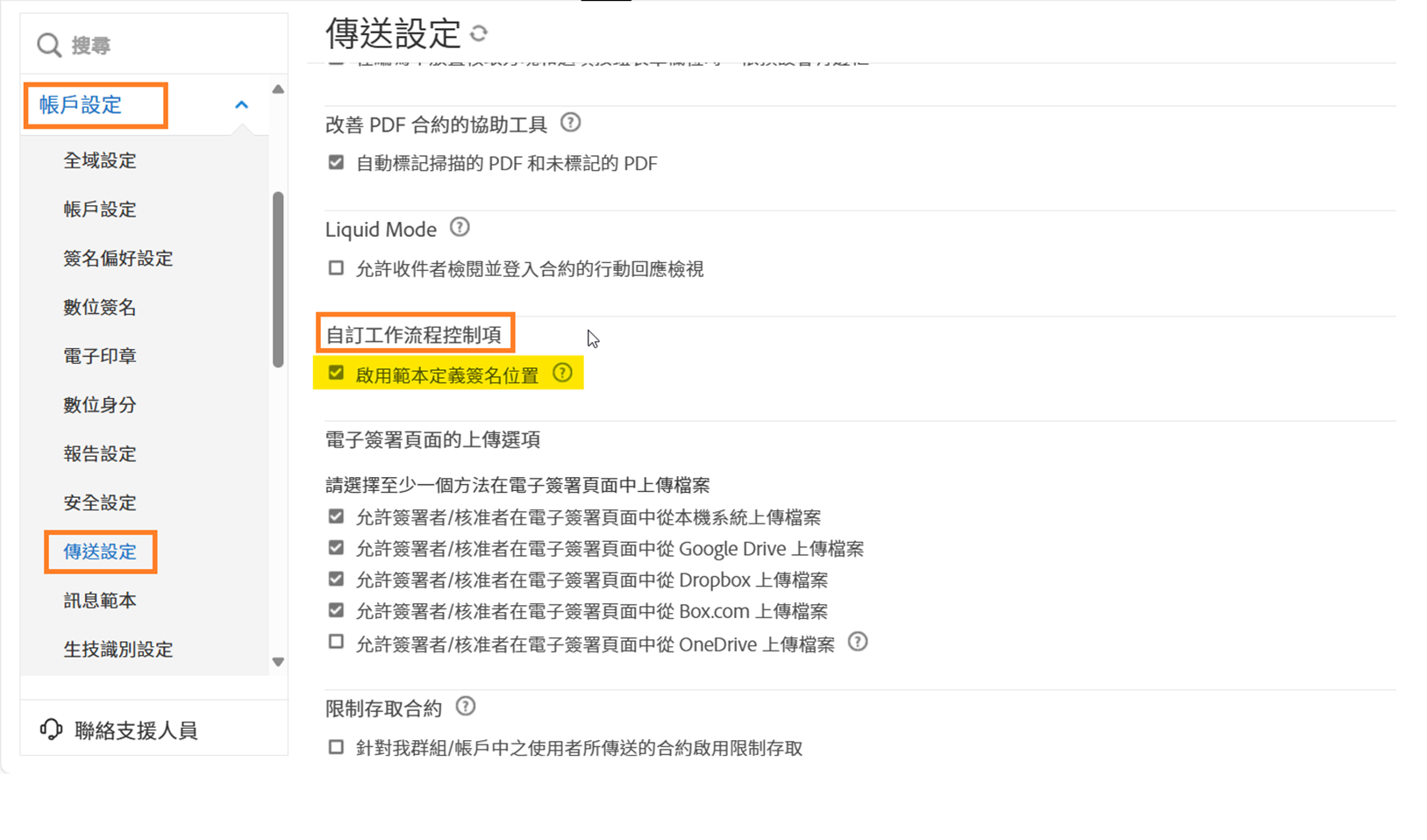
強烈建議所有使用自訂工作流程的客戶啟用範本定義的簽名位置,以減少需管理的範本數量。
了解收件者與欄位之間的關係
合約中的每一位收件者都會指派一個「簽署者索引編號」,用以決定其所能填寫或簽署的欄位。 每一個欄位存在有一個相符合的索引,可將欄位連結至特定的簽署者。 例如,簽署者 1 可以存取所有標示為簽署者 1 的欄位。
這些索引編號是根據每位收件者在「傳送」頁面中的位置 (第一個收件者是為索引 1、第二個為索引 2,以此類推) 來設定的。 如果開啟了「收件者必須依序簽署」,您就可以輕鬆地看清楚各個索引。
瞭解了這層關係後,您就可以確保每一位收件者只能與各自的欄位進行互動,讓簽署程序更順暢有序。
對於沒有簽署者索引的欄位,就可供想要填寫的任何收件者使用 (直到該欄位被填寫之後,於此同時,就會像其他已填寫的欄位一樣被鎖定)。
當您在「工作流程設計工具」中建立收件者流程時,簽署者索引會依照由上而下及由左至右的方式予以指派。
例如,當「簽署者」與「聯署者」同時出現在頂部時:
- 位於最左側的「簽署者」會成為簽署者 1。
- 而位於最右側的「聯署者」就會成為簽署者 2。
他們可以同時進行登入,但這些索引可以確保每一位收件者就只會和與其相關的欄位互動 (簽署者只與「簽署者 1」欄位互動,而聯署者只與「簽署者 2」欄位互動)。
「銷售代表」是緊接在簽署者與聯署者之後的第三個簽署者。
「主管核准」則是緊接在「銷售代表」之後的第四個簽署者。
收件者的標籤 (如「簽署者」、「聯署者」、「銷售代表」等) 並不會影響指派的欄位。 這些標籤稱是由管理員定義的,旨在協助使用者快速瞭解工作流程範本的內容。
前述收件者流程會產生與下圖相似的自訂「編寫」頁面範本。
(在自訂「編寫」頁面中,堆疊的順序較為明顯,只不過索引編號不會顯示在畫面中。)
在撰寫表單時,每一個欄位都會指派特定的簽署索引,方法是先選取參與者,然後再為該參與者放置欄位。
每一位參與者都會以色彩加以清楚標示,即可輕鬆查看欄位的歸屬。