從初始通知電子郵件中選取「檢閱並簽署」連結,以開啟電子簽名頁面。
上次更新時間
2025年8月28日
備註
此頁面說明適用於新組織的新版體驗。
此處提供傳統體驗的說明 >
將書面簽名套用至設定為電子簽名的合約。
將您的電子簽名合約轉換為書面簽名
若收件者包含在需要電子簽名的合約中,可輕易將合約轉換為接受手動的「親筆」簽名。
書面簽名會要求收件者以電子方式填寫任何欄位資料,然後下載合約的 PDF (包含其欄位內容)。 隨後收件者可套用其親筆簽名、將簽署的文件重新掃描為 PDF 格式,並上傳至 Acrobat Sign 以完成其在簽署週期中的部分。
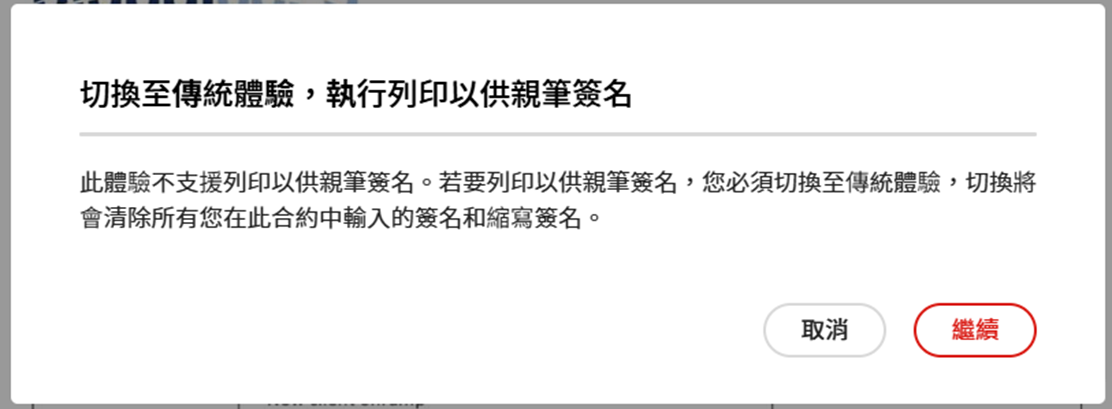
- 將合約轉換為書面簽名將會移除後續收件者的所有欄位。 後續收件者的簽名欄位會套用至合約底部。
- 如果後續收件者需要新增表單內容,也可以將合約轉換為書面簽名。
- 如果您開始轉換為書面簽名的程序,系統會傳送新的電子郵件,內含上傳簽署 PDF 的連結。
- 如果您開始轉換為書面簽名的程序,「選項」選單會新增新選項以供「以電子方式簽署」,而此選項會將合約回復為電子簽名。 此選項會持續維持可用,直到下載合約以供簽名為止。
備註
列印合約以供書面簽名的能力是由傳送使用者的組織設定,且可能不存在於您的「選項」選單中。
在這種情況下,最佳方法為回覆「檢閱並簽署」電子郵件以回覆傳送者,並請求其盡可能傳送新合約以供書面簽名。
如何將您的電子簽名轉換為書面簽名
-
-
依系統提示接受「使用條款」與「消費者資訊披露」。
視傳送帳戶的設定方式而定,「使用條款」與「消費者資訊披露」可能會以不同方式呈現,但都會在介面上醒目顯示,引導收件者逐步完成程序。
-
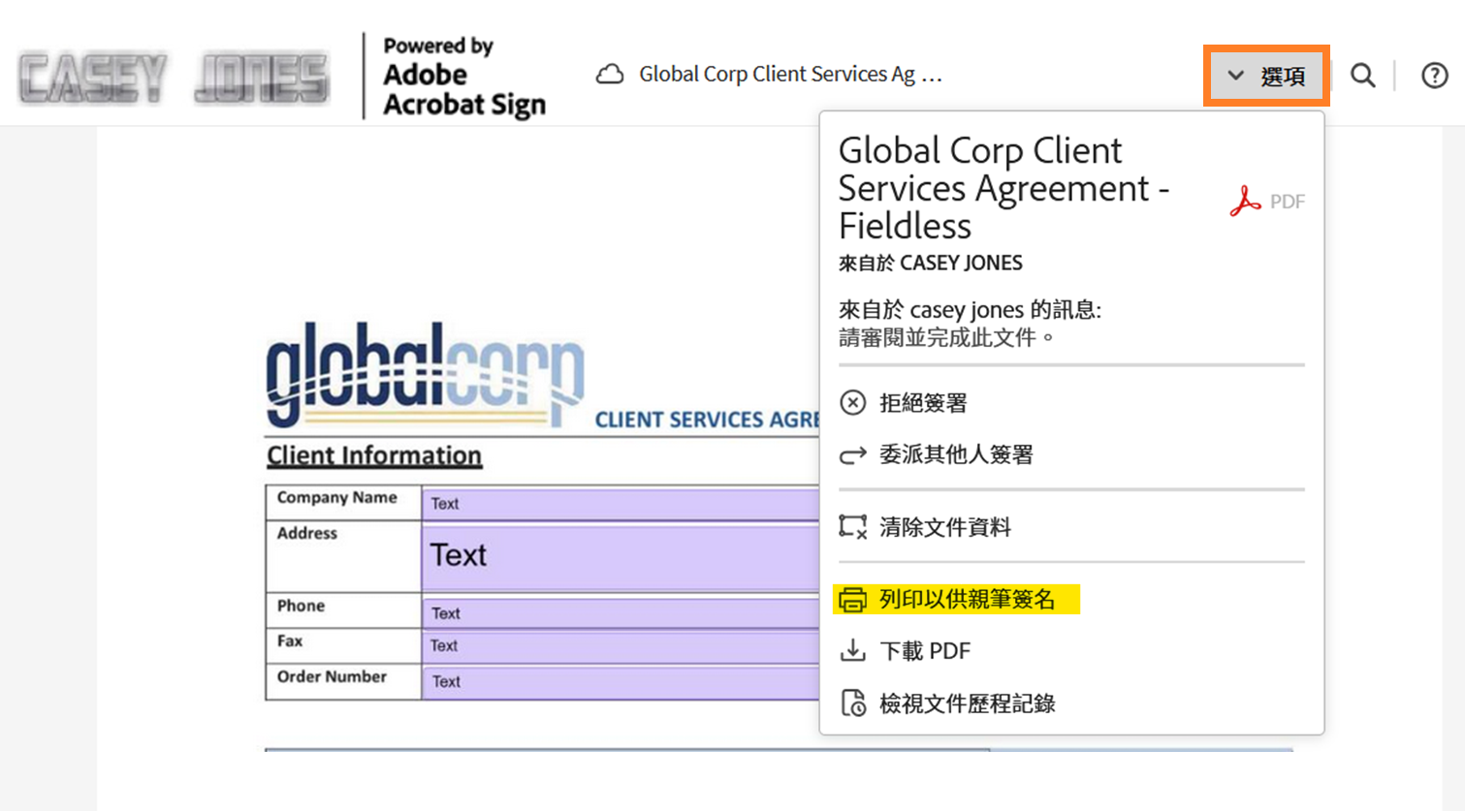
選取電子簽名頁面右上方的「選項」選單。
-
選取「列印以供墨水簽名」選項。
-